• Support
my.cyonWebmailBestellen
Dies ist eine Beta-Version der neuen cyon-Website
Einige Funktionen funktionieren möglicherweise nicht wie erwartet.
Apple iCloud+ mit einer Domain verbinden

Apple iCloud+ mit einer Domain verbinden

Aktualisiert am 18. Nov. 2024
War dieser Artikel hilfreich?

Du möchtest deine Domain mit Apple iCloud+ verbinden, um eine E-Mail-Adresse für deine Domain über iCloud+ zu erstellen? Wir beschreiben in diesem Artikel, welche Schritte dazu notwendig sind.

Anmeldung bei Apple iCloud+

1
Um deine Domain bei iCloud+ anmelden zu können, ist ein Upgrade deiner iCloud auf iCloud+ notwendig. Folge dazu den Schritten in der Anleitung von Apple: Upgrade auf iCloud+ ausführen
2
Folge den Schritten in der Anleitung von Apple, um deine Domain mit deiner iCloud+ zu verknüpfen. Bei Fragen oder Unklarheiten hilft dir die Dokumentation oder der Support von Apple.
3
Nachdem du deine Domain in iCloud+ eingerichtet und deine E-Mail-Adresse konfiguriert hast, kannst du die DNS-Records von Apple einrichten, wie wir im nächsten Abschnitt beschreiben.

DNS-Records für Apple iCloud+

Domain auf einem cyon-Webhosting eingerichtet

1
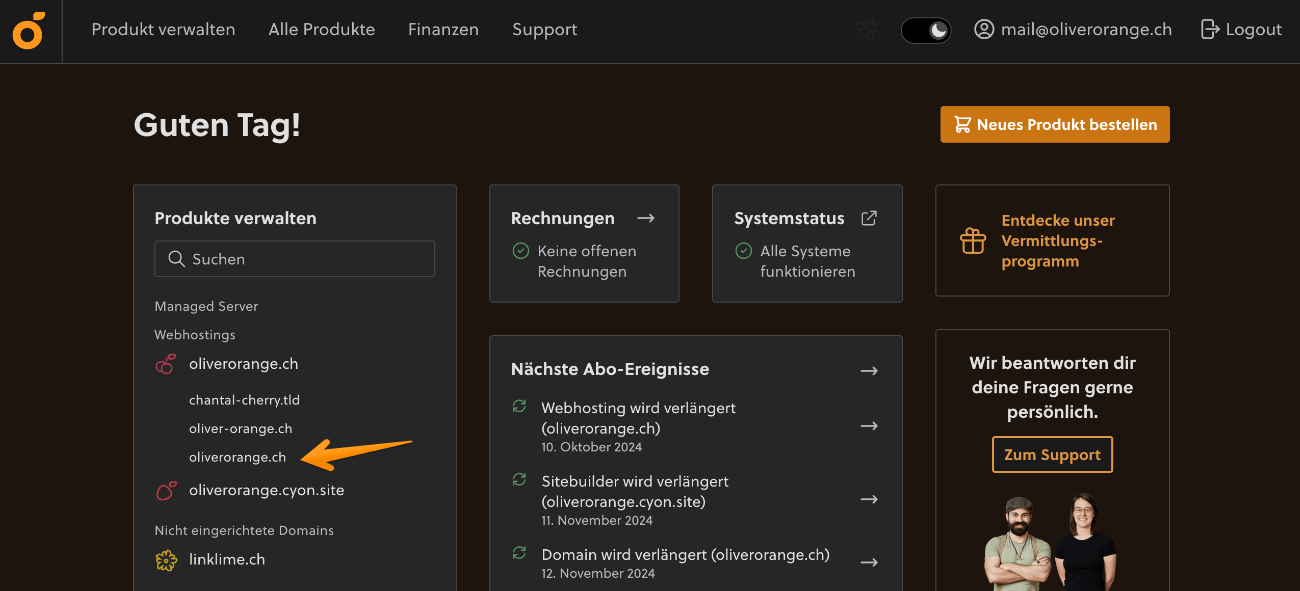
Melde dich im my.cyon an und wähle im Produktwechsler die gewünschte Domain aus.
Der «Produktwechsler» im my.cyon
2
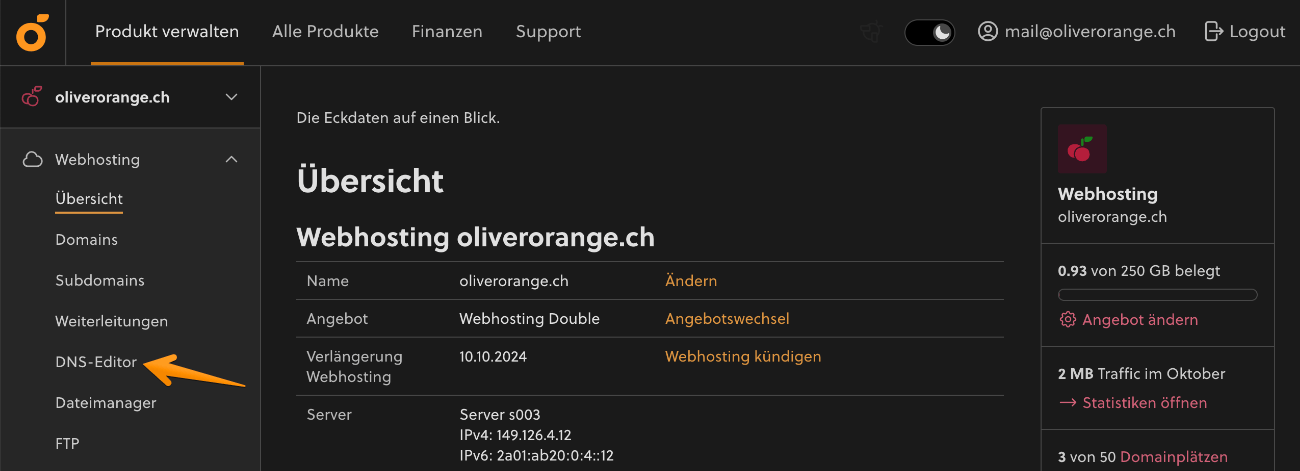
Öffne den «DNS-Editor» über das Menü «Webhosting».
Menü «DNS-Editor» im my.cyon
3

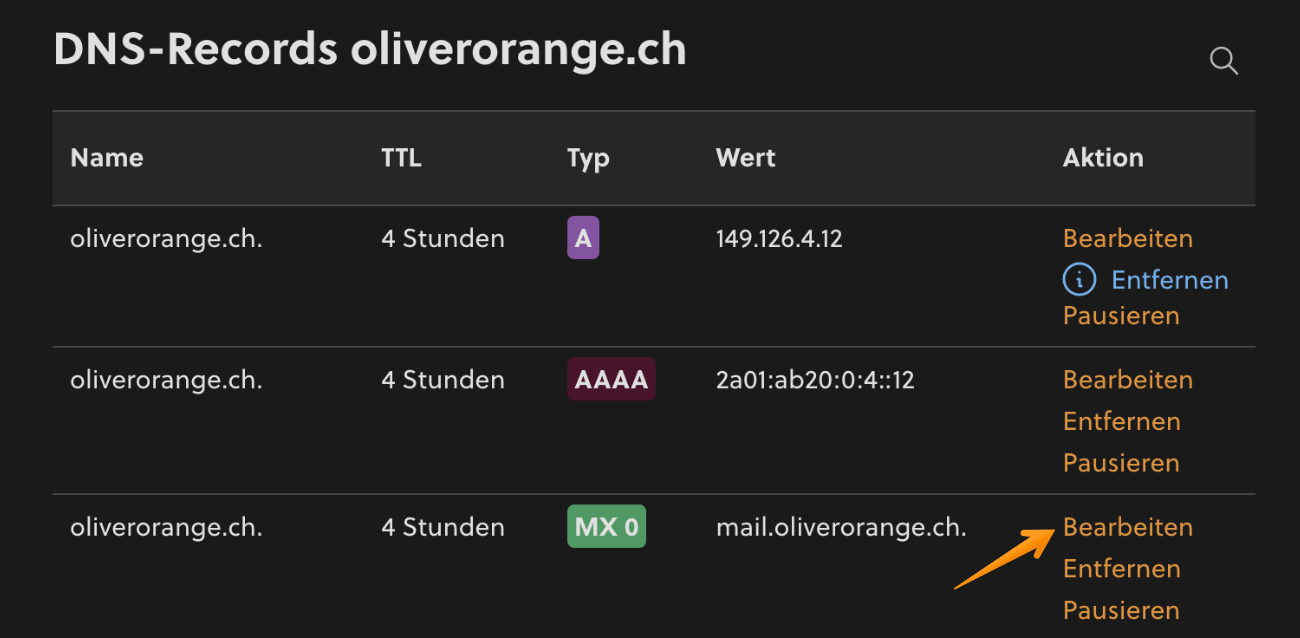
Suche im Abschnitt «DNS-Records» den MX-Record und klicke rechts davon auf «Bearbeiten».

MX-Record bearbeiten

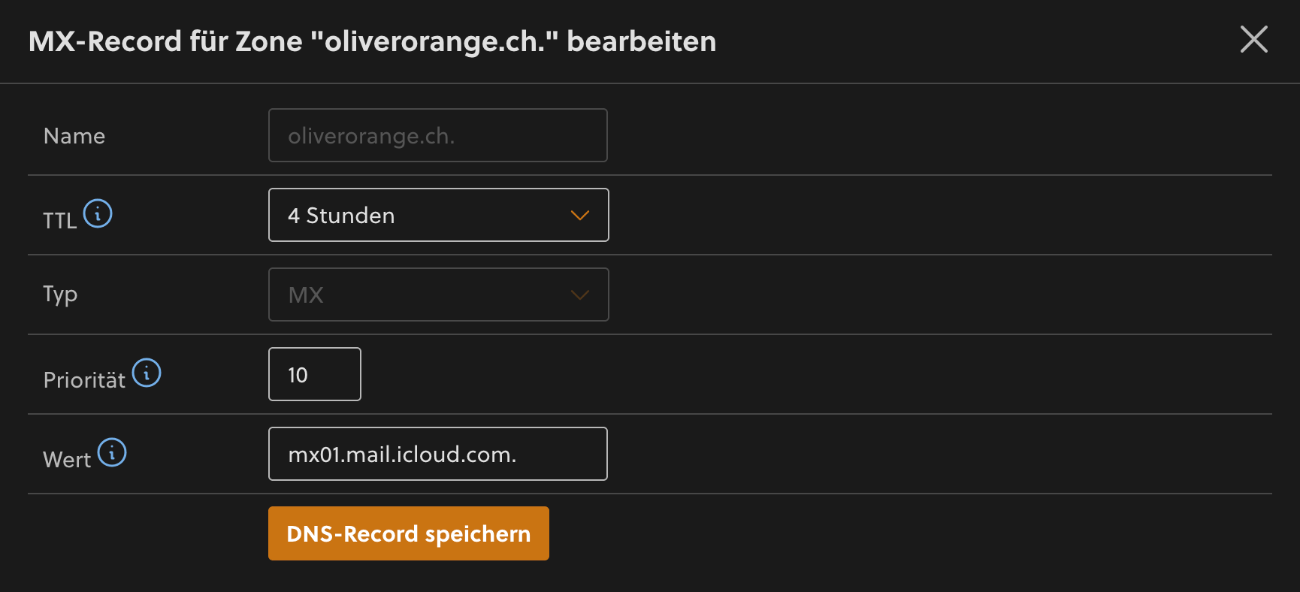
Ändere den Wert und die Priorität gemäss der Anleitung von Apple.

Wert und Priorität vom MX-Record anpassen
4
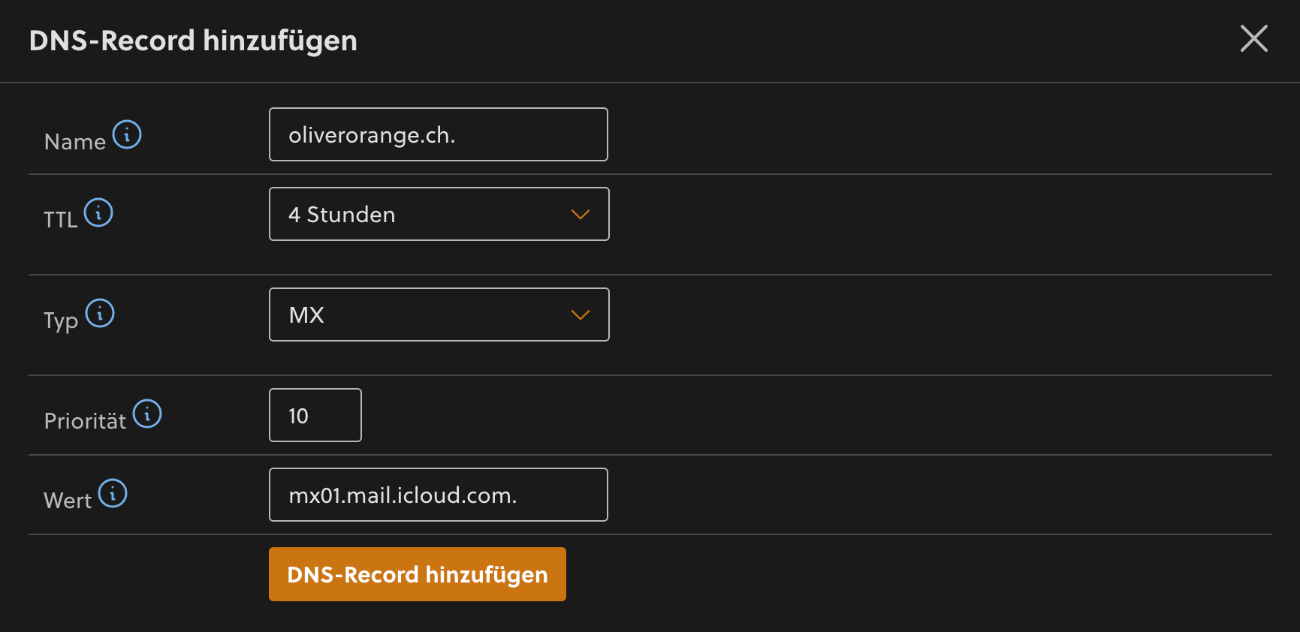
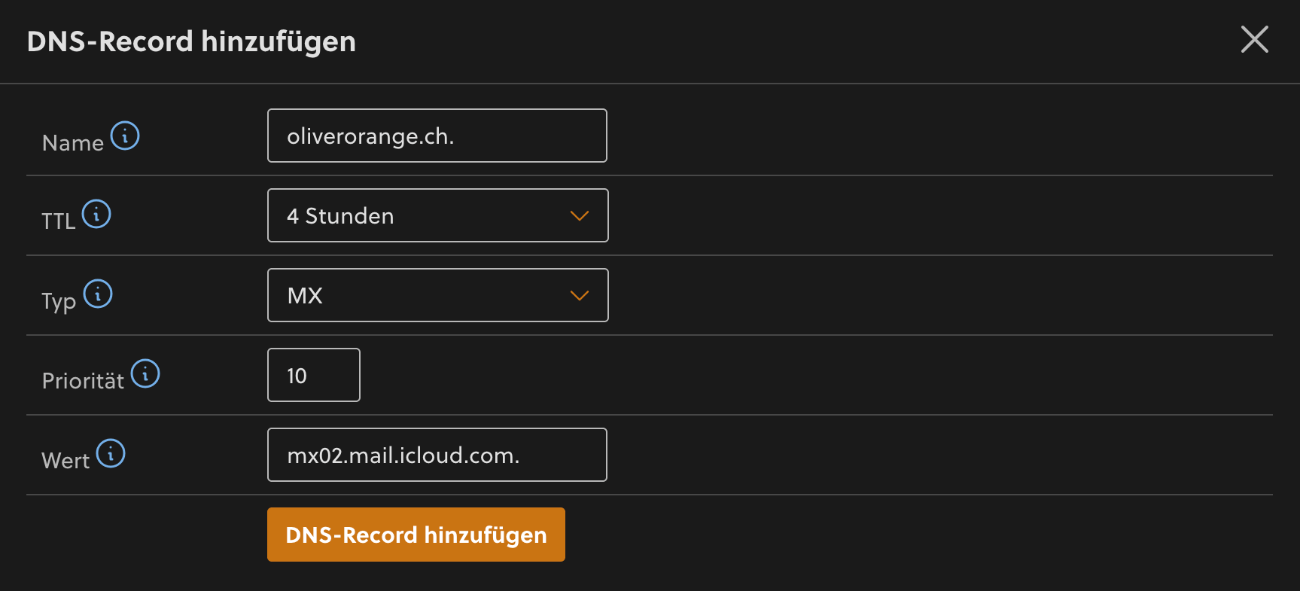
Danach erstelle einen zweiten MX-Record wie in der Anleitung beschrieben.
Zweiter MX-Record erstellen
5

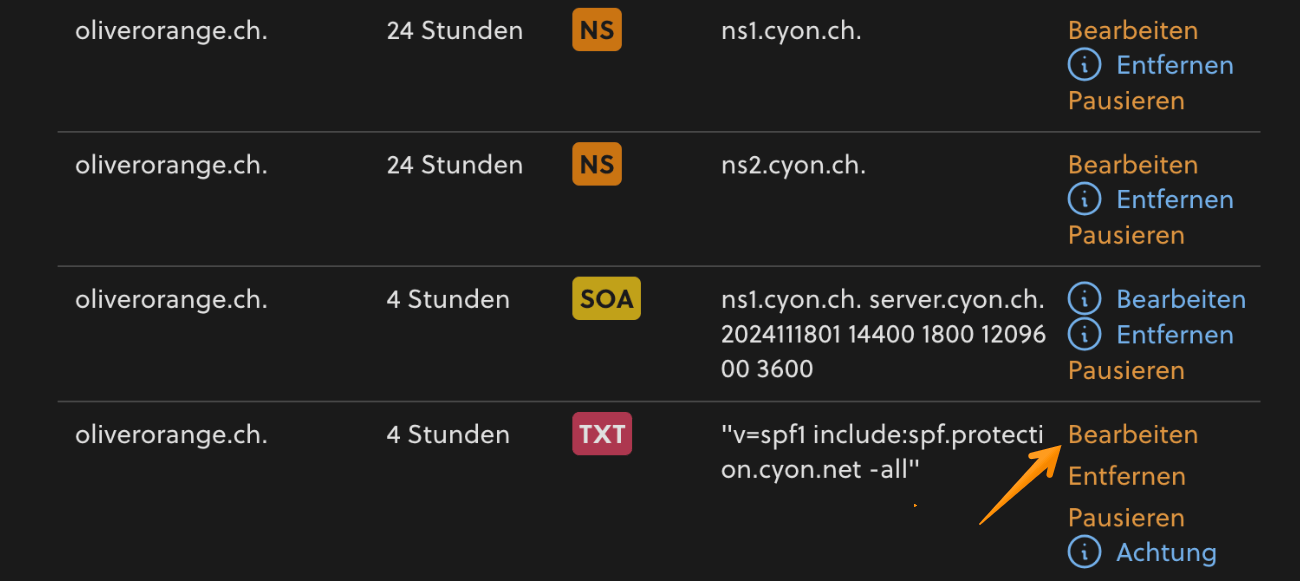
Als Nächstes gilt es, den SPF-Record mit den Angaben von Apple zu ergänzen. Suche den TXT-Eintrag, dessen Wert mit v=spf1 beginnt, und klicke rechts davon auf «Bearbeiten».

SPF-Record bearbeiten

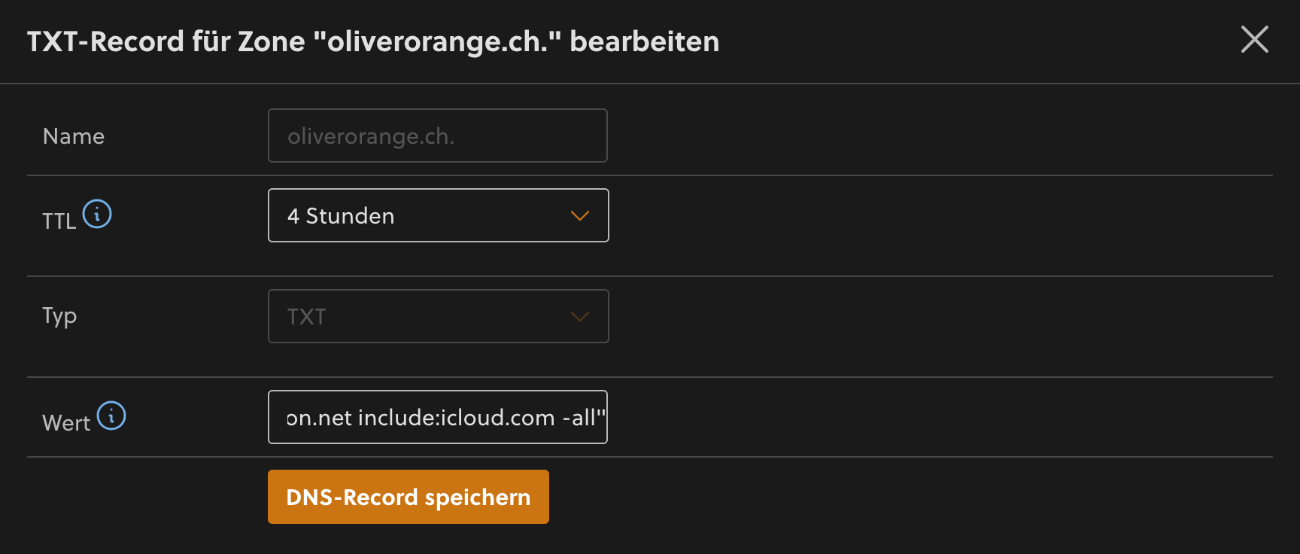
Ergänze nun am Ende, vor -all, den von Apple geforderten Wert include:icloud.com gefolgt von einem Leerzeichen.

Das v=spf1, welches in der Anleitung noch erwähnt ist, steht in diesem Fall bereits am Anfang des Wertes und darf nicht nochmals eingefügt werden. Mehr Informationen zum Thema SPF findest du unter «SPF-Record anpassen».
SPF-Record ergänzen
SPF-Record ergänzen
6
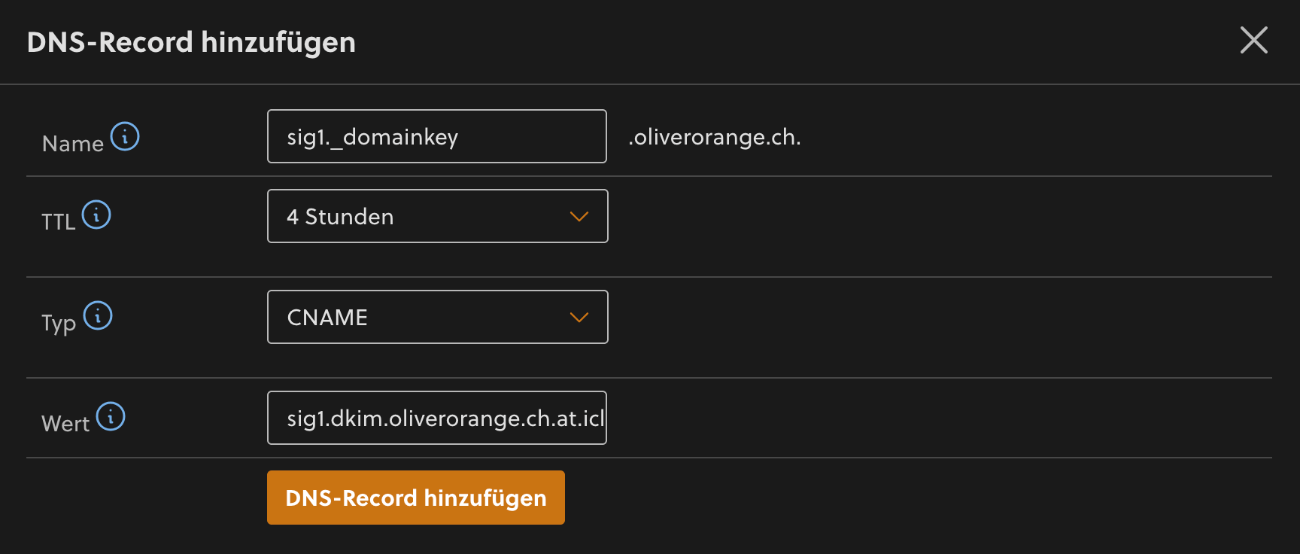
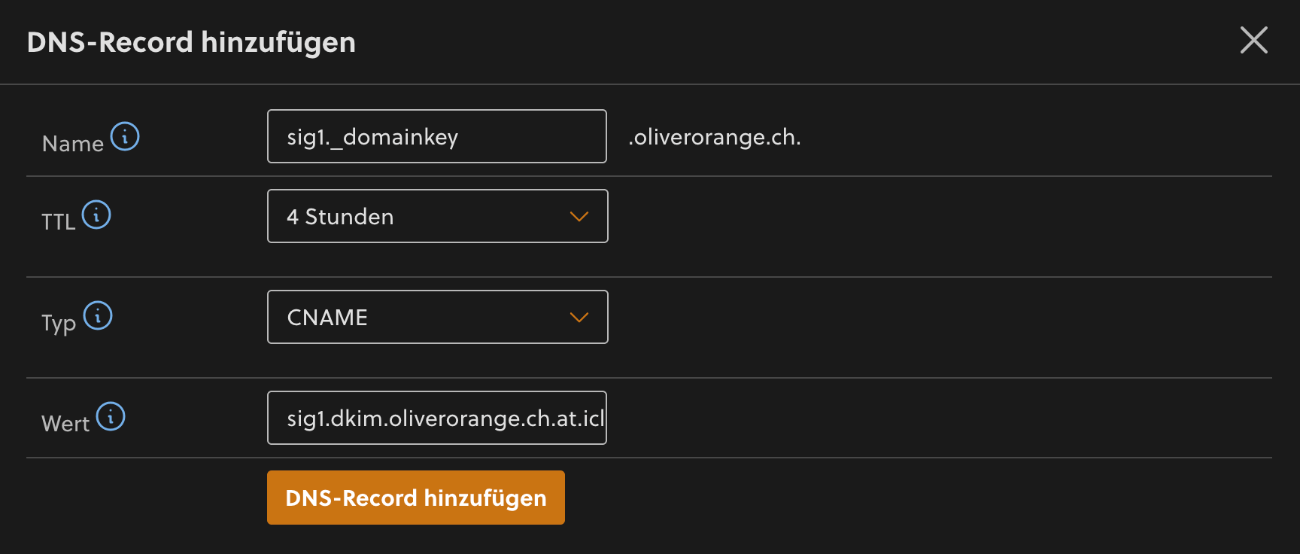
Erstelle einen weiteren DNS-Record und wähle als Typ «CNAME». Ergänze im Feld «Name» den Hostname mit sig1._domainkey und füge dann im Feld «Wert» den in der Anleitung aufgeführten Wert ein. Ersetze dabei example.com durch deine eigene Domain, in unserem Beispiel ist dies oliverorange.ch.
CNAME-Record erstellen
7
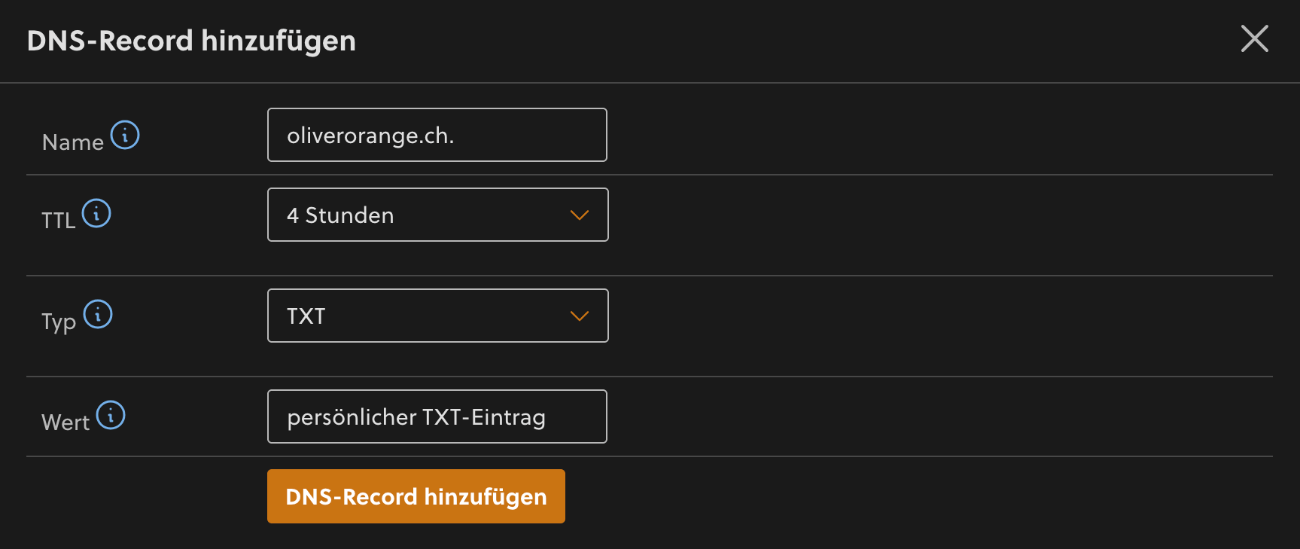
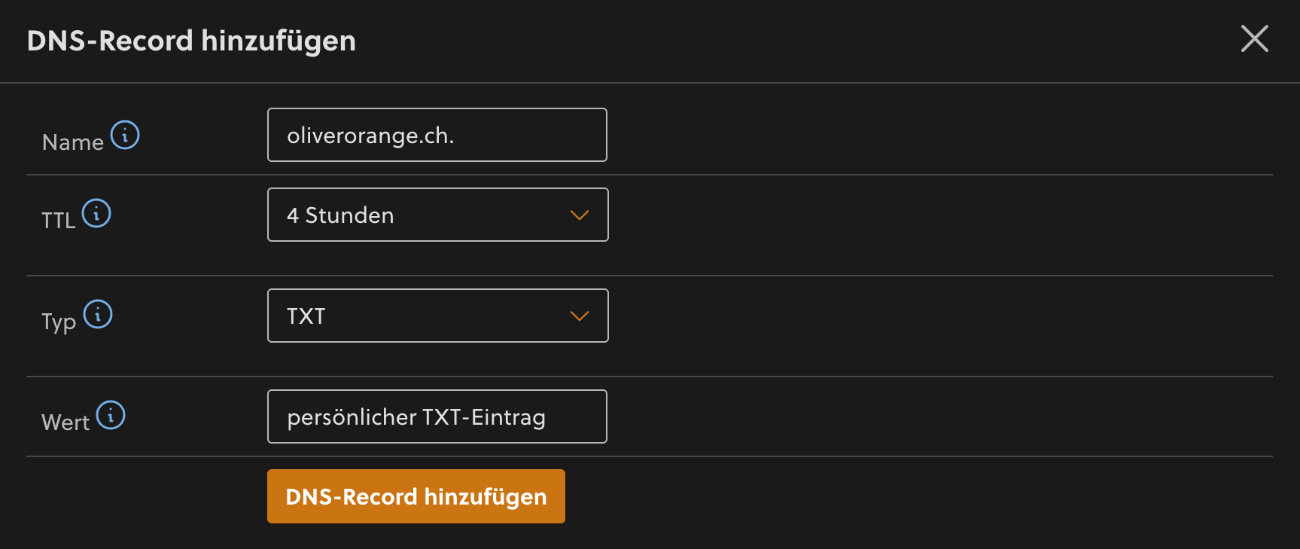
Zum Schluss erstelle einen weiteren DNS-Record und wähle als Typ «TXT». Im Feld «Wert» füge nun den Wert ein, welcher dir während der Einrichtung in iCloud+ angezeigt wird.
Persönlicher TXT-Record erstellen

Sind alle Einträge korrekt hinterlegt, so warte die TTL von vier Stunden ab, welche für bestehende DNS-Records gilt, und überprüfe danach den Status deiner Domain in der Verwaltungsoberfläche von iCloud+.

Domain bei cyon registriert, aber nicht eingerichtet

1
Melde dich im my.cyon an und wähle im Produktwechsler die gewünschte Domain aus.
Der «Produktwechsler» im my.cyon
2
Öffne den «DNS-Editor» über das Menü «Domain».
Menü «DNS-Editor» im my.cyon
3
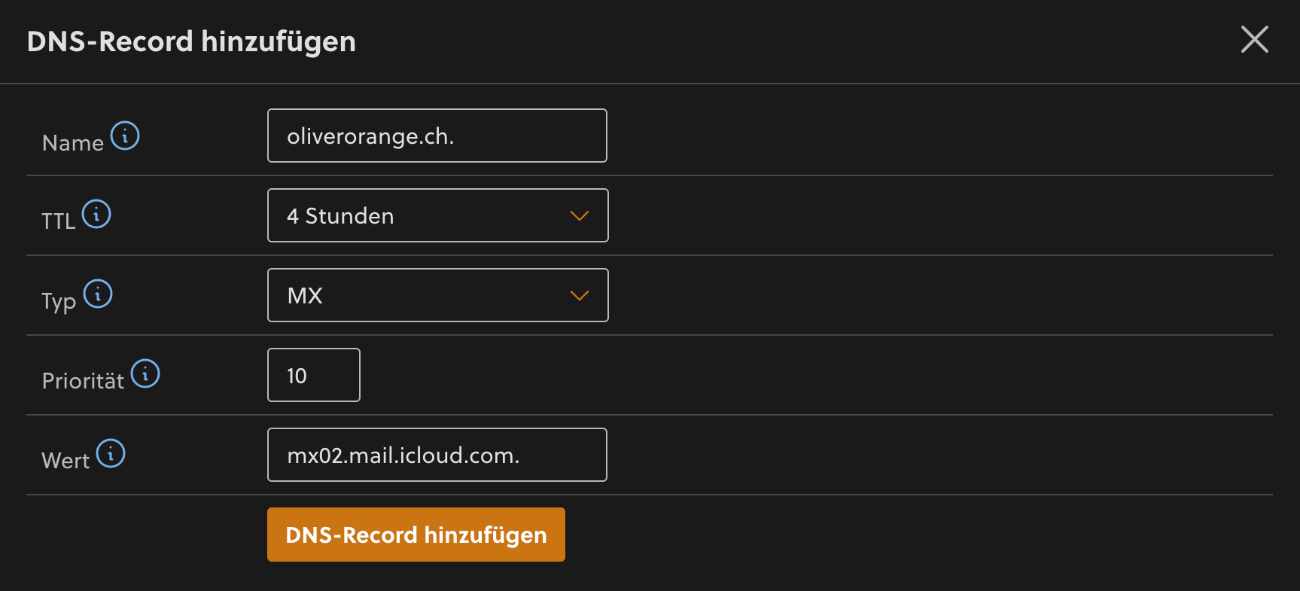
Erstelle einen neuen DNS-Record über den Button «DNS-Record hinzufügen». Im Artikel «DNS-Record hinzufügen» beschreiben wir das Vorgehen noch ausführlich. Wähle als Typ «MX» und gib den Wert und die Priorität gemäss der Anleitung von Apple ein.
Wert und Priorität vom MX-Record anpassen
4
Danach erstelle einen zweiten MX-Record wie in der Anleitung beschrieben.
Zweiter MX-Record erstellen
5

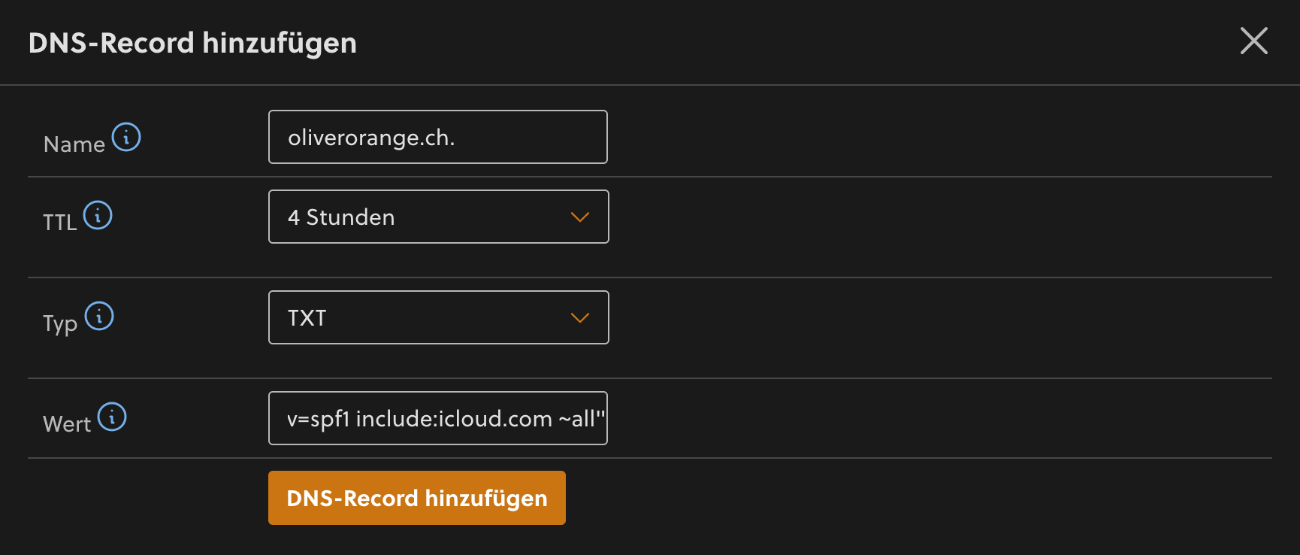
Erstelle einen neuen TXT-Eintrag mit folgendem Wert:

"v=spf1 include:icloud.com ~all"
SPF-Record bearbeiten
6
Erstelle einen weiteren DNS-Record und wähle als Typ «CNAME». Ergänze im Feld «Name» den Hostname mit sig1._domainkey und füge dann im Feld «Wert» den in der Anleitung aufgeführten Wert ein. Ersetze dabei example.com durch deine eigene Domain, in unserem Beispiel ist dies oliverorange.ch.
CNAME-Record erstellen
7
Zum Schluss erstelle einen weiteren DNS-Record und wähle als Typ «TXT». Im Feld «Wert» füge nun den Wert ein, welcher dir während der Einrichtung in iCloud+ angezeigt wird.
Persönlicher TXT-Record erstellen

Sind alle Einträge korrekt hinterlegt, so warte eine Viertelstunde und überprüfe danach den Status deiner Domain in der Verwaltungsoberfläche von iCloud+.

War dieser Artikel hilfreich?
Kategorien
  • Verbindung E-Mails
Artikel teilen
Verwandte Artikel

Was dir auch helfen könnte

Wähle den für dich passenden Kanal

Apple Mail

Möchtest du deine E-Mail-Adresse in der Standard Mail-App deines Apple Computers einrichten, um E-Mails über App...

MX-Record einrichten

Der Mail Exchange Resource Record (MX-Record) sagt aus, unter welchem Namen der E-Mail-Server einer Domain errei...

Microsoft 365 mit einer Domain verbinden

Du möchtest deine Domain mit Microsoft 365 (früher «Office 365») verbinden und Microsoft Outlook nutzen? Wir bes...

Google Workspace mit einer Domain verbinden

Du möchtest deine Domain mit Google Workspace (früher G Suite) verbinden und die Dienste von Google wie Gmail, G...

DNS-Editor

Mit dem DNS-Editor verwaltest du die DNS-Zone einer Domain. Du kannst DNS-Records erstellen und bestehende DNS-R...

E-Mail-Programm konfigurieren

Unser E-Mail-Zauberer führt dich durch den Einrichtungsprozess: Verwalte deine E-Mail-Konten ganz bequem über das E-Mail-Programm deiner Wahl. Mit unserem Einrichtungsassistenten gelingt dir dies ganz einfach.

E-Mail-Zauberer starten

Stressfrei Website & E-Mail umziehen lassen

Unser Umzugsteam begleitet dich beim Wechsel zu cyon – Schritt für Schritt.

Jetzt ohne Doppelkosten wechseln

Scharon

Customer Support

Gabriel

Customer Support

Immer auf dem Laufenden bleiben

Tipps, Tools & Insights für deine Webprojekte.

Jetzt Newsletter abonnieren
Support

Du brauchst persönliche Unterstützung?

Wähle den für dich passenden Kanal

Statusmeldungen

Statusmeldungen

Übersicht über unsere Systeme

Statusmeldungen

  • Unser Systemstatus ist aktuell stabil.
  • Geplante Wartungsarbeiten am 15. Juli 2024 von 02:00 bis 04:00 Uhr.
  • Es gibt derzeit keine bekannten Störungen.

Wichtige Hinweise

  • Bitte überprüfe regelmässig unseren Status-Feed für aktuelle Informationen.
  • Bei dringenden Problemen kontaktiere unseren Support.

Wir machen das Internet zu einem besseren Ort

4.8 / 5
Swiss Label
Swiss Hosting

Hosting

  • Webhosting
  • Webhosting Pro
  • Sitebuilder
  • https:// für alle
  • Umzugsservice

Server

  • Managed Server
  • Agency Server

Domains

  • Domains
  • Domain transferieren
  • Alle Domains

Support

  • Support Center
  • E-Mail Zauberer
  • my.cyon
  • Webmail

Über uns

  • Warum cyon
  • Team
  • Jobs
  • Geschichte
  • Partner*innen
  • Engagement
  • Nachhaltigkeit
  • Infrastruktur
  • Blog

Rechtliches

  • AGB
  • Datenschutzerklärung
  • Impressum
Swiss Label
Swiss Hosting
Folge uns
Newsletter

Schliesse dich 4.000 anderen an (+20 in der letzten Woche neu beigetreten)