• Support
my.cyonWebmailBestellen
Dies ist eine Beta-Version der neuen cyon-Website
Einige Funktionen funktionieren möglicherweise nicht wie erwartet.
Applikation über Apps installieren

Applikation über Apps installieren

Aktualisiert am 27. März 2025
War dieser Artikel hilfreich?

Mit «Apps» installierst, aktualisierst und sicherst du eine Vielzahl an Webapplikationen auf Knopfdruck. Wir beschreiben dir anhand von WordPress, welche Schritte für die Installation notwendig sind.

1
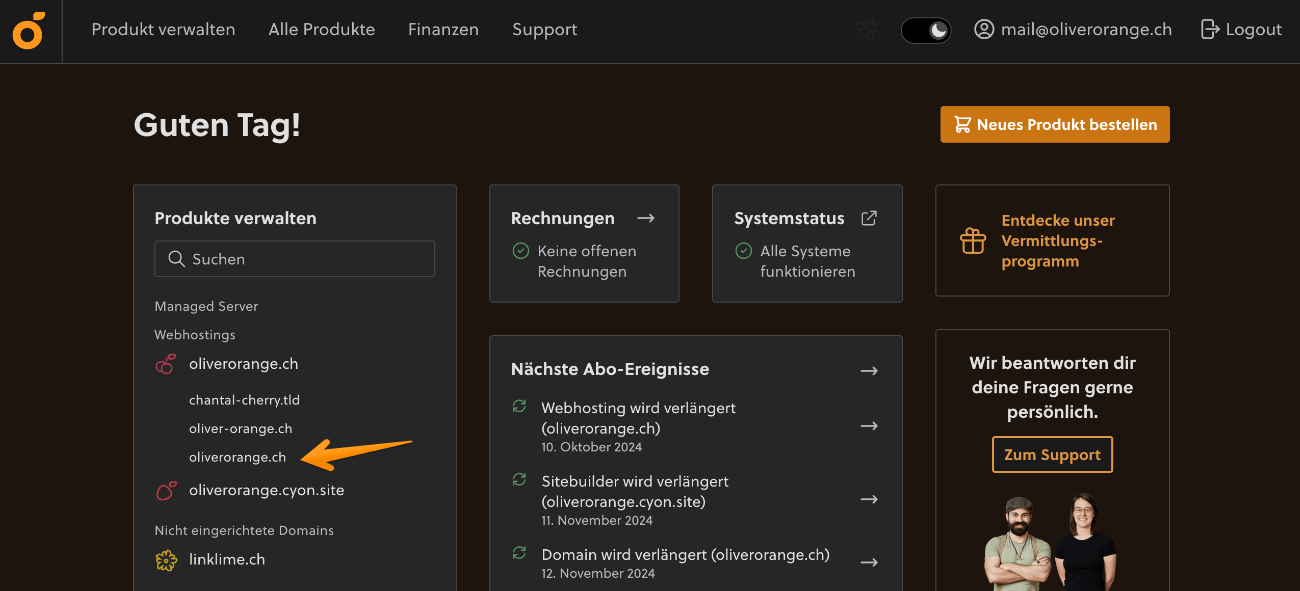
Melde dich im my.cyon an und wähle im Produktwechsler die gewünschte Domain aus.
Der «Produktwechsler» im my.cyon
2
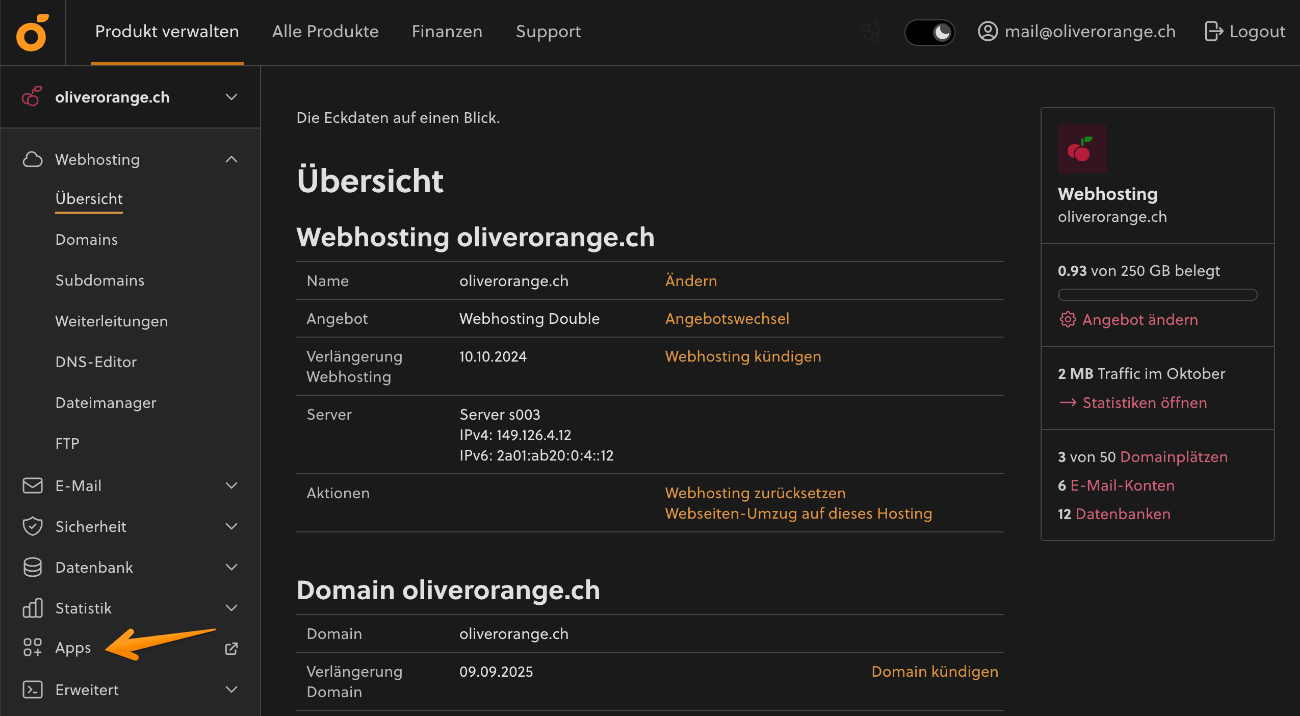
Wähle das Menü «Apps».
Menü «Apps» im my.cyon
3
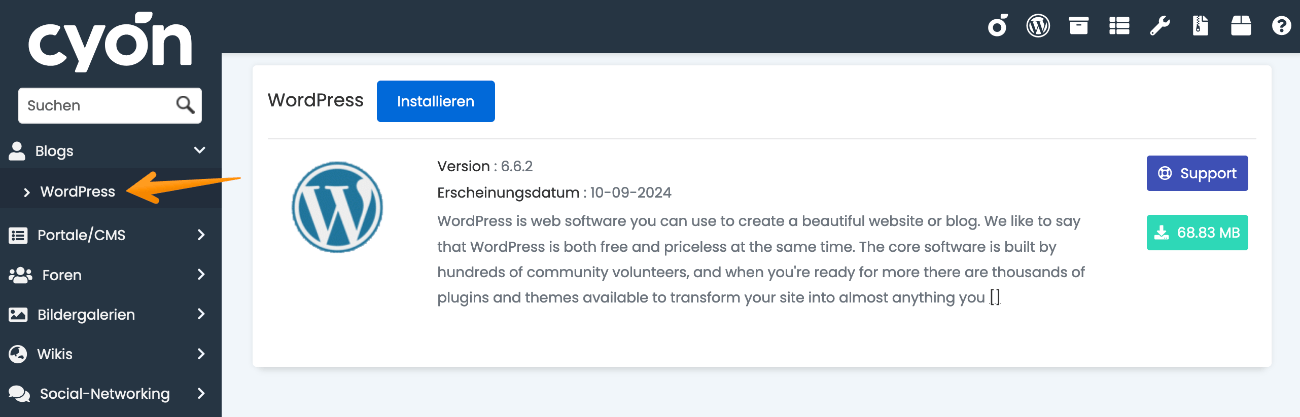
Die Applikationen sind in verschiedene Kategorien aufgeteilt, wobei sich «WordPress» in der Kategorie «Blogs» befindet. Klicke also auf die Kategorie «Blogs» und wähle danach «WordPress» aus.
Übersicht der Kategorie «Blogs»
4
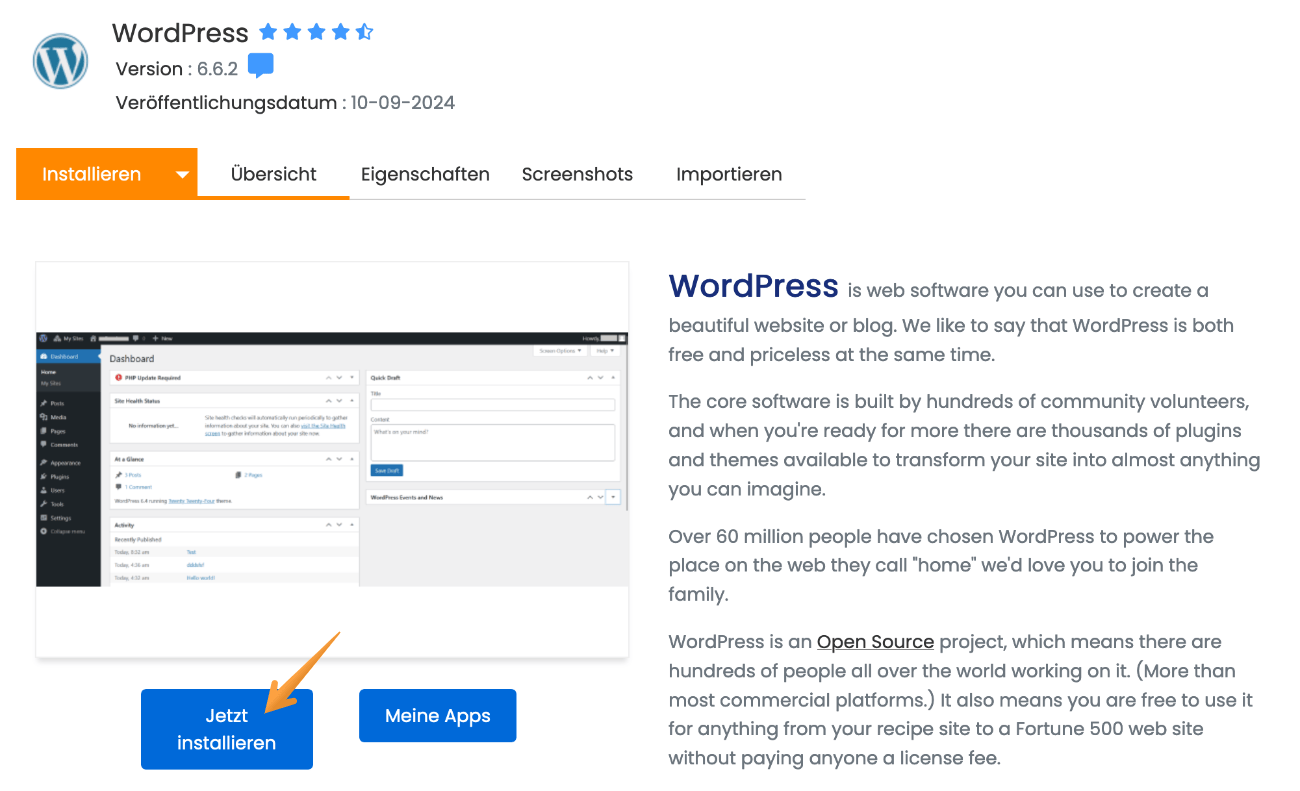
Es werden dir nun Informationen zu WordPress angezeigt. Du hast die Möglichkeit, eine bestehende Applikation zu importieren. In unserem Beispiel wählen wir «Jetzt installieren».
Übersicht der Applikation
5

Die folgenden Angaben können je nach Applikation variieren, die wichtigsten Einstellungen sind jedoch bei allen gleich und werden an dieser Stelle kurz erläutert.

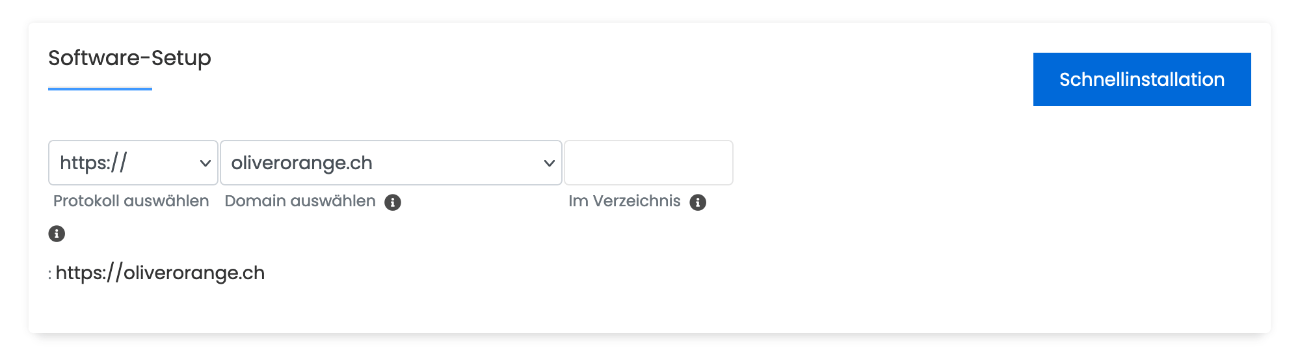
Software-Setup

Software Setup
Software Setup
  • Protokoll auswählen
    Wähle aus, ob deine Website per http:// oder über SSL verschlüsselt per https:// erreichbar ist, und ob du diese mit oder ohne ein vorangestelltes www aufrufen möchtest.
  • Domain auswählen
    Wähle die Domain, unter welcher die Applikation installiert werden soll. In unserem Beispiel ist dies «oliverorange.ch».
  • In Verzeichnis (Optional)
    Hier kann zusätzlich noch ein Unterordner angegeben werden. Dies ist notwendig, falls deine Domain als Zielverzeichnis nicht direkt in das Verzeichnis zeigt, wo deine Applikation installiert ist. Wenn also oliverorange.ch als Zielverzeichnis /public_html/oliverorange.ch/ hat, die Applikation jedoch im Unterordner /public_html/oliverorange.ch/wp liegen würde, so müsste nun in das Feld der Wert «wp» eingetragen werden.
  • Wähle die Version, die du installieren möchtest
    Bei vielen Applikationen stehen dir hier verschiedene Versionen zur Verfügung. In unserem Beispiel fehlt diese Option, da WordPress immer nur in der aktuellsten Version angeboten wird.
    Es empfiehlt sich grundsätzlich, immer die neuste Version einer Applikation zu verwenden.

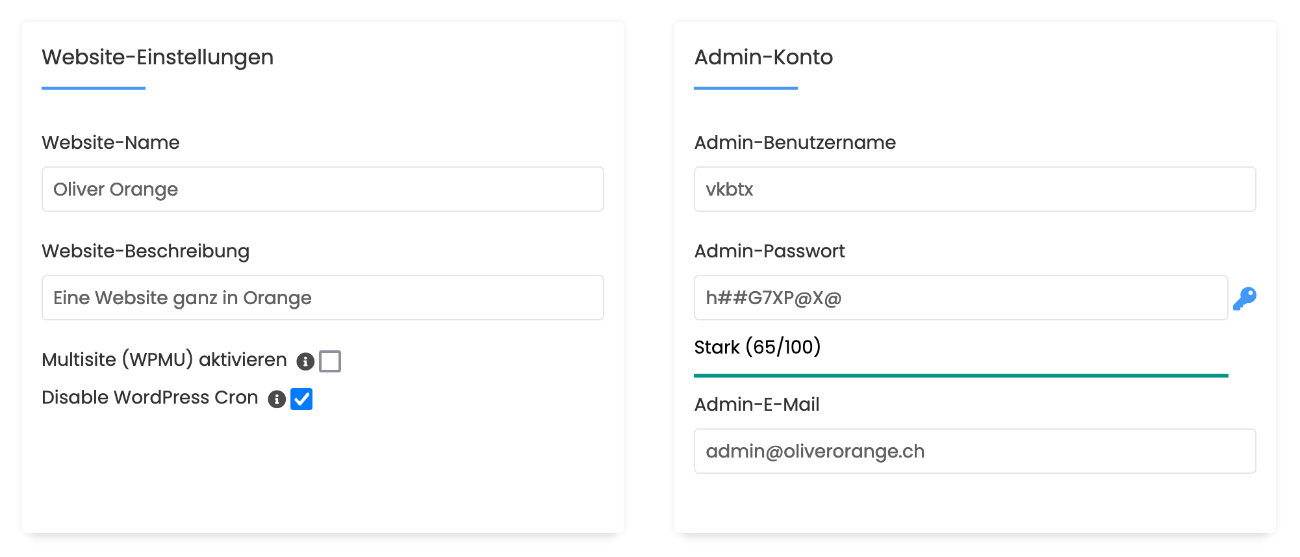
Website-Einstellungen/Admin-Konto

Die Website-Einstellungen sind je nach Applikation verschieden, wir gehen in diesem Beispiel auf jene von WordPress ein.

Website-Einstellungen/Admin-Konto
  • Website-Name
    Gib deiner Website einen Namen.
  • Website-Beschreibung
    Beschreibe in kurzen Worten den Inhalt deiner Website oder deines Angebotes.
  • Multisite (WPMU) aktivieren
    Option, um WordPress-Multisite zu aktivieren. Was diese Funktion genau beinhaltet, entnimm bitte der Dokumentation von WordPress.
  • Disable WordPress Cron
    Hiermit wird der WordPress interne Cron deaktiviert und anstelle ein Cronjob auf deinem Webhosting eingerichtet.
  • Admin-Benutzername
    Hier schlägt «Apps» automatisch einen zufälligen Namen vor. Du kannst diesen nach deinen Wünschen anpassen.
    Bitte vermeide, hier «admin» zu verwenden. Da dieser bei vielen Applikationen als Standard gilt, ist dieser Name sehr anfällig für böswillige Zugriffe.
  • Admin-Passwort
    Auch hier wird vom System ein sicheres Passwort vorgeschlagen, das du manuell ändern kannst. Verwende ein möglichst sicheres und eigenständiges Passwort.
  • Admin-E-Mail
    Nun gib noch eine E-Mail-Adresse an. Diese wird unter anderem dazu benötigt, das Admin-Passwort zurückzusetzen oder um Mitteilungen aus der Applikation an die zuständige Person zu senden.

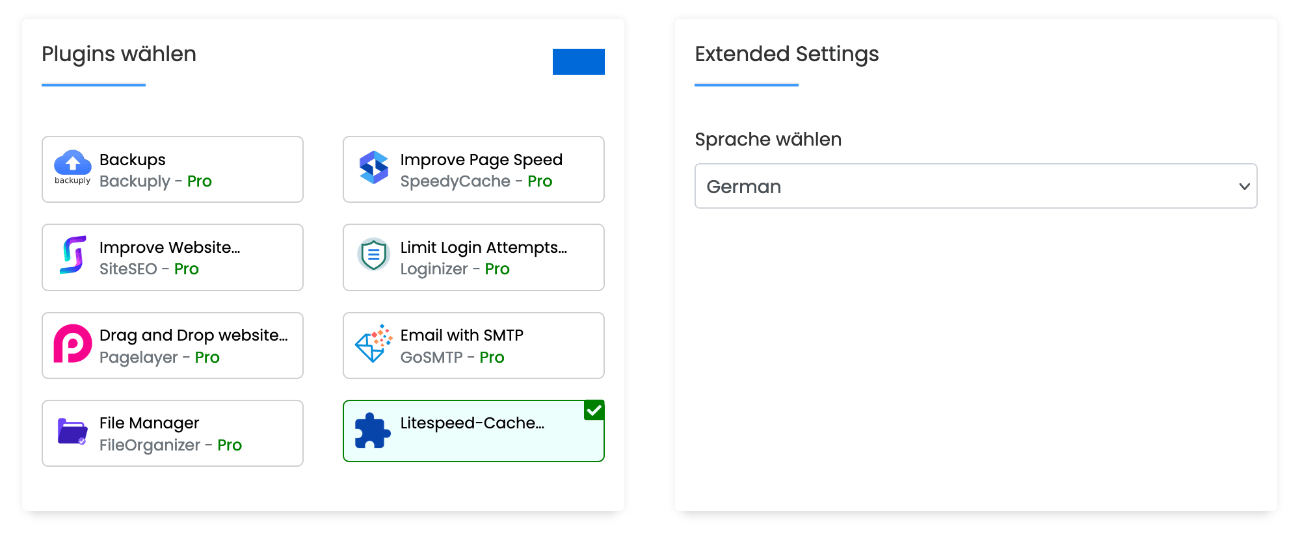
Plugins wählen/Extended Settings

Bei WordPress hast du zusätzlich diese Option und kannst gleich einige häufig genutzte Plugins mit installieren.

Wähle die gewünschte Sprache für die Verwaltung deines CMS aus.

Sprache-/Plugins wählen

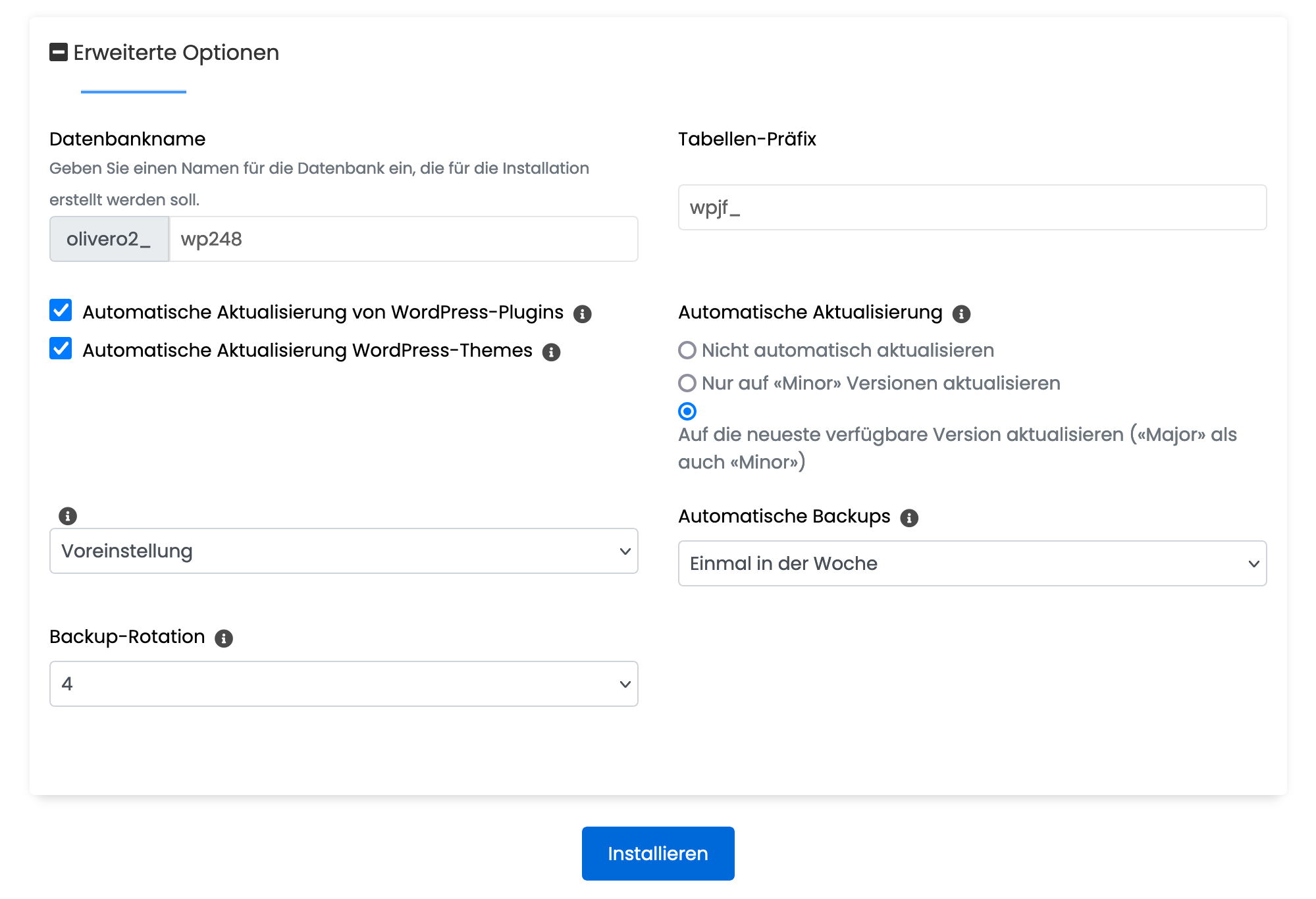
Erweiterte Optionen

Unter den erweiterten Optionen kannst du noch Angaben zur Datenbank, Aktualisierungen und Backups machen.

Erweiterte Optionen
Erweiterte Optionen
  • Datenbankname
    Das System erstellt im Hintergrund automatisch eine neue Datenbank. In diesem Feld kannst du den Namen der Datenbank vergeben oder den vorgeschlagenen Wert verwenden.
  • Tabellen-Präfix
    In der Datenbank erhält jede Tabelle ein Präfix, damit du auf einen Blick siehst, welche Tabellen zu deiner Installation gehören. Wir empfehlen dir das vorgeschlagene Präfix zu verwenden.
  • Automatische Aktualisierung von WordPress-Plugins
    Bei WordPress hast du zusätzlich noch die Möglichkeit, neben der Applikation selbst auch die installierten Plugins automatisch zu aktualisieren.
  • Automatische Aktualisierung von WordPress-Themes
    Das gleiche gilt für die Themes.
  • Automatische Aktualisierung
    Aktiviere diese Option. «Apps» wird deine Applikation automatisch aktualisieren, sobald neue Versionen vorhanden sind. Da veraltete Installationen oft Sicherheitslücken aufweisen, welche dann von Hackerangriffen missbraucht werden, um Schadsoftware auf dein Webhosting zu laden, sind schnelle Updates ein Muss.
  • Automatische Backups
    Wähle aus, ob du automatische Backups deiner Installation erstellen lassen möchtest, und in welchem Abstand dies gegebenenfalls erfolgen soll.
  • Backup-Rotation
    Hast du «Automatische Backups» aktiviert, kannst du unter dieser Option wählen, wie viele Backups gespeichert werden sollen. In unserem Beispiel soll wöchentlich ein Backup erstellt und jeweils die Backups der letzten 4 Wochen aufbewahrt werden.
    Beachte, dass die gespeicherten Backups auf deinem Webhosting liegen und somit auch entsprechend Speicherplatz Ihres Webhostings beanspruchen. Je häufiger du Backups erstellst und je länger du Backups aufbewahrst, desto mehr Speicherplatz wird benötigt.
6
Bestätige die Eingaben und starte die Installation mit dem Button «Installieren».
7
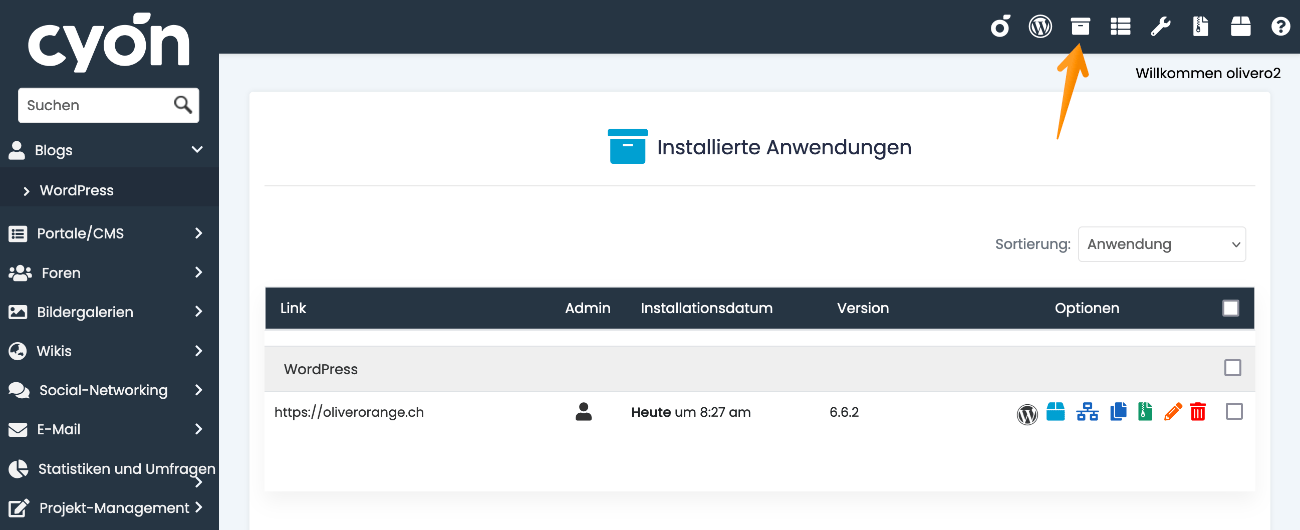
War die Installation erfolgreich, erscheint eine Bestätigung und du kannst deine Installation unter «Alle Installationen» verwalten.
Übersicht der installierten Applikationen
War dieser Artikel hilfreich?
Kategorien
  • cyon-Apps
  • CMS
Artikel teilen
Verwandte Artikel

Was dir auch helfen könnte

Wähle den für dich passenden Kanal

Applikationen aus Apps entfernen

Hast du in «Apps» eine Installation, welche du nicht mehr benötigst oder nicht weiter über «Apps» verwaltest und...

Applikation in Apps importieren

Dank «Apps» installierst, aktualisierst und sicherst du eine Vielzahl an Webapplikationen auf Knopfdruck. Hast d...

Backups aus Apps löschen

Über die cyon-Apps lassen sich bequem automatisierte Backups deiner Website oder Applikation erstellen. Je nach ...

Apps in my.cyon

Die unter Apps zur Verfügung stehenden Applikationen werden laufend angepasst und auf den neusten Stand gebracht...

Backups unter Apps erstellen und zurückspielen

Du möchtest automatisch Backups deiner Website erstellen? Unter cyon-Apps hast du die Möglichkeit, manuell oder ...

E-Mail-Programm konfigurieren

Unser E-Mail-Zauberer führt dich durch den Einrichtungsprozess: Verwalte deine E-Mail-Konten ganz bequem über das E-Mail-Programm deiner Wahl. Mit unserem Einrichtungsassistenten gelingt dir dies ganz einfach.

E-Mail-Zauberer starten

Stressfrei Website & E-Mail umziehen lassen

Unser Umzugsteam begleitet dich beim Wechsel zu cyon – Schritt für Schritt.

Jetzt ohne Doppelkosten wechseln

Scharon

Customer Support

Gabriel

Customer Support

Immer auf dem Laufenden bleiben

Tipps, Tools & Insights für deine Webprojekte.

Jetzt Newsletter abonnieren
Support

Du brauchst persönliche Unterstützung?

Wähle den für dich passenden Kanal

Statusmeldungen

Statusmeldungen

Übersicht über unsere Systeme

Statusmeldungen

  • Unser Systemstatus ist aktuell stabil.
  • Geplante Wartungsarbeiten am 15. Juli 2024 von 02:00 bis 04:00 Uhr.
  • Es gibt derzeit keine bekannten Störungen.

Wichtige Hinweise

  • Bitte überprüfe regelmässig unseren Status-Feed für aktuelle Informationen.
  • Bei dringenden Problemen kontaktiere unseren Support.

Wir machen das Internet zu einem besseren Ort

4.8 / 5
Swiss Label
Swiss Hosting

Hosting

  • Webhosting
  • Webhosting Pro
  • Sitebuilder
  • https:// für alle
  • Umzugsservice

Server

  • Managed Server
  • Agency Server

Domains

  • Domains
  • Domain transferieren
  • Alle Domains

Support

  • Support Center
  • E-Mail Zauberer
  • my.cyon
  • Webmail

Über uns

  • Warum cyon
  • Team
  • Jobs
  • Geschichte
  • Partner*innen
  • Engagement
  • Nachhaltigkeit
  • Infrastruktur
  • Blog

Rechtliches

  • AGB
  • Datenschutzerklärung
  • Impressum
Swiss Label
Swiss Hosting
Folge uns
Newsletter

Schliesse dich 4.000 anderen an (+20 in der letzten Woche neu beigetreten)