• Support
my.cyonWebmailBestellen
Dies ist eine Beta-Version der neuen cyon-Website
Einige Funktionen funktionieren möglicherweise nicht wie erwartet.
CMS zeigt eine weisse Seite

CMS zeigt eine weisse Seite

Aktualisiert am 13. Nov. 2024
War dieser Artikel hilfreich?

Wird dir beim Aufruf deiner Website eine weisse Seite angezeigt? Dann handelt es sich um einen generellen Server-Fehler, der meistens auf fehlerhaften Website-Code zurückzuführen ist. Wir haben mögliche Ursachen im Artikel «HTTP-Error 500 (Internal Server Error)» dokumentiert. Dieser Artikel beschreibt, wie du die Anzeige der PHP-Fehlermeldungen über das my.cyon aktivieren kannst und bietet Tipps, um dem Problem auf die Schliche zu kommen.

Aus Sicherheitsgründen werden in der Regel Fehlermeldungen nicht direkt im Browser angezeigt, sondern eben eine leere Seite.

1
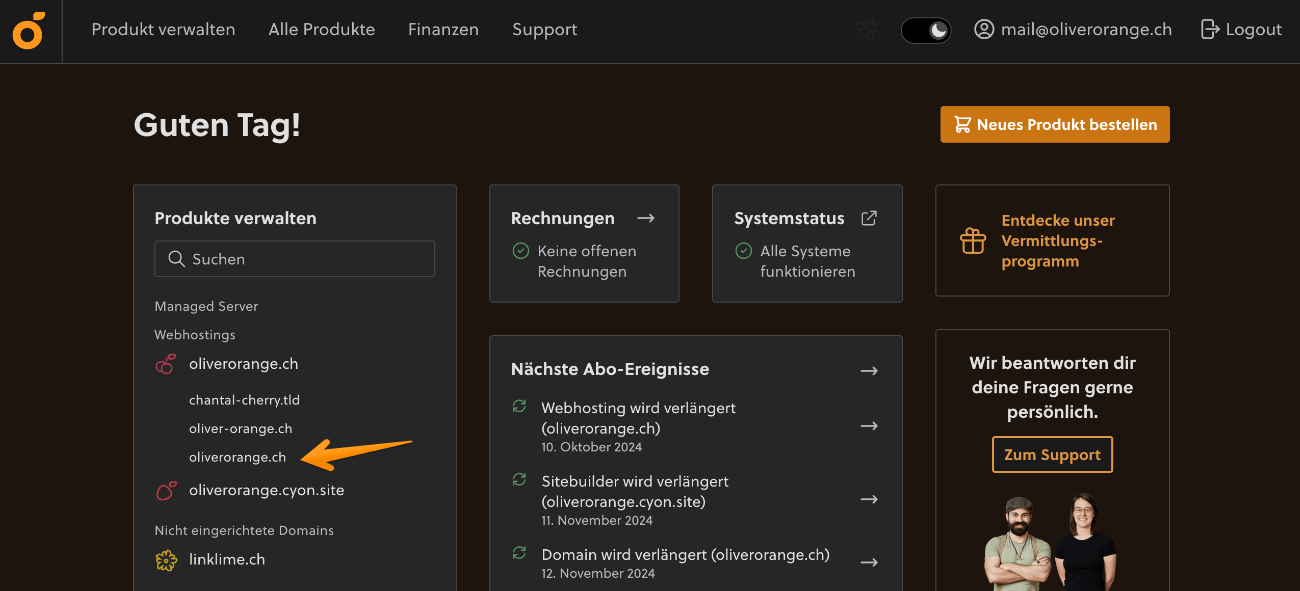
Melde dich im my.cyon an und wähle im Produktwechsler die gewünschte Domain aus.
Der «Produktwechsler» im my.cyon
2
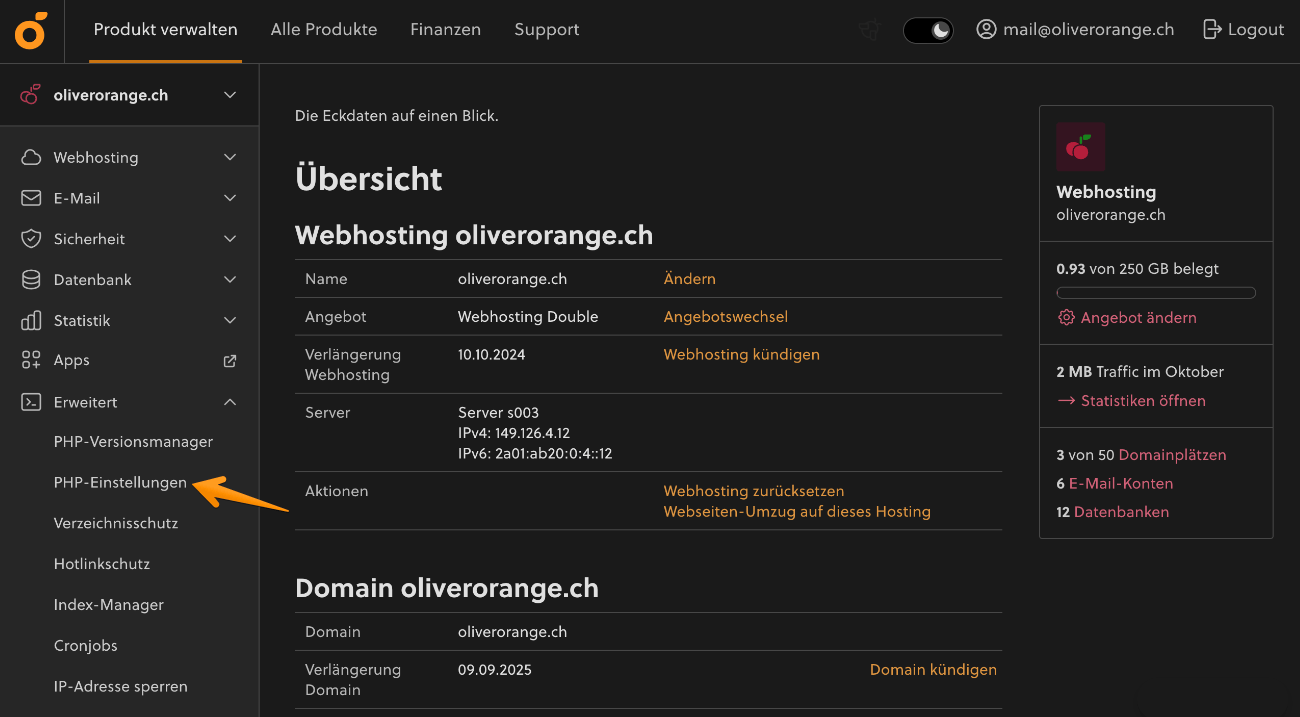
Wähle im Menü «Erweitert» das Untermenü «PHP-Einstellungen».
Menü «PHP-Einstellungen» im my.cyon
3

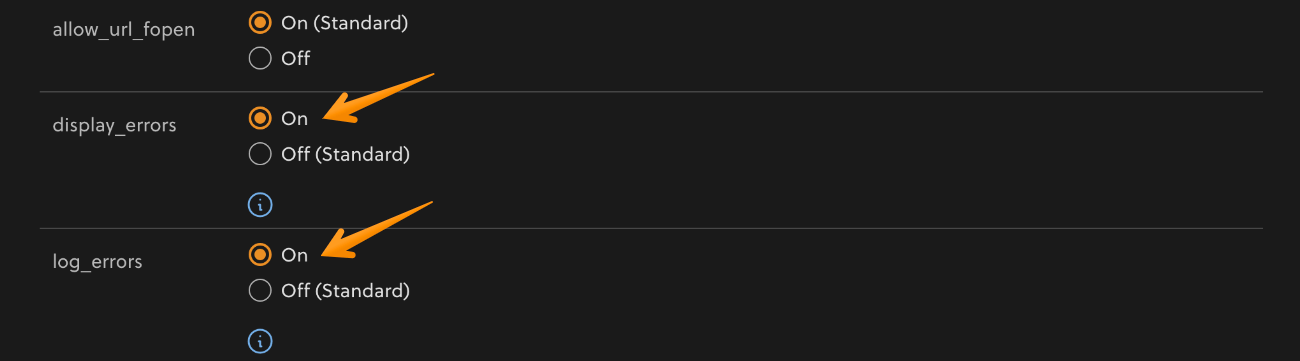
Stelle die PHP-Direktive «display_errors» auf «On». Um Fehler genauer zu untersuchen, empfehlen wir zusätzlich die Direktive «log_errors» auf «On» zu stellen.

Nun werden Fehlermeldungen im Browser angezeigt und die Daten zusätzlich in einem Log-File erfasst. Dieses wird jeweils im Verzeichnis abgelegt, wo sich das Script befindet, welches beim Aufruf der entsprechenden Seite ausgeführt wird. Mehr Informationen dazu findest du im Artikel «PHP-Error-Log aktivieren».

PHP-Fehler anzeigen lassen
4

Falls die Fehlermeldung nicht gleich im Browser oder im Log-File angezeigt wird, handelt es sich wahrscheinlich nicht um einen PHP-Fehler. In diese Fall findest du den Fehler unter Umständen im my.cyon unter «Statistik» im Untermenü «Error Logs».

Die Fehlermeldung weist in vielen Fällen auf eine Datei oder ein Verzeichnis hin, das nicht gefunden wurde. Falls es sich um einen anderen Fehler handelt, erhältst du mehr Informationen, wenn du bei der Suchmaschine deiner Wahl nach der Fehlermeldung suchst.

5

Wenn ein Plugin betroffen ist und der Administrationsbereich der Website nicht mehr aufrufbar sein sollte, kann das entsprechende Plugin bei den meisten Systemen temporär über FTP oder SSH deaktiviert werden. Im Internet findest du für die meisten CMS Anleitungen, die das Deaktivieren von Plugins über FTP oder SSH beschreiben. Für WordPress haben wir das Vorgehen im Artikel «WordPress-Plugin/Theme per FTP deaktivieren» beschrieben.

Falls ein Plugin nicht funktioniert, wie es sollte, kann in den meisten Fällen der Support oder die Dokumentation des Plugins weiterhelfen. Kontaktiere diese für weitere Informationen.

Stelle nach der Fehlerbehebung die beiden PHP-Direktiven «display_errors» und «log_errors» wieder auf «Off». Den Besuchenden der Website können sonst mit den resultierenden Fehlermeldungen sicherheitskritische Daten angezeigt werden. Ausserdem können die Log-Daten mit der Zeit viel Speicherplatz auf dem Webhosting belegen.

War dieser Artikel hilfreich?
Kategorien
  • CMS
  • WordPress
Artikel teilen
Verwandte Artikel

Was dir auch helfen könnte

Wähle den für dich passenden Kanal

PHP-Error-Log aktivieren

PHP-Error-Logs sind standardmässig deaktiviert, da diese unbemerkt den Speicherplatz des Webhostings füllen könn...

PHP-Version eines Verzeichnisses ändern

Möchtest du zum Testen die PHP-Version einer Website ändern oder soll diese gleich für alle Installationen angep...

Dateiberechtigungen/Verzeichnisrechte anpassen

Hast du unterschiedliche Dateiberechtigungen und möchtest diese korrigieren? Oder wirft deine Website einen Erro...

WordPress-Seite funktioniert nach einem Update nicht mehr

Hast du vor kurzem WordPress aktualisiert? Falls du nach dem Update auf die neuste WordPress-Version Probleme mi...

Wiederherstellung (Backup) meiner Daten

Wenn deine Datensicherung nicht funktioniert hat, stellen wir dir gerne Daten aus einer unserer Sicherungen zur ...

E-Mail-Programm konfigurieren

Unser E-Mail-Zauberer führt dich durch den Einrichtungsprozess: Verwalte deine E-Mail-Konten ganz bequem über das E-Mail-Programm deiner Wahl. Mit unserem Einrichtungsassistenten gelingt dir dies ganz einfach.

E-Mail-Zauberer starten

Stressfrei Website & E-Mail umziehen lassen

Unser Umzugsteam begleitet dich beim Wechsel zu cyon – Schritt für Schritt.

Jetzt ohne Doppelkosten wechseln

Scharon

Customer Support

Gabriel

Customer Support

Immer auf dem Laufenden bleiben

Tipps, Tools & Insights für deine Webprojekte.

Jetzt Newsletter abonnieren
Support

Du brauchst persönliche Unterstützung?

Wähle den für dich passenden Kanal

Statusmeldungen

Statusmeldungen

Übersicht über unsere Systeme

Statusmeldungen

  • Unser Systemstatus ist aktuell stabil.
  • Geplante Wartungsarbeiten am 15. Juli 2024 von 02:00 bis 04:00 Uhr.
  • Es gibt derzeit keine bekannten Störungen.

Wichtige Hinweise

  • Bitte überprüfe regelmässig unseren Status-Feed für aktuelle Informationen.
  • Bei dringenden Problemen kontaktiere unseren Support.

Wir machen das Internet zu einem besseren Ort

4.8 / 5
Swiss Label
Swiss Hosting

Hosting

  • Webhosting
  • Webhosting Pro
  • Sitebuilder
  • https:// für alle
  • Umzugsservice

Server

  • Managed Server
  • Agency Server

Domains

  • Domains
  • Domain transferieren
  • Alle Domains

Support

  • Support Center
  • E-Mail Zauberer
  • my.cyon
  • Webmail

Über uns

  • Warum cyon
  • Team
  • Jobs
  • Geschichte
  • Partner*innen
  • Engagement
  • Nachhaltigkeit
  • Infrastruktur
  • Blog

Rechtliches

  • AGB
  • Datenschutzerklärung
  • Impressum
Swiss Label
Swiss Hosting
Folge uns
Newsletter

Schliesse dich 4.000 anderen an (+20 in der letzten Woche neu beigetreten)