• Support
my.cyonWebmailBestellen
Dies ist eine Beta-Version der neuen cyon-Website
Einige Funktionen funktionieren möglicherweise nicht wie erwartet.
E-Mail-Adresse mit Gmail-Konto verbinden

E-Mail-Adresse mit Gmail-Konto verbinden

Aktualisiert am 28. Okt. 2025
War dieser Artikel hilfreich?

Möchtest du deine E-Mail-Adresse mit deinem Gmail-Konto verbinden, um darüber E-Mails zu empfangen und zu sehen? Der Artikel beschreibt das Vorgehen und welche Angaben du dafür benötigst.

1
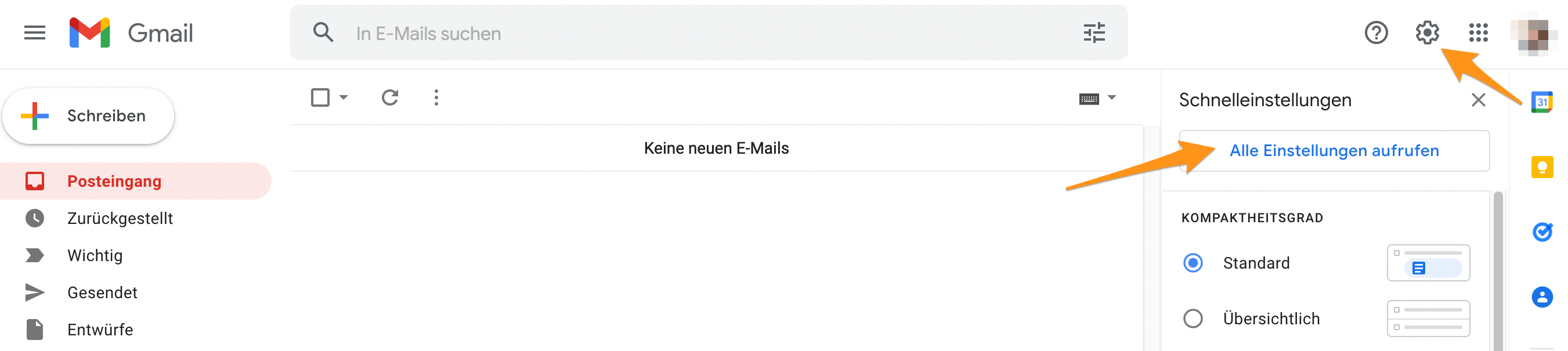
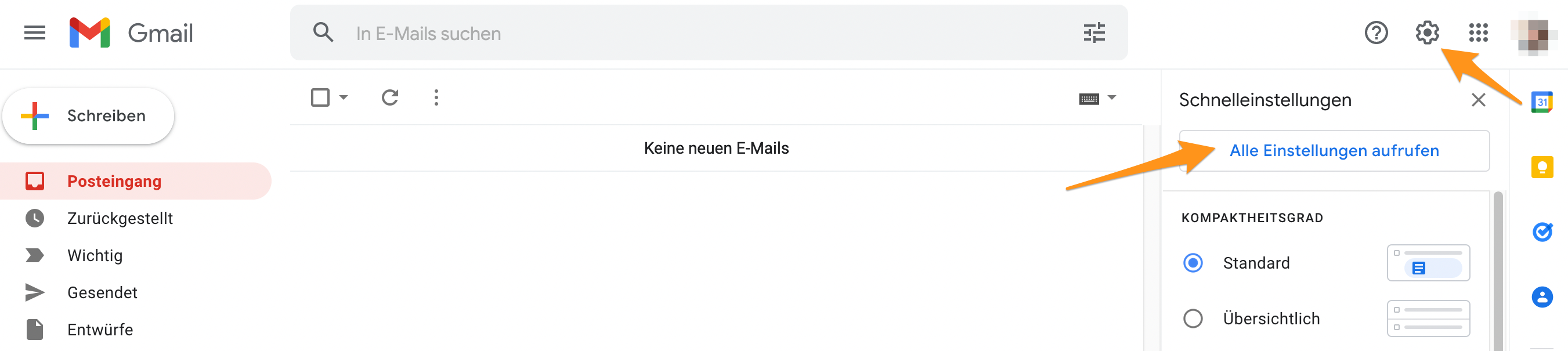
Öffne Gmail in deinem Browser und öffne die Einstellungen über einen Klick auf das Zahnrad-Symbol. Wähle dann «Alle Einstellungen aufrufen».
Einstellungen in Gmail
2
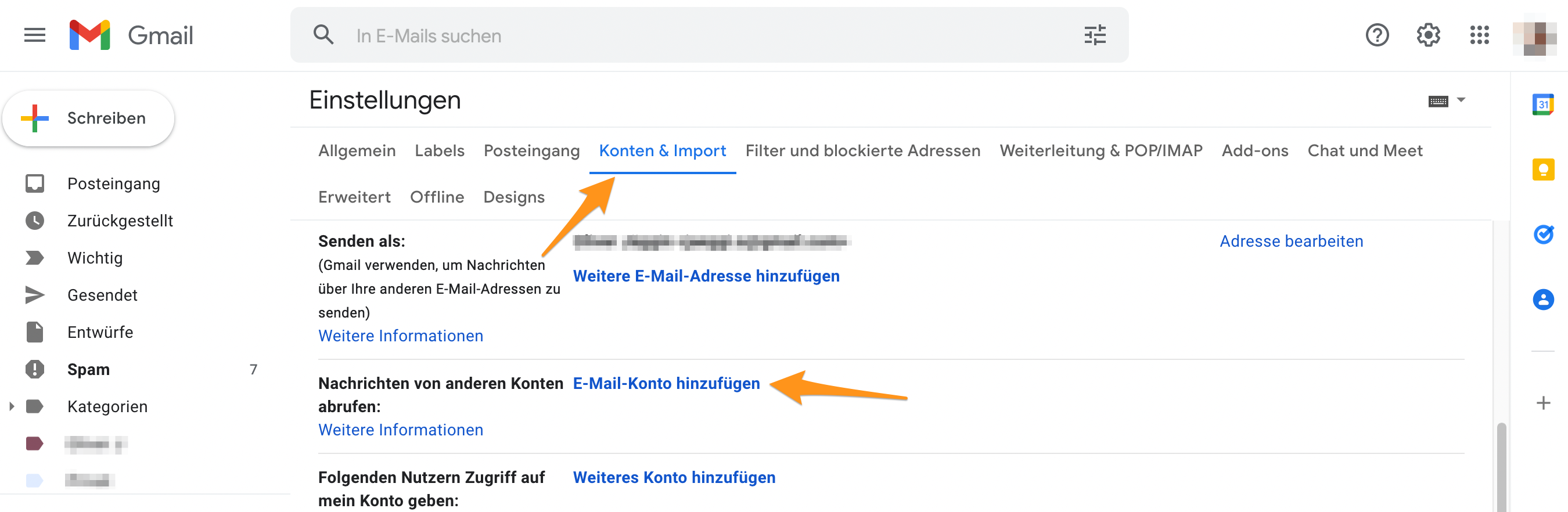
Wähle das Register «Konten & Import» und klicke dann im Abschnitt «Nachrichten von anderen Konten abrufen» auf «E-Mail-Konto hinzufügen».
E-Mail-Konto hinzufügen
3
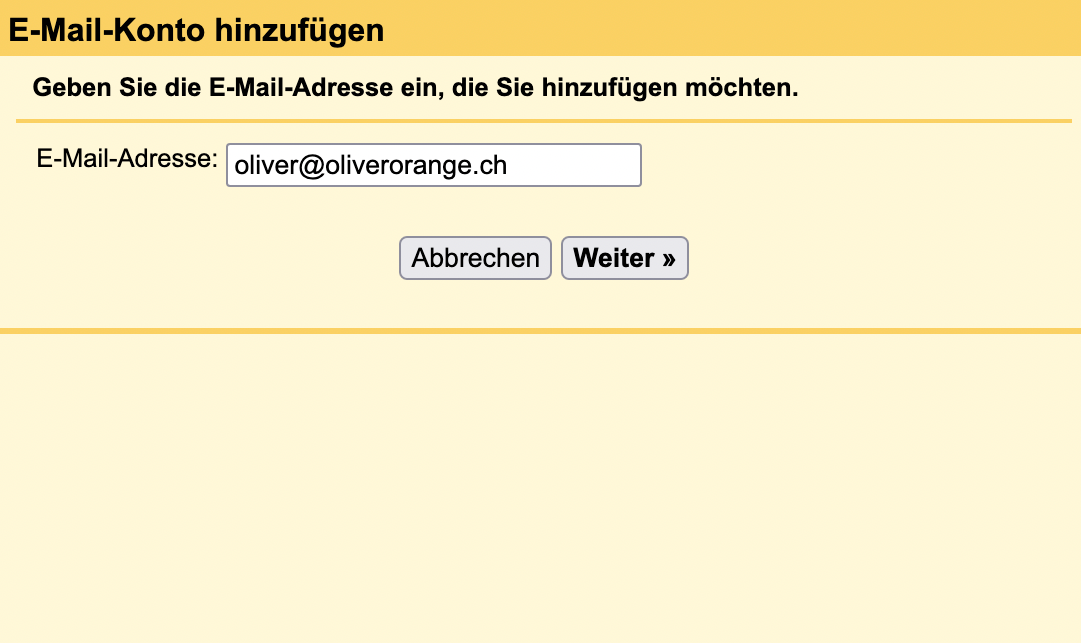
Gib deine E-Mail-Adresse im Feld «E-Mail-Adresse» ein und klicke auf «Weiter».
E-Mail-Adresse eingeben
4
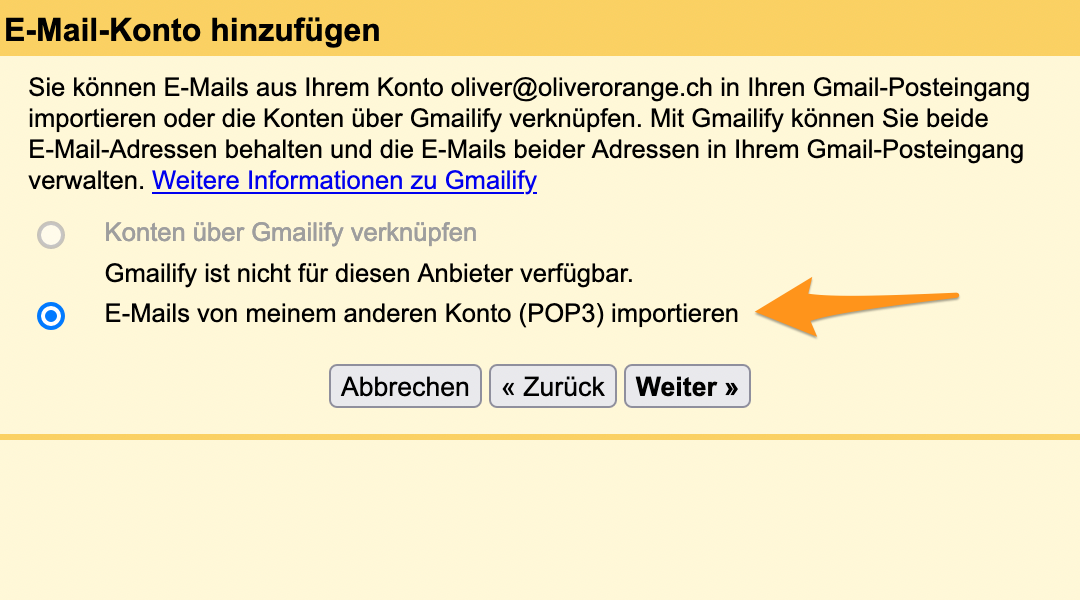
Wähle die Option «E-Mails von einem anderen Konto (POP3) importieren» und fahre mit «Weiter» fort.
E-Mails über POP3 importieren
5

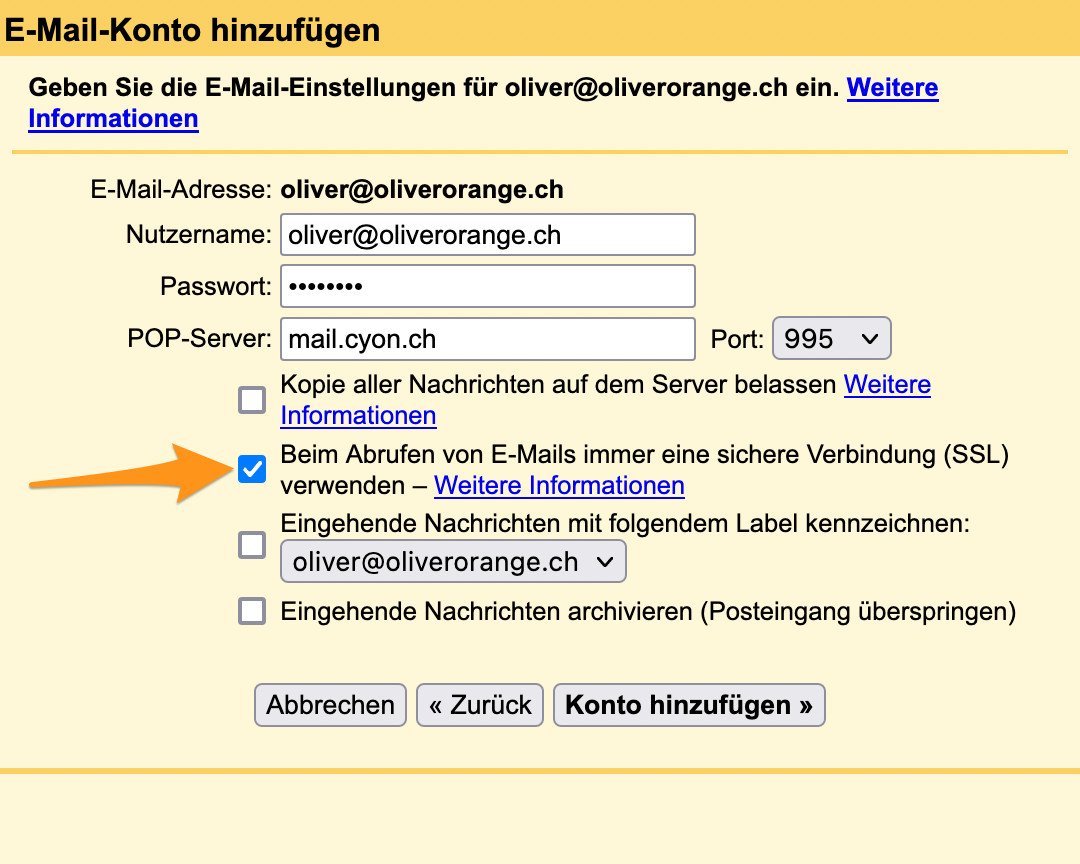
Gib nun folgende Werte an:

  • Nutzername: deine E-Mail-Adresse
  • Passwort: das Passwort deiner E-Mail-Adresse
  • POP-Server: mail.cyon.ch
  • Port: 995

Aktiviere danach die Option «Beim Abrufen von E-Mails immer eine sichere Verbindung (SSL) verwenden».

Servereinstellungen für POP3
6
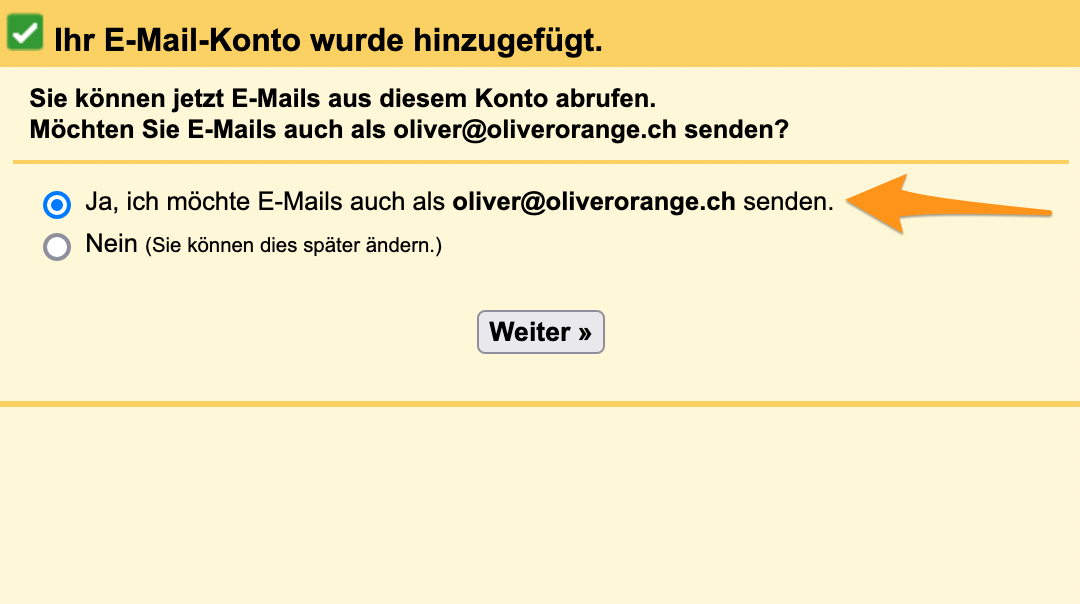
Das E-Mail-Konto wurde nun zum Abrufen der E-Mails hinzugefügt. Möchtest du über dein E-Mail-Konto auch senden können, so wähle nun die Option «Ja, ich möchte E-Mails auch als senden». Reicht dir hingegen der Empfang, so wähle «Nein».
E-Mail-Konto zum Senden hinzufügen
7

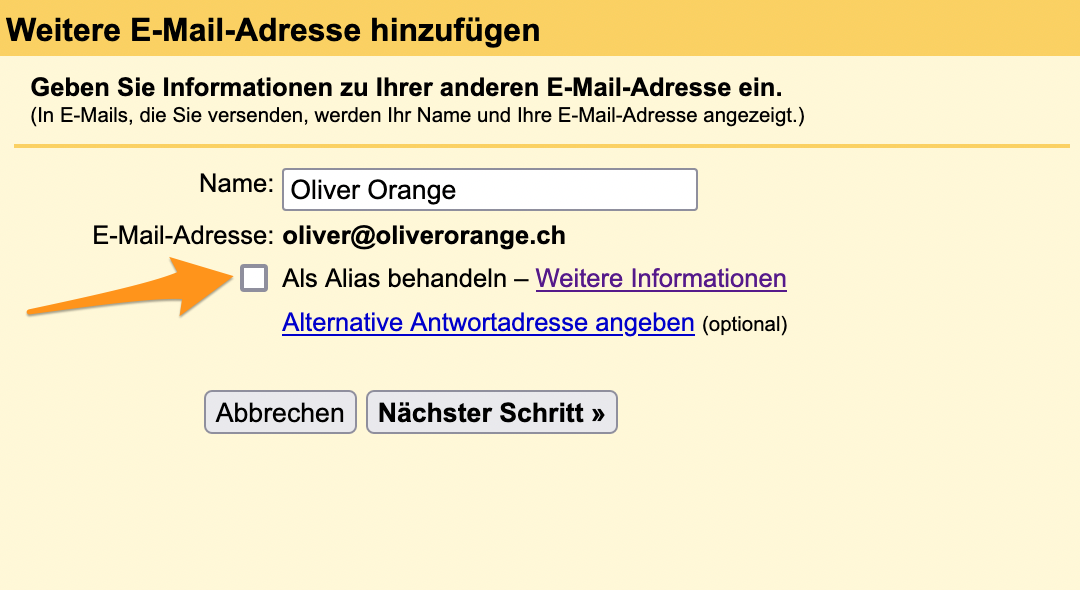
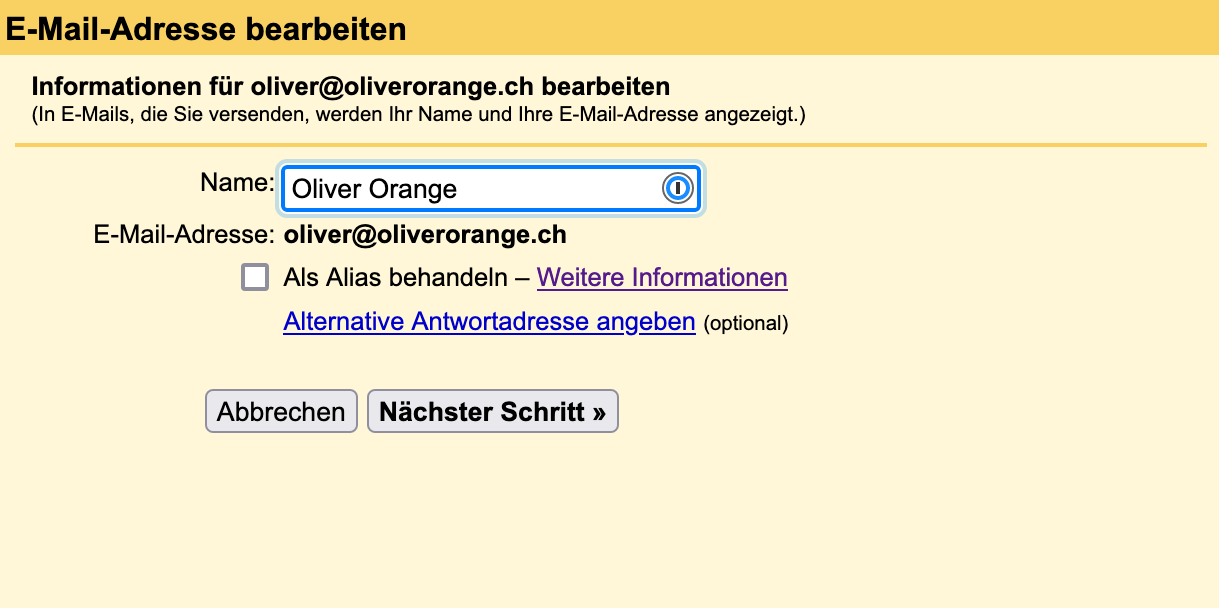
Wenn du auch E-Mails senden möchtest, gib nun einen Namen ein. Dieser wird den Empfangenden deiner Nachrichten als Name angezeigt. Du kannst also selbst wählen, ob du deinen eigenen Namen angeben möchtest oder den Namen deiner Organisation/Firma.

Entferne das Häkchen bei der Option «Als Alias behandeln» und fahre über den Button «Nächster Schritt» fort.

Absende Namen
Absende Namen
8

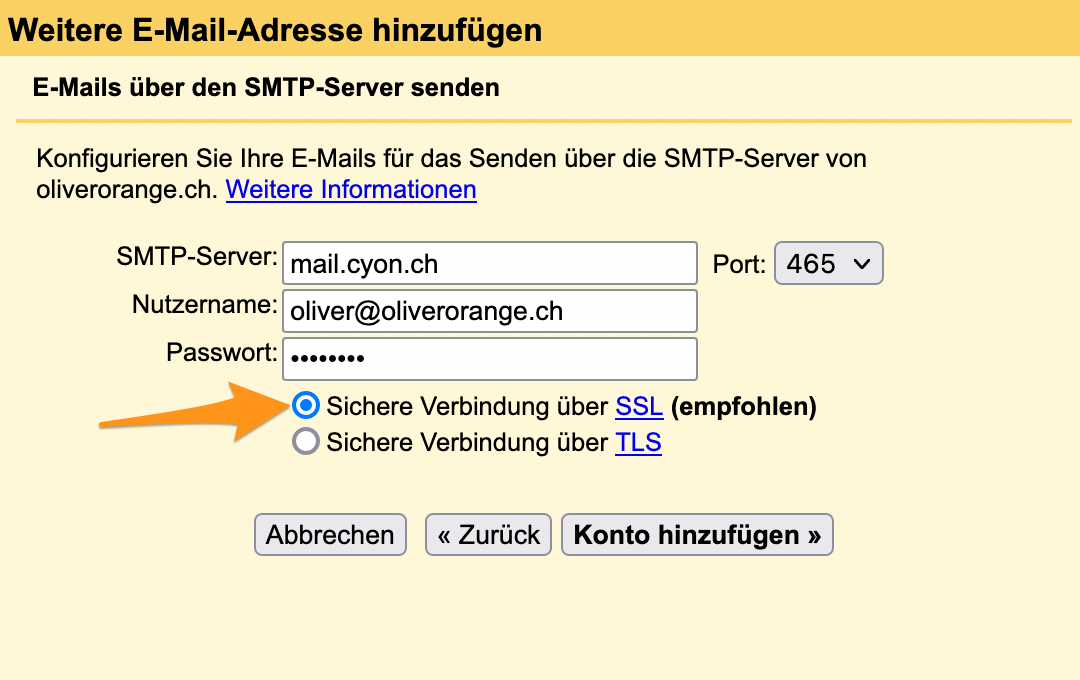
Gib für den SMTP-Server nun folgende Werte an:

  • SMTP-Server: mail.cyon.ch
  • Port: 465
  • Nutzername: deine E-Mail-Adresse
  • Passwort: das Passwort deiner E-Mail-Adresse

Aktivere die Option «Sichere Verbindung über SSL (empfohlen)» und klicke anschliessend auf «Konto hinzufügen».

Servereinstellungen für SMTP
9
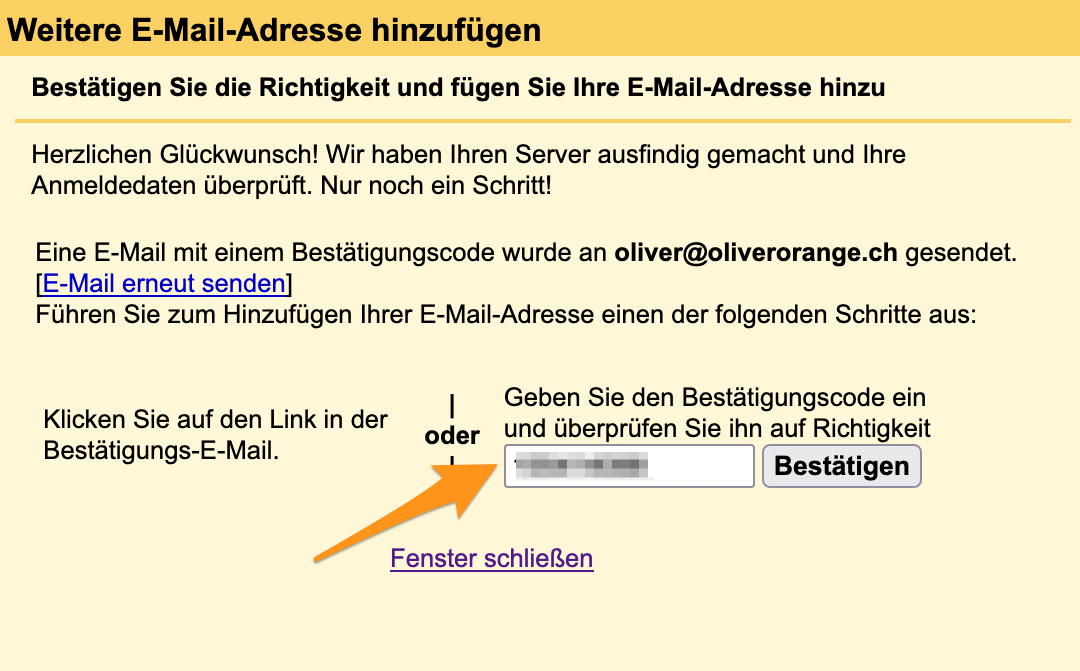
Google sendet dir nun eine E-Mail mit einem Bestätigungscode. Klicke auf den darin enthaltenen Link um die Einrichtung abzuschliessen.

Kontoeinstellungen überprüfen/anpassen

Du kannst diese Einstellungen jederzeit einsehen und anpassen.

1
Öffne Gmail in deinem Browser und öffne die Einstellungen über einen Klick auf das Zahnrad-Symbol. Wähle dann «Alle Einstellungen aufrufen».
Einstellungen in Gmail
2
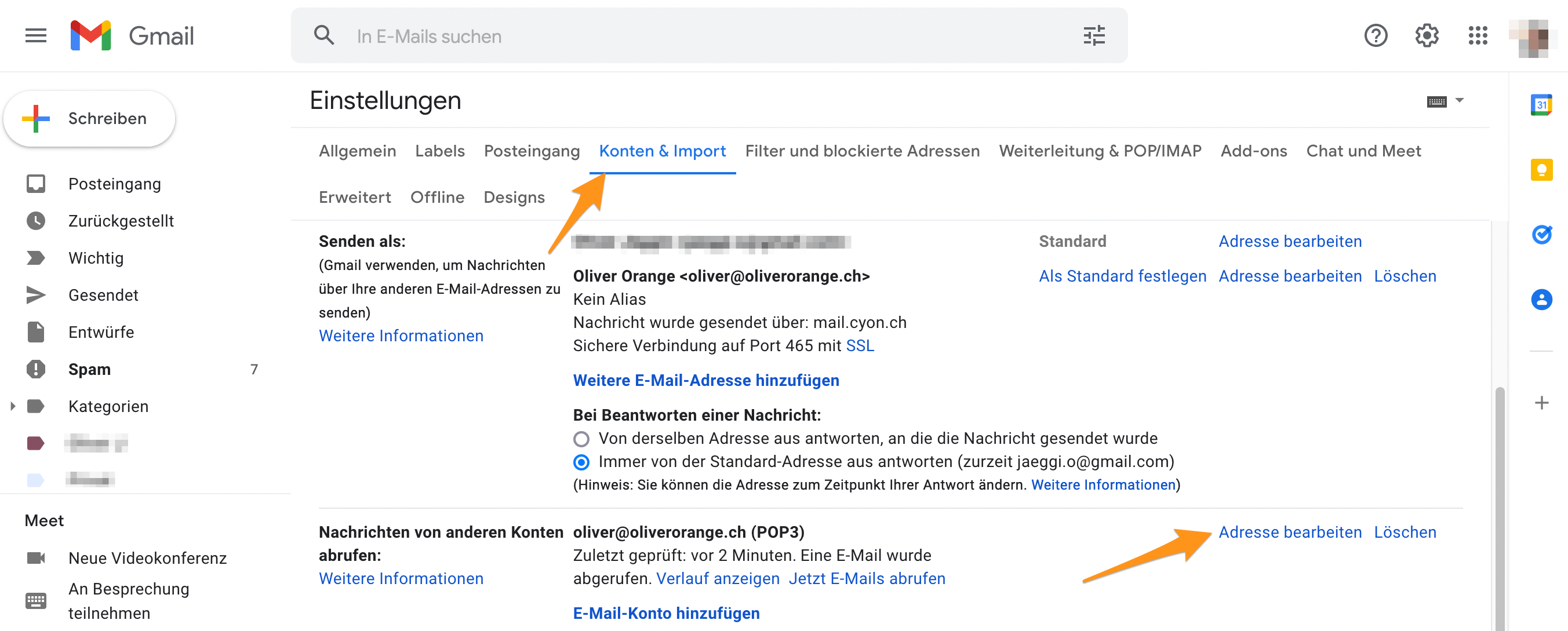
Wähle das Register «Konten & Import» und klicke dann im Abschnitt «Nachrichten von anderen Konten abrufen» bei der betroffenen E-Mail-Adresse auf «Adresse bearbeiten».
POP3-Kontoeinstellungen bearbeiten
3

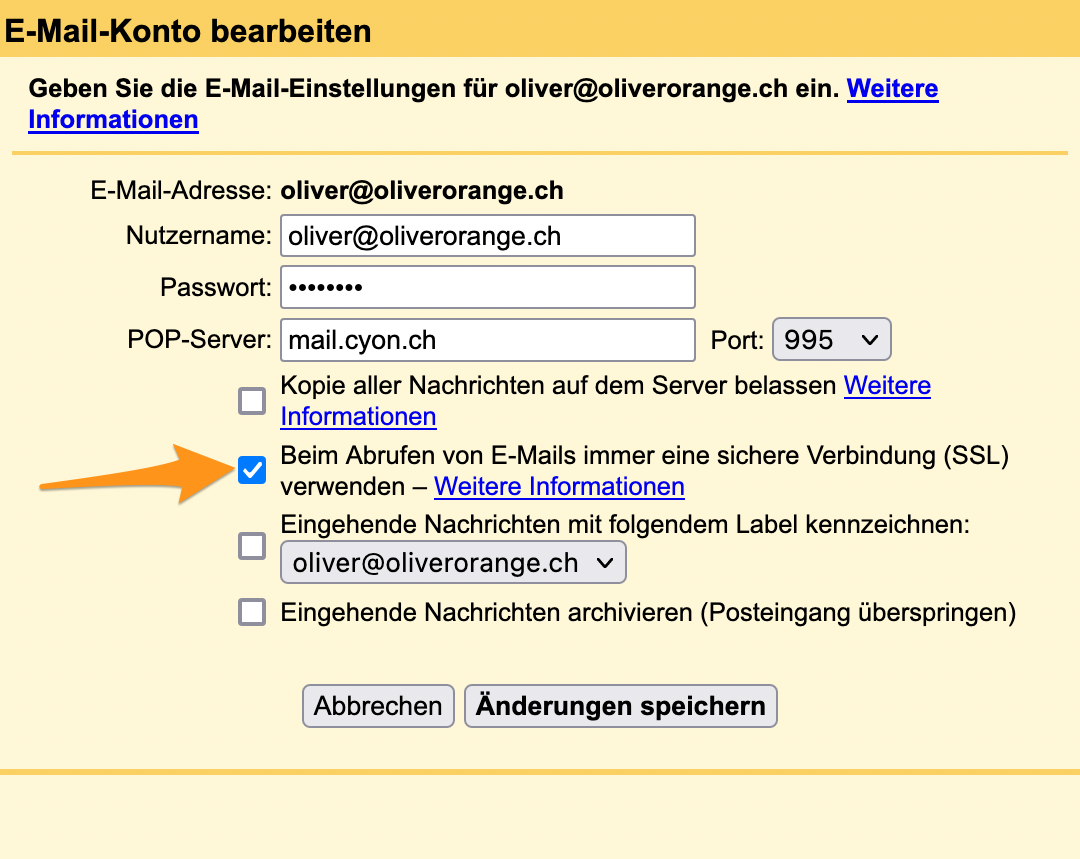
Bitte kontrolliere, ob folgende Werte korrekt hinterlegt sind:

  • Nutzername: deine E-Mail-Adresse
  • Passwort: das Passwort deiner E-Mail-Adresse
  • POP-Server: mail.cyon.ch
  • Port: 995

Beachte, dass auch die Option «Beim Abrufen von E-Mails immer eine sichere Verbindung (SSL) verwenden» aktiviert ist. Bestätige die Eingaben mit «Änderungen speichern».

POP3-Servereinstellungen überprüfen
4
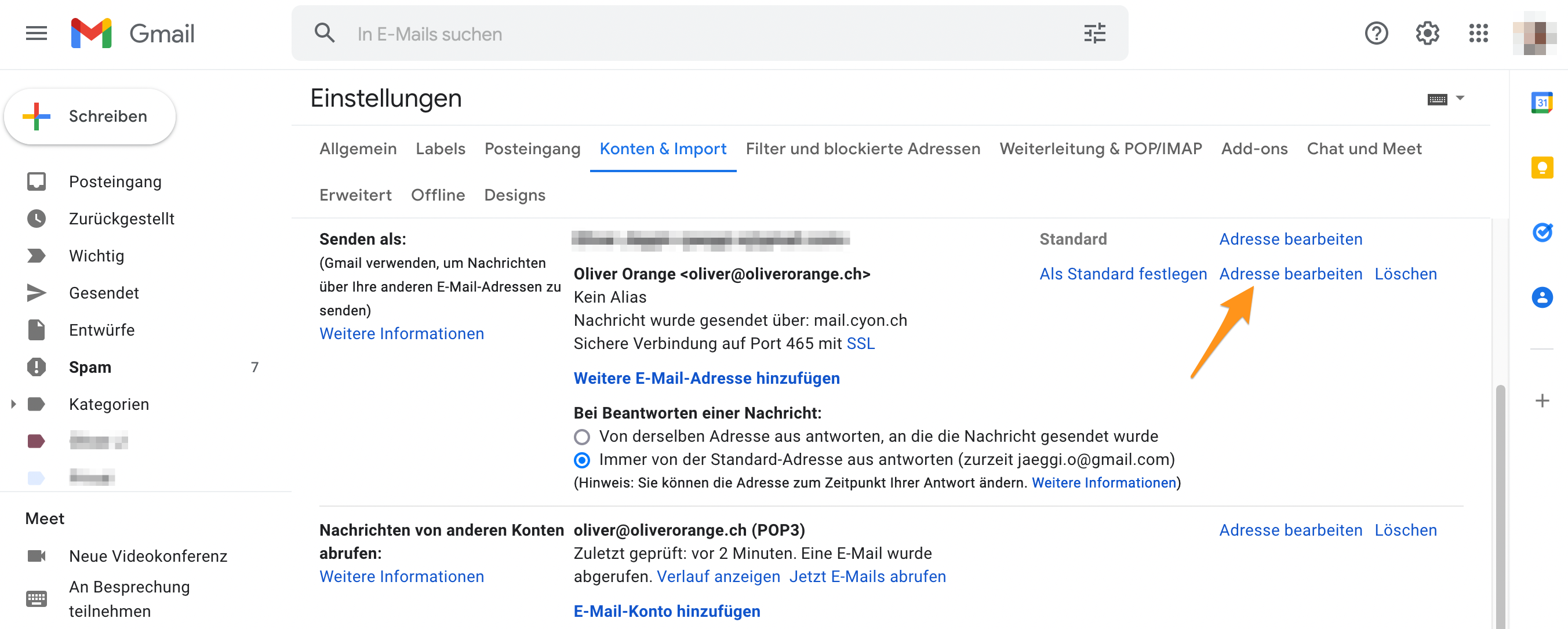
Wähle nun im Abschnitt «Senden als» bei der betroffenen E-Mail-Adresse auf «Adresse bearbeiten».
SMTP-Kontoeinstellungen bearbeiten
5
Als Erstes kannst du bei Bedarf den Namen anpassen, welcher den Empfangenden als Absendename angezeigt wird. Stelle zudem sicher, dass die Option «Als Alias behandeln» deaktiviert ist. Klicke danach auf «Nächster Schritt».
Informationen zur E-Mail-Adresse bearbeiten
6

Bitte kontrolliere nun, ob folgende Werte korrekt hinterlegt sind:

  • SMTP-Server: mail.cyon.ch
  • Port: 465
  • Nutzername: deine E-Mail-Adresse
  • Passwort: das Passwort deiner E-Mail-Adresse

Zudem muss die Option «Sichere Verbindung über SSL (empfohlen)» aktiv sein. Klicke zum Abschluss auf «Änderungen speichern».

SMTP-Kontoeinstellungen überprüfen
War dieser Artikel hilfreich?
Kategorien
  • Einrichtung in einem E-Mail-Programm
Artikel teilen
Verwandte Artikel

Was dir auch helfen könnte

Wähle den für dich passenden Kanal

Android Gmail

Möchtest du deine E-Mail-Adresse in der Gmail-App von Android einrichten um E-Mails über dein Smartphone zu verw...

E-Mail-Weiterleitung

Du hast die Möglichkeit, E-Mails, welche an eine bestimmte E-Mail-Adresse gesendet werden, an eine oder mehrere ...

Google Workspace mit einer Domain verbinden

Du möchtest deine Domain mit Google Workspace (früher G Suite) verbinden und die Dienste von Google wie Gmail, G...

E-Mail-Konto einrichten (IMAP, POP3 und SMTP-Einstellungen)

Du möchtest deine E-Mails über ein E-Mail-Programm wie Microsoft Outlook, Apple Mail, Thunderbird oder über dein...

E-Mail-Programm konfigurieren

Unser E-Mail-Zauberer führt dich durch den Einrichtungsprozess: Verwalte deine E-Mail-Konten ganz bequem über das E-Mail-Programm deiner Wahl. Mit unserem Einrichtungsassistenten gelingt dir dies ganz einfach.

E-Mail-Zauberer starten

Stressfrei Website & E-Mail umziehen lassen

Unser Umzugsteam begleitet dich beim Wechsel zu cyon – Schritt für Schritt.

Jetzt ohne Doppelkosten wechseln

Scharon

Customer Support

Gabriel

Customer Support

Immer auf dem Laufenden bleiben

Tipps, Tools & Insights für deine Webprojekte.

Jetzt Newsletter abonnieren
Support

Du brauchst persönliche Unterstützung?

Wähle den für dich passenden Kanal

Statusmeldungen

Statusmeldungen

Übersicht über unsere Systeme

Statusmeldungen

  • Unser Systemstatus ist aktuell stabil.
  • Geplante Wartungsarbeiten am 15. Juli 2024 von 02:00 bis 04:00 Uhr.
  • Es gibt derzeit keine bekannten Störungen.

Wichtige Hinweise

  • Bitte überprüfe regelmässig unseren Status-Feed für aktuelle Informationen.
  • Bei dringenden Problemen kontaktiere unseren Support.

Wir machen das Internet zu einem besseren Ort

4.8 / 5
Swiss Label
Swiss Hosting

Hosting

  • Webhosting
  • Webhosting Pro
  • Sitebuilder
  • https:// für alle
  • Umzugsservice

Server

  • Managed Server
  • Agency Server

Domains

  • Domains
  • Domain transferieren
  • Alle Domains

Support

  • Support Center
  • E-Mail Zauberer
  • my.cyon
  • Webmail

Über uns

  • Warum cyon
  • Team
  • Jobs
  • Geschichte
  • Partner*innen
  • Engagement
  • Nachhaltigkeit
  • Infrastruktur
  • Blog

Rechtliches

  • AGB
  • Datenschutzerklärung
  • Impressum
Swiss Label
Swiss Hosting
Folge uns
Newsletter

Schliesse dich 4.000 anderen an (+20 in der letzten Woche neu beigetreten)