• Support
my.cyonWebmailBestellen
Dies ist eine Beta-Version der neuen cyon-Website
Einige Funktionen funktionieren möglicherweise nicht wie erwartet.
E-Mails archivieren

E-Mails archivieren

Aktualisiert am 20. Aug. 2024
War dieser Artikel hilfreich?

Quillt dein Posteingang über und du verlierst die Übersicht, möchtest aber beantwortete Nachrichten trotzdem nicht einfach löschen? Das Zauberwort heisst «Archivierung». Du legst dabei bearbeitete Nachrichten in einem Ordner ab, ähnlich zu Akten in Papierform. Erhältst du viele Nachrichten, welche keine Bearbeitung benötigen, die du aber trotzdem behalten möchtest, so kannst du das Ablegen auch mittels eines Filters automatisieren.

Wir unterscheiden dabei zwei verschiedene Ansätze: Das Archivieren in einem Ordner innerhalb des E-Mail-Kontos auf dem Server oder in einem lokalen Archiv der zu archivierenden Nachrichten. Der erste Ansatz ist empfohlen, wenn sich die Datenmengen in Grenzen halten, die Nachrichten also vorwiegend aus Text bestehen und keine grossen Anhänge haben. Hast du jedoch grössere Datenmengen oder eine sehr grosse Anzahl an Nachrichten, so ist es sinnvoll, ein lokales Archiv zu erstellen, um den Speicherplatz auf dem Server für neue Nachrichten frei zu halten.

Server-Archiv in Unterordner

Der üblichste Weg ist es, Nachrichten, welche du bereits beantwortet hast, in einen IMAP-Ordner zu verschieben, also in einen Unterordner des Posteingangs. Diesen kannst du beispielsweise «Archiv» nennen oder du erstellst für jedes Projekt einen separaten Ordner, je nachdem, was aus für deine Organisation am sinnvollsten ist.

Das Erstellen eines IMAP-Ordners über unser Webmail beschreiben wir im Artikel «IMAP-Ordner im Webmail erstellen und bearbeiten». Wie du einen IMAP-Ordner in deinem E-Mail-Programm erstellst, das entnimm der Dokumentation deines E-Mail-Programms.

Ist der gewünschte Ordner erstellt, so kannst du nun die zu archivierenden E-Mails in diesen verschieben. Unter «Nachrichten im Webmail markieren und verschieben» beschreiben wir das Vorgehen für unser Webmail, die Drag & Drop Methode sollte jedoch in den meisten anderen E-Mail-Programmen auch funktionieren.

Aktivieren des Archivordners im Webmail

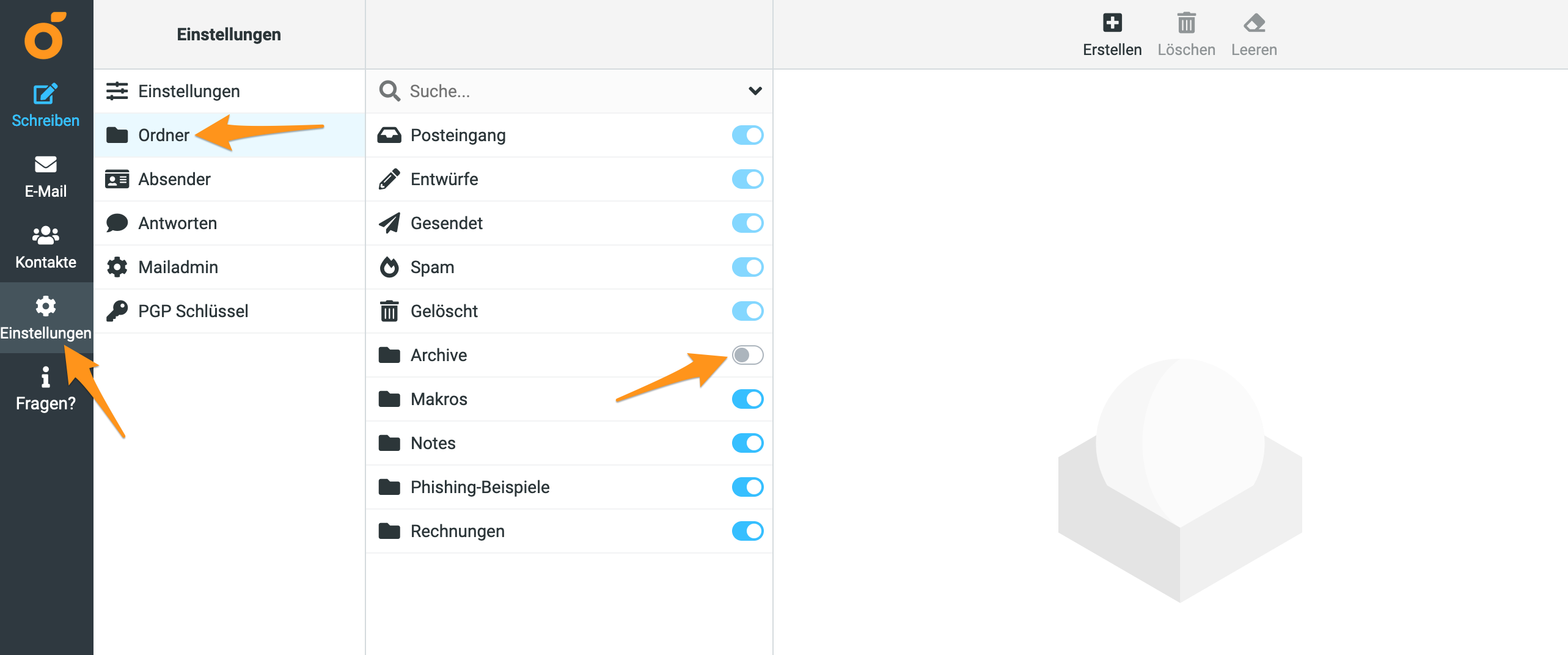
Unser Webmail hat dazu bereits einen entsprechenden Ordner vorbereitet. Dieser ist standardmässig ausgeblendet, kann aber über folgende Schritte eingeblendet und verwendet werden:

1
In der linken Seitenleiste «Einstellungen» auswählen.
2
Die Unterkategorie «Ordner» auswählen.
3
Den Ordner «Archive» aktivieren.
Ordner «Archive» aktivieren
4
Im Anschluss kannst du die zu archivierenden Nachrichten auswählen und in den Archivordner verschieben, wie im Artikel «Nachrichten im Webmail markieren und verschieben» beschrieben.

Beachte, dass mit diesen beiden Methoden die Daten lediglich in einen anderen Ordner verschoben werden, aber nach wie vor Speicherplatz auf dem Server belegen. Möchtest du Speicherplatz freimachen, so folge der Anleitung «Backup eines E-Mail-Kontos erstellen und zurückspielen».

Lokales Archiv im E-Mail-Programm erstellen

Nutzt du ein E-Mail-Programm wie Thunderbird oder Apple Mail, so kannst du einen lokalen Archiv-Ordner erstellen, um ältere E-Mails aus deinem E-Mail-Konto zu entfernen und somit Speicherplatz auf dem Server zu schaffen. Die E-Mails sind dann noch immer im E-Mail-Programm verfügbar, jedoch nur noch lokal auf jenem Gerät gespeichert, auf welchem dieser Ordner erstellt wurde. Es empfiehlt sich somit, regelmässig ein Backup deines Gerätes zu erstellen, damit deine Daten bei einem allfälligen Ausfall noch vorhanden sind. Wir beschreiben das Vorgehen für zwei häufig verwendete E-Mail-Programme. Nutzt du ein anderes, so erkundige dich in der zugehörigen Dokumentation, wie du einen lokalen Ordner zur Archivierung erstellen kannst.

Thunderbird

1
Wähle in der Ordnerliste den Ordner «Local Folders» aus.
2
Klicke im Menü auf «Datei» > «Neu» > «Ordner...» oder klicke mit der rechten Maustaste auf den Ordner und wähle «Neuer Ordner...».
3
Gib dem Ordnen einen Namen und wähle ihn im «Local Folders» als übergeordneten Ordner aus.
4
Verschiebe nun die zu archivierenden Nachrichten per Drag & Drop in den frisch erstellten Ordner. Die Nachrichten werden somit aus dem E-Mail-Konto entfernt und in den lokalen Ordner verschoben.

Apple Mail

1
Klicke im Menü auf «Postfach» und danach «Neues Postfach ...».
2
Wähle im Feld «Ort» die Option «On My Mac» und gib dem Ordner einen Namen.
3
Verschiebe nun die zu archivierenden Nachrichten per Drag & Drop in den frisch erstellten Ordner. Die Nachrichten werden somit aus dem E-Mail-Konto entfernt und in den lokalen Ordner verschoben.
War dieser Artikel hilfreich?
Kategorien
  • Webmail
  • Allgemeine Fragen zu E-Mail
Artikel teilen
Verwandte Artikel

Was dir auch helfen könnte

Wähle den für dich passenden Kanal

Gelöschte E-Mails werden grau dargestellt aber nicht entfernt

Hast du E-Mails über das Webmail gelöscht, diese verbleiben nach dem Entfernen jedoch am Ursprungsort in grauer ...

Ältere E-Mails im Webmail löschen

Wenn dein Posteingang überfüllt ist oder du Speicherplatz bereinigen möchtest, kannst du ältere Nachrichten entw...

Backup eines E-Mail-Kontos erstellen und zurückspielen

Möchtest du ein Backup all deiner Nachrichten erstellen oder möchtest du Speicherplatz deines E-Mail-Kontos frei...

IMAP-Ordner im Webmail erstellen und bearbeiten

Möchtest du deine E-Mails in Unterordnern archivieren oder nach Projekten sortieren? Wir zeigen dir in diesem Ar...

Speicherbelegung überprüfen/Speicherplatz bereinigen

Nähert sich der Speicherplatz deines Webhostings der Kapazitätsgrenze oder ist diese bereits überschritten? Wir ...

E-Mail-Programm konfigurieren

Unser E-Mail-Zauberer führt dich durch den Einrichtungsprozess: Verwalte deine E-Mail-Konten ganz bequem über das E-Mail-Programm deiner Wahl. Mit unserem Einrichtungsassistenten gelingt dir dies ganz einfach.

E-Mail-Zauberer starten

Stressfrei Website & E-Mail umziehen lassen

Unser Umzugsteam begleitet dich beim Wechsel zu cyon – Schritt für Schritt.

Jetzt ohne Doppelkosten wechseln

Scharon

Customer Support

Gabriel

Customer Support

Immer auf dem Laufenden bleiben

Tipps, Tools & Insights für deine Webprojekte.

Jetzt Newsletter abonnieren
Support

Du brauchst persönliche Unterstützung?

Wähle den für dich passenden Kanal

Statusmeldungen

Statusmeldungen

Übersicht über unsere Systeme

Statusmeldungen

  • Unser Systemstatus ist aktuell stabil.
  • Geplante Wartungsarbeiten am 15. Juli 2024 von 02:00 bis 04:00 Uhr.
  • Es gibt derzeit keine bekannten Störungen.

Wichtige Hinweise

  • Bitte überprüfe regelmässig unseren Status-Feed für aktuelle Informationen.
  • Bei dringenden Problemen kontaktiere unseren Support.

Wir machen das Internet zu einem besseren Ort

4.8 / 5
Swiss Label
Swiss Hosting

Hosting

  • Webhosting
  • Webhosting Pro
  • Sitebuilder
  • https:// für alle
  • Umzugsservice

Server

  • Managed Server
  • Agency Server

Domains

  • Domains
  • Domain transferieren
  • Alle Domains

Support

  • Support Center
  • E-Mail Zauberer
  • my.cyon
  • Webmail

Über uns

  • Warum cyon
  • Team
  • Jobs
  • Geschichte
  • Partner*innen
  • Engagement
  • Nachhaltigkeit
  • Infrastruktur
  • Blog

Rechtliches

  • AGB
  • Datenschutzerklärung
  • Impressum
Swiss Label
Swiss Hosting
Folge uns
Newsletter

Schliesse dich 4.000 anderen an (+20 in der letzten Woche neu beigetreten)