• Support
my.cyonWebmailBestellen
Dies ist eine Beta-Version der neuen cyon-Website
Einige Funktionen funktionieren möglicherweise nicht wie erwartet.
Erste Schritte im Sitebuilder-Editor
Erste Schritte im Sitebuilder-Editor
Aktualisiert am 15. Jan. 2025
War dieser Artikel hilfreich?

Du hast unseren Sitebuilder bestellt, deine Domain bereits eingerichtet und möchtest nun beginnen, deine Website aufzubauen? Diese Anleitung beschreibt die ersten Schritte mit dem Sitebuilder und macht dich mit den Grundfunktionen des Editors vertraut.

Theme auswählen

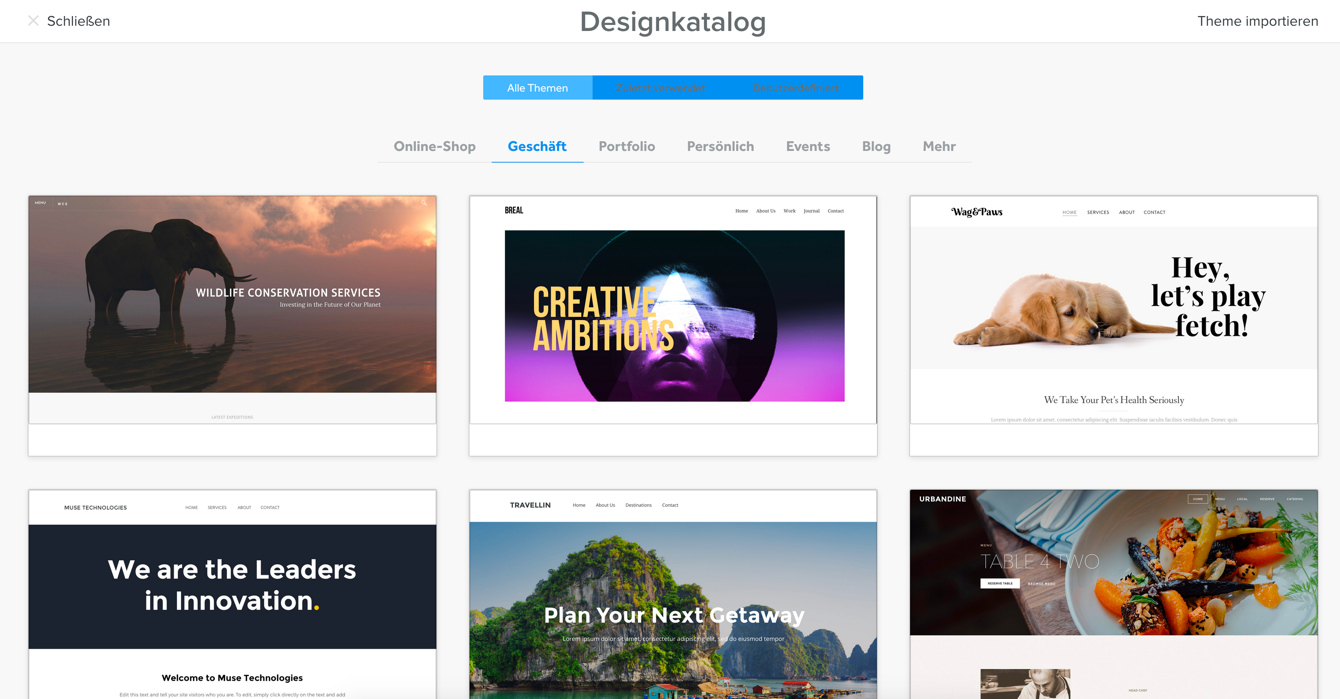
Das Theme bestimmt die allgemeine Darstellung oder das Design deiner Website und zeigt Beispiele für die erste Seite, welche beim Aufruf deiner Website zu sehen ist. Suche ein passendes Theme für deine Dienstleistung, dein Thema oder Produkt aus. Der Sitebuilder bietet rund 50 kostenlose Themes, welche sich auch jederzeit über den Editor wieder ändern lassen. In folgendem Bild siehst du einige Beispiele aus dem Sitebuilder-Designkatalog.

Der Sitebuilder bietet eine grosse Anzahl an Responsive-Designs für fast jede Branche

Sitebuilder-Editor

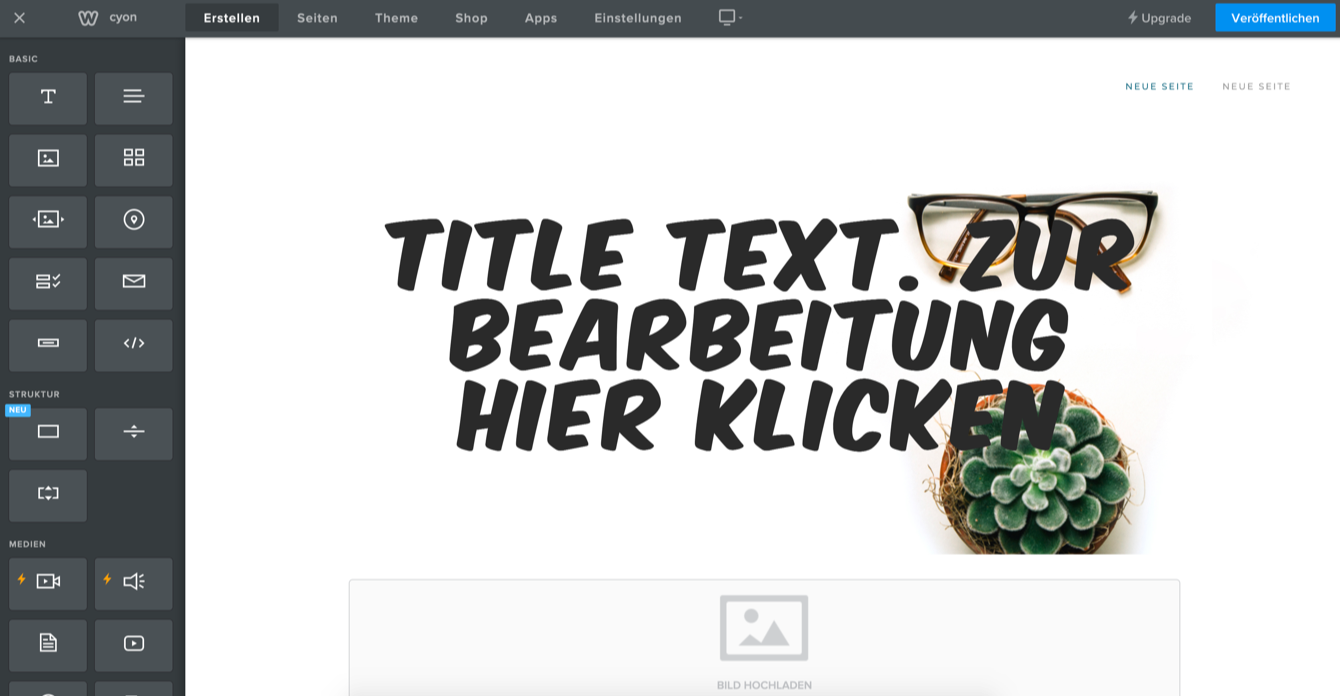
Wenn du das passende Theme gefunden und ausgewählt hast, wirst du zum Editor weitergeleitet. Über den Editor lässt sich die komplette Website aufbauen und gestalten. Hier sind nun deine Kreativität und Inhalte gefragt.

Das Navigieren und Bearbeiten im Editor ist sehr simpel

Text editieren

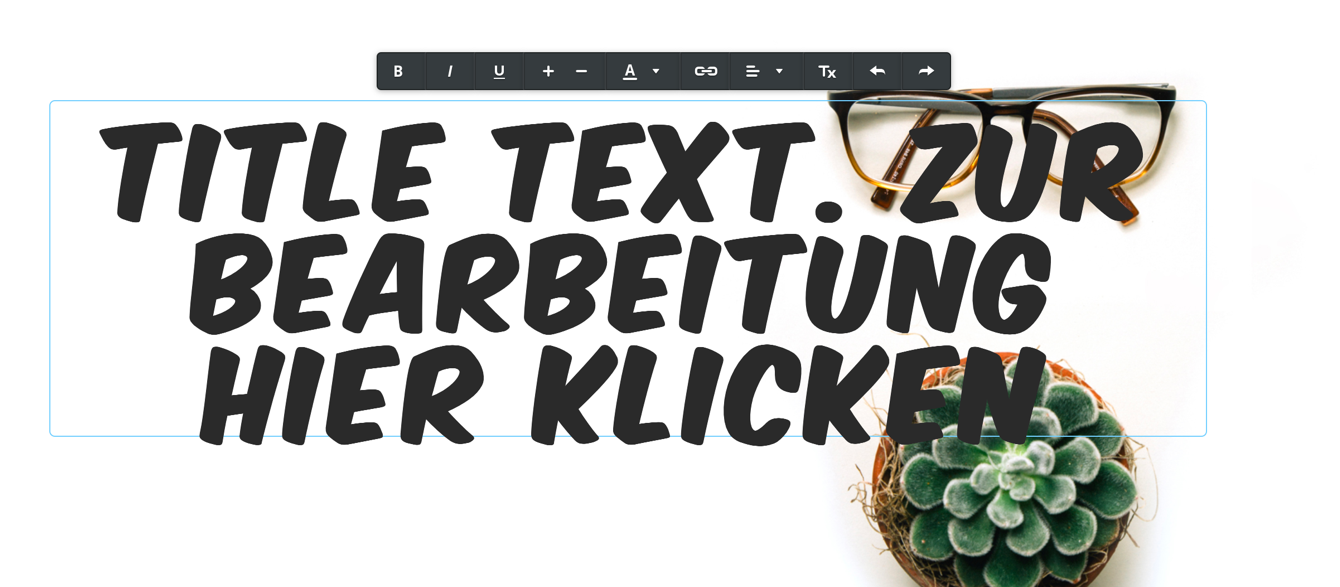
Der Sitebuilder-Editor ist ein sogenannter «WYSIWYG»-Editor, zu Deutsch: «was du siehst, ist was du bekommst». Du kannst also klicken und editieren, Texte schreiben und Inhalte mittels Drag & Drop am gewünschten Ort platzieren. Das Resultat siehst du gleich vor dir. Um beispielsweise den Titel-Text zu bearbeiten, reicht es, in die Box zu klicken und den gewünschten Text einzutippen.

Textbearbeitung braucht nur wenige Klicks

Hintergrund anpassen

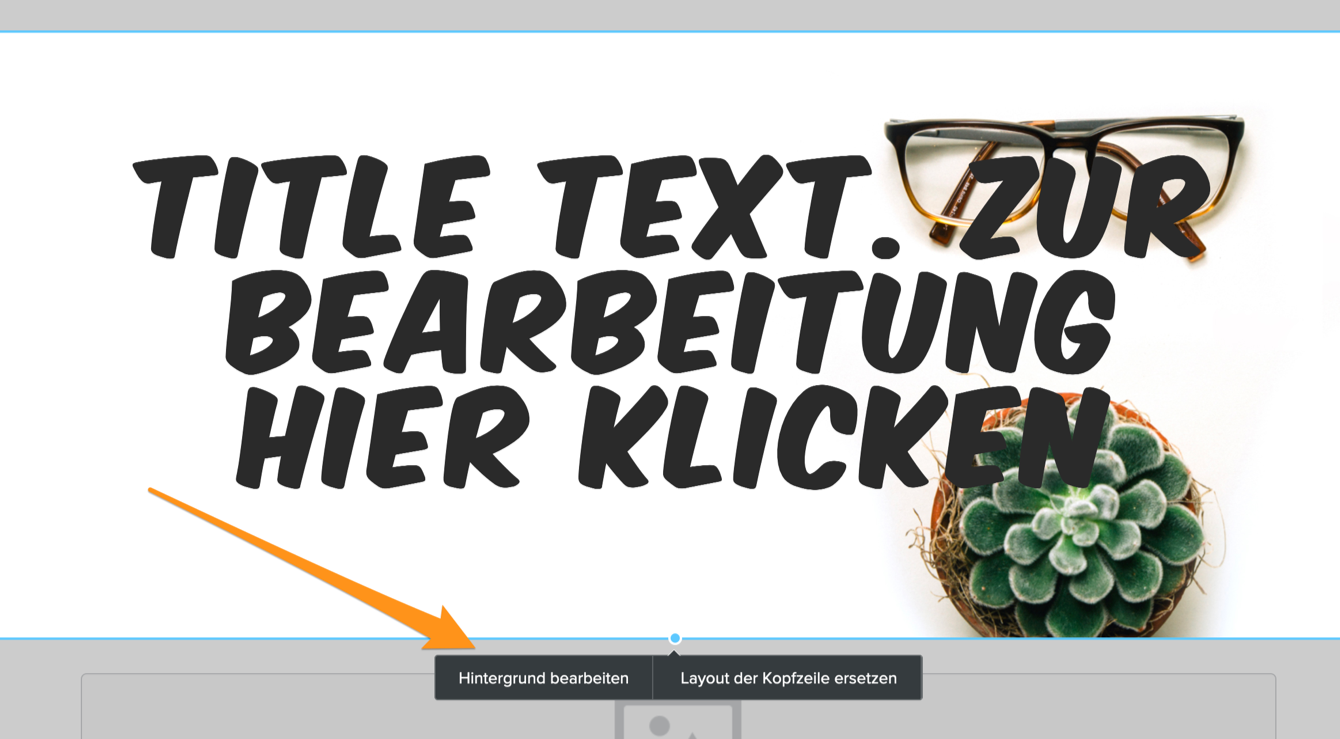
Der Hintergrund lässt sich ebenfalls jederzeit ändern und durch ein Bild deiner Wahl ersetzen. Dazu klickt man ausserhalb des Textfeldes auf das Hintergrundbild und wählt «Hintergrund bearbeiten». Beim Sitebuilder erscheint bei den meisten Elementen ein Kontextmenü, wenn man diese anklickt.

Hintergrund bearbeiten

Elemente hinzufügen

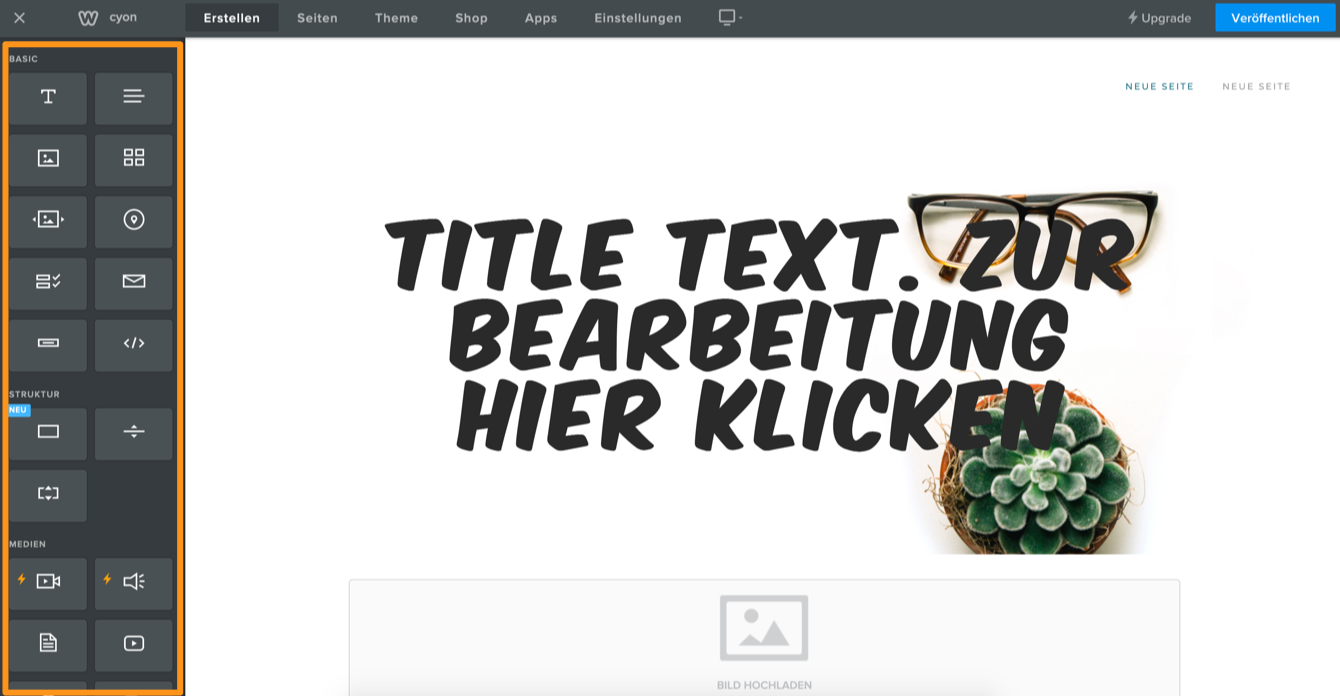
Über den Menüpunkt «Erstellen» in der Navigationsleiste oben gelangst du in den Bearbeitungsmodus der aktuellen Seite. In der linken Spalte befinden sich die Bausteine, welche du zur Gestaltung der Seite benutzen kannst. Diese lassen sich bequem mit der Maus an den gewünschten Ort auf der Website ziehen und können anschliessend mit Inhalt gefüllt werden.

Die Auswahl zeigt auf einem Blick, was man auf der Website darstellen kann

Elemente, die mit einem gelben Blitz-Symbol versehen sind, können nicht verwendet werden. Diese Optionen schalten sich mit einem grösseren Sitebuilder-Paket frei und stehen danach, je nach Angebot, zur Verfügung.

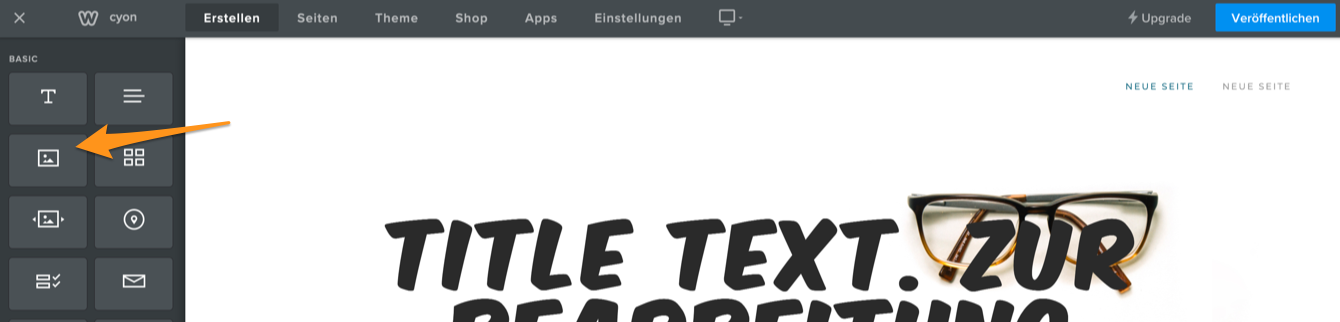
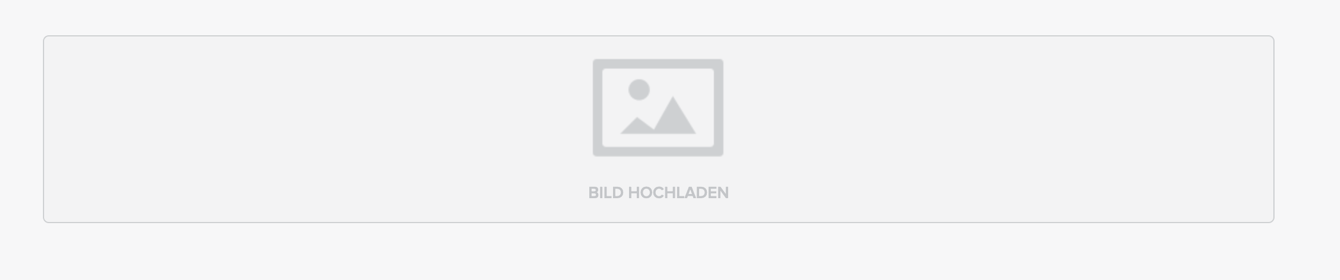
Nehmen wir an, du möchtest ein Bild auf deine Website hochladen. Dazu ziehst du das Element «Bild» aus der linken Spalte an den gewünschten Ort auf der Seite. Anschliessend klickst du auf «Bild Hochladen» im neu angelegten Element.

Das Element «Bild» in der Auswahl
Das Element «Bild» im Editor

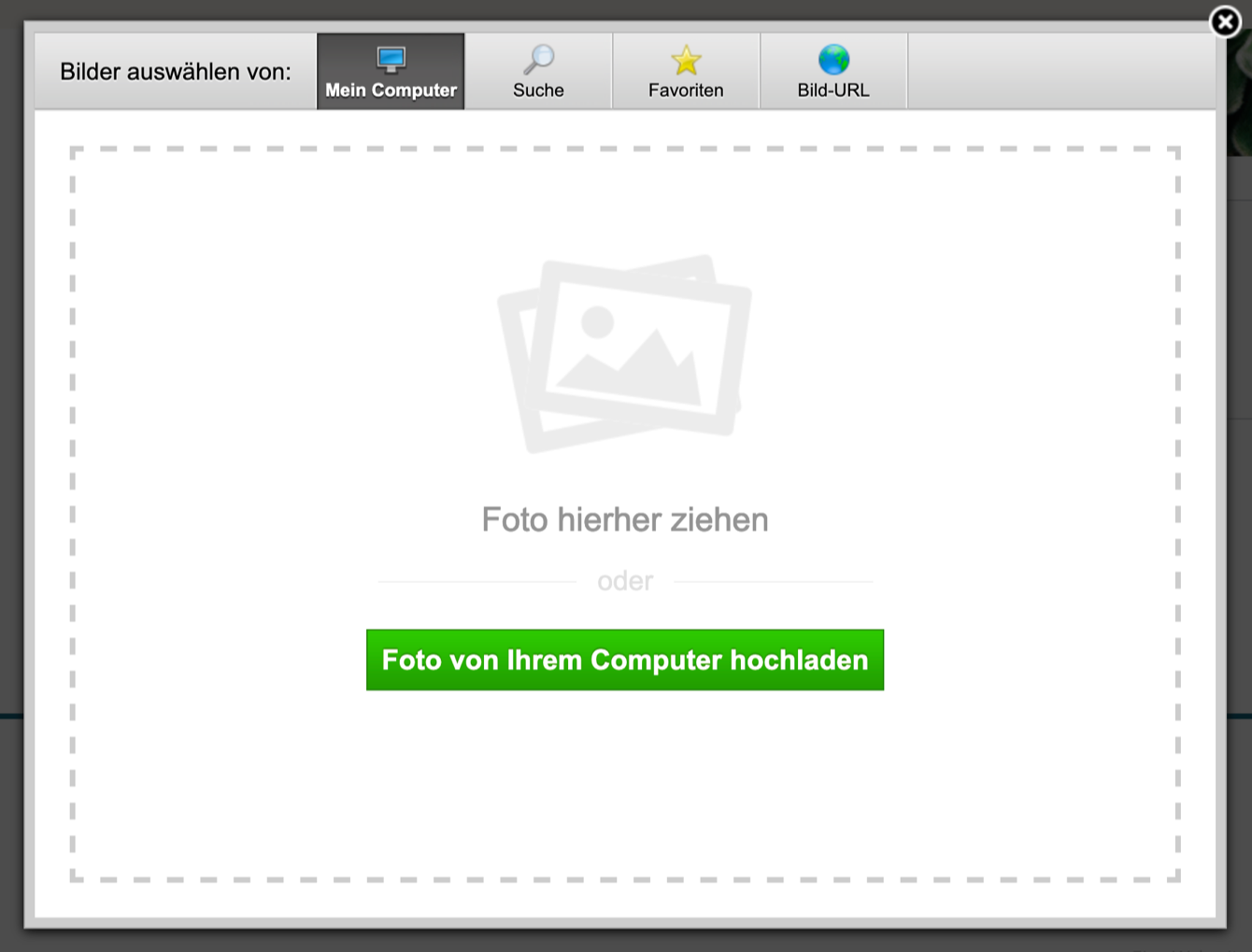
Du kannst nun ein eigenes Bild über «Mein Computer» hochladen.

Dies ist die Auswahl für Bilder

Neue Seite erstellen

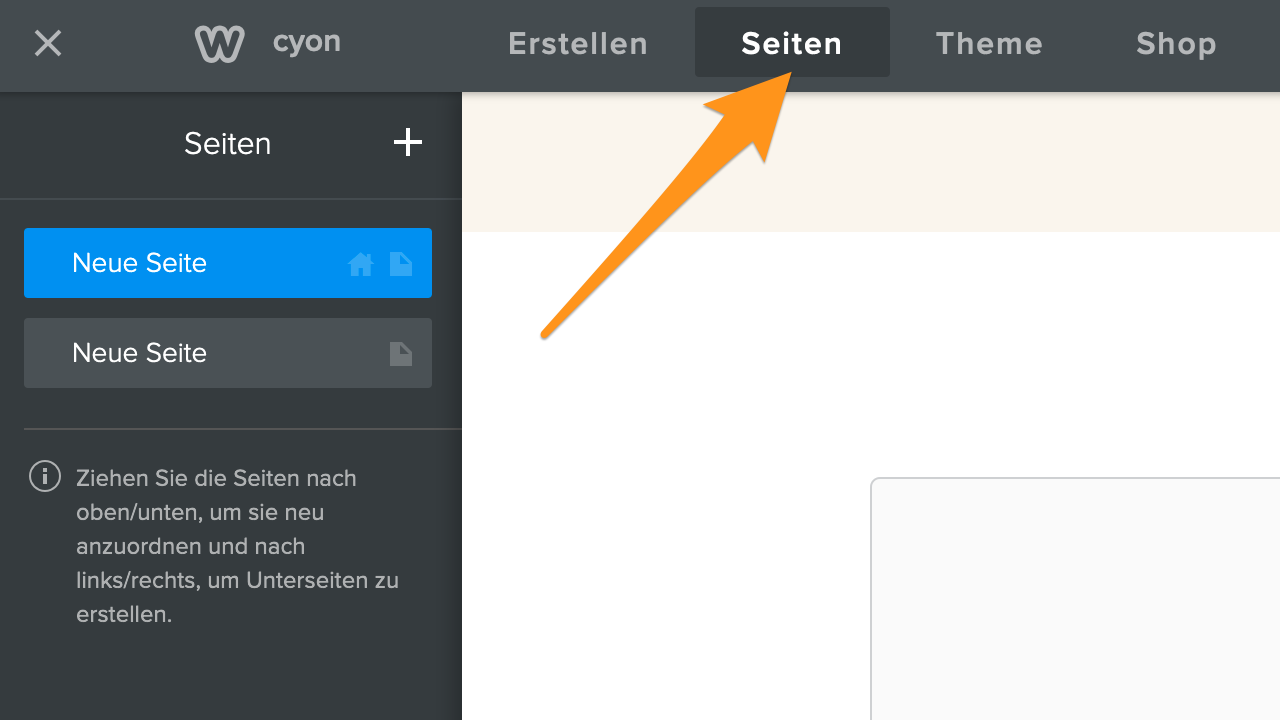
Neue Unterseiten lassen sich mit wenigen Klicks erstellen. Im oberen Menübalken des Editors findest du dazu die Option «Seiten». Auf der linken Seite siehst du die erstellte Seiten und deren Namen. Über das «+» Symbol lassen sich weitere Seiten erstellen.

Der Menüpunkt «Seiten»

Wähle hier aus, was für einen Seitentyp du erstellen möchtest, beispielsweise eine Standardseite, und benenne diese. Der Editor wird die Seite erstellen und mit einigen vorgefertigten Inhalten aufbereiten. Anschliessend kannst du die Seite deinen Wünschen entsprechend anpassen. Vergiss nicht, nach dem Erstellen der Seite auf «Fertig» zu klicken. Anschliessend kannst du zum Menüpunkt «Erstellen» zurückkehren, um die Inhalte der neuen Seite anzupassen.

Farbschema ändern

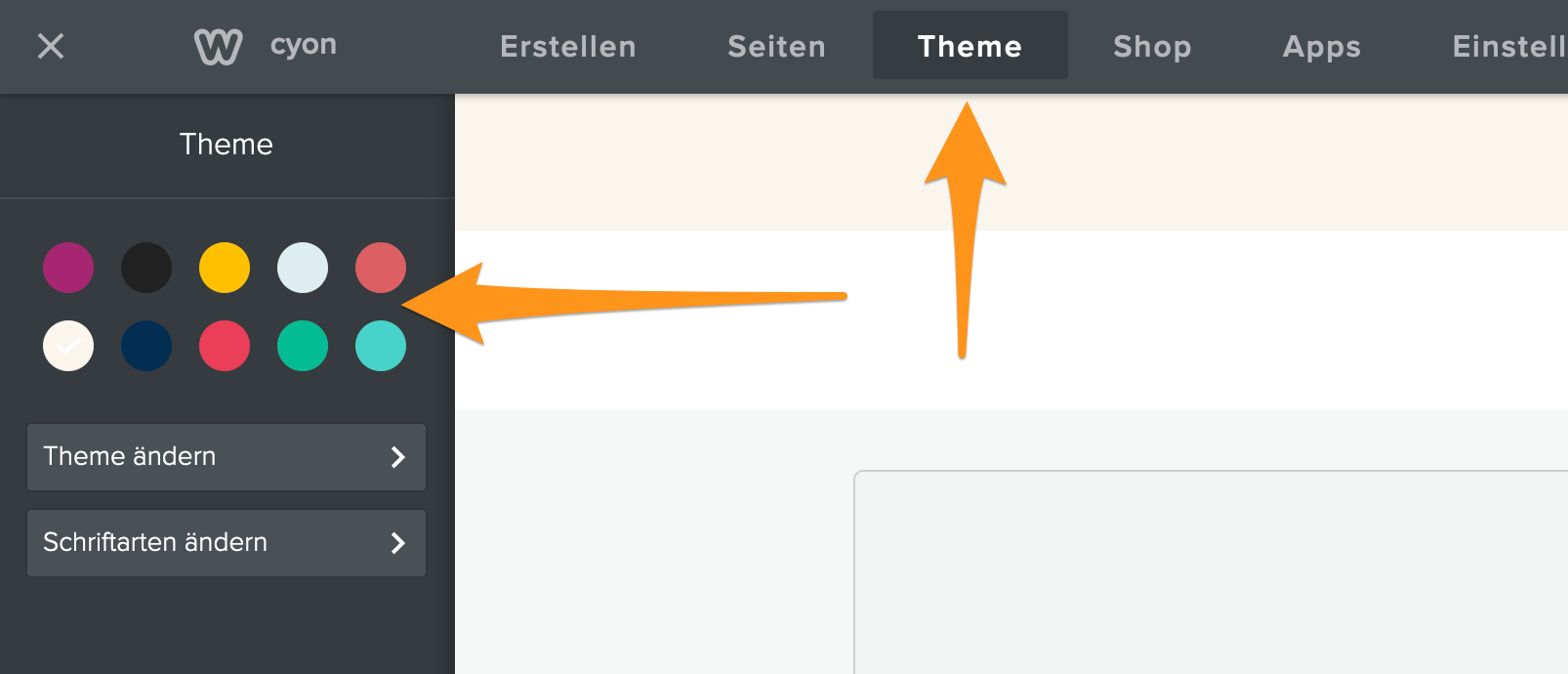
Bei jedem Theme steht eine Reihe von Farbschemas zur Verfügung, mit der du das Design deiner Website beeinflussen kannst. Das Farbschema hat beispielsweise einen Einfluss auf Menüpunkte und Kopf- und Fusszeilenhintergründe des Themes. Gehe zum Menüpunkt «Theme» und wähle eine der Farben aus der Auswahl. Einige Themes bieten nur wenige Auswahlmöglichkeiten an, andere wiederum bieten eine Farbpalette, mithilfe derer du die Farben selber definieren kannst.

Die Farbe zu ändern ist sehr simpel

Inhalte entfernen

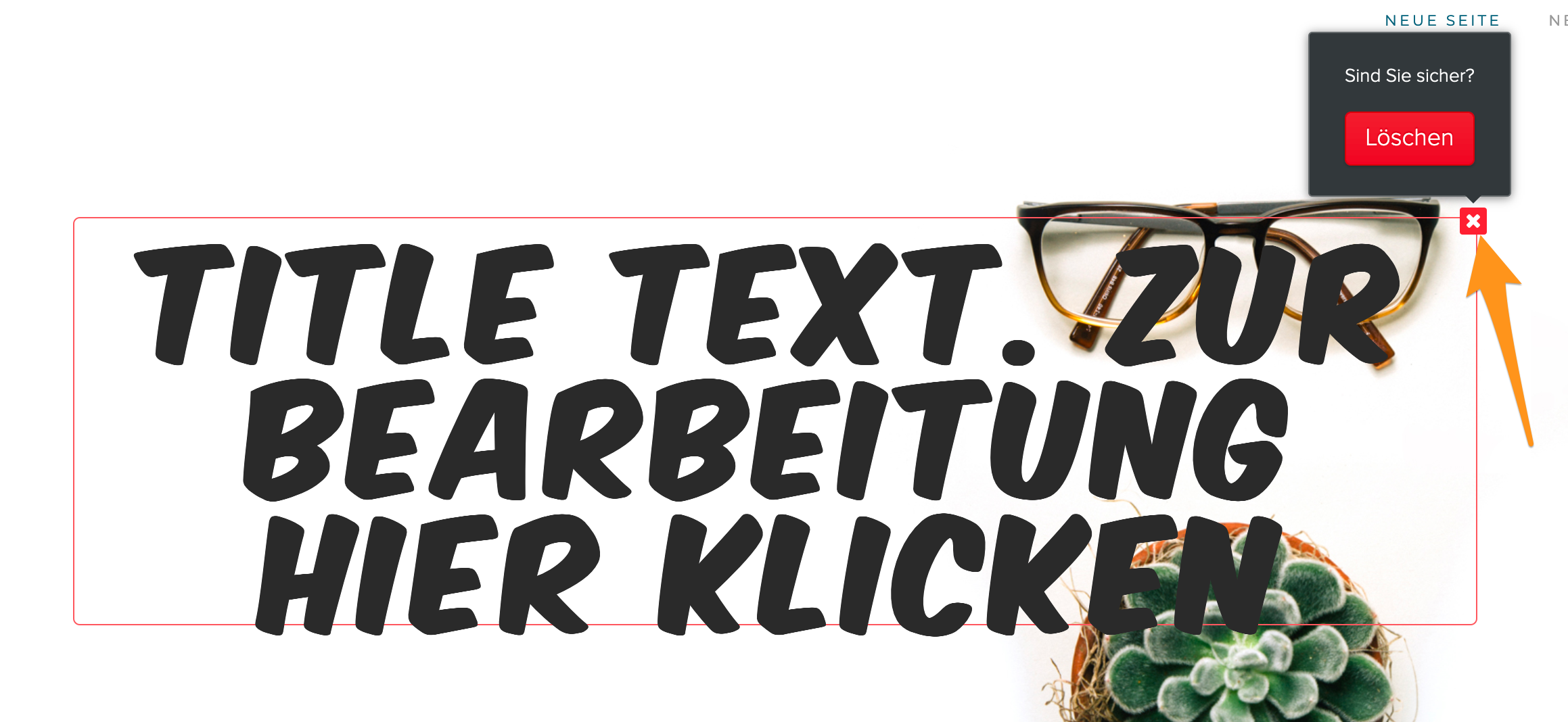
Fehler passieren uns allen. Doch dies ist kein Grund zur Sorge, denn falsch platzierte Inhalte lassen sich mit wenigen Klicks wieder entfernen. Klicken dazu beim jeweiligen Element auf das Kreuz in der oberen, rechten Ecke und bestätige das Entfernen mit einem weiteren Klick auf «Löschen».

Mit wenigen Klicks einen falschen Inhalt entfernen

Nächste Schritte

Wir hoffen, wir konnten dich mit der Bedienung des Sitebuilder-Editors etwas vertraut machen! Der Editor bietet viele weitere Funktionen, mit welchen du während dem Erstellen deiner Website in Kontakt kommen wirst. Die Bedienung des Editors ist sehr intuitiv gestaltet und vieles erklärt sich durch einen Klick oder etwas Ausprobieren von selbst. Und natürlich kannst du jederzeit unseren Support kontaktieren, wenn du nicht weiterkommst.

Technische Funktionen, welche oft Fragen aufwerfen, haben wir in separaten Artikeln dokumentiert.

  • Domain mit dem Sitebuilder verbinden
  • Weiterleitung auf HTTPS einrichten im Sitebuilder
War dieser Artikel hilfreich?
Kategorien
  • Bestellvorgang und Einrichtung
  • Editor und Funktionen
Artikel teilen
Verwandte Artikel

Was dir auch helfen könnte

Wähle den für dich passenden Kanal

Erste Schritte

Hast du soeben eines unserer Produkte, wie ein Webhosting, einen Sitebuilder oder eine Domain bestellt? So heiss...

Sitebuilder bestellen

Du kannst die Bestellung ganz bequem über unsere Website vornehmen. Dies dauert nur einige Minuten und du wirst ...

E-Mail-Adresse erstellen

Du hast deine Domain auf einem Webhosting eingerichtet und möchtest nun dazu eine E-Mail-Adresse erstellen oder ...

Weiterleitung auf HTTPS einrichten im Sitebuilder

Möchtest du deine Sitebuilder-Website mit einem SSL-Zertifikat schützen und sicher über HTTPS im Browser aufrufe...

E-Mail-Programm konfigurieren

Unser E-Mail-Zauberer führt dich durch den Einrichtungsprozess: Verwalte deine E-Mail-Konten ganz bequem über das E-Mail-Programm deiner Wahl. Mit unserem Einrichtungsassistenten gelingt dir dies ganz einfach.

E-Mail-Zauberer starten

Stressfrei Website & E-Mail umziehen lassen

Unser Umzugsteam begleitet dich beim Wechsel zu cyon – Schritt für Schritt.

Jetzt ohne Doppelkosten wechseln

Scharon

Customer Support

Gabriel

Customer Support

Immer auf dem Laufenden bleiben

Tipps, Tools & Insights für deine Webprojekte.

Jetzt Newsletter abonnieren
Support

Du brauchst persönliche Unterstützung?

Wähle den für dich passenden Kanal

Statusmeldungen

Statusmeldungen

Übersicht über unsere Systeme

Statusmeldungen

  • Unser Systemstatus ist aktuell stabil.
  • Geplante Wartungsarbeiten am 15. Juli 2024 von 02:00 bis 04:00 Uhr.
  • Es gibt derzeit keine bekannten Störungen.

Wichtige Hinweise

  • Bitte überprüfe regelmässig unseren Status-Feed für aktuelle Informationen.
  • Bei dringenden Problemen kontaktiere unseren Support.

Wir machen das Internet zu einem besseren Ort

4.8 / 5
Swiss Label
Swiss Hosting

Hosting

  • Webhosting
  • Webhosting Pro
  • Sitebuilder
  • https:// für alle
  • Umzugsservice

Server

  • Managed Server
  • Agency Server

Domains

  • Domains
  • Domain transferieren
  • Alle Domains

Support

  • Support Center
  • E-Mail Zauberer
  • my.cyon
  • Webmail

Über uns

  • Warum cyon
  • Team
  • Jobs
  • Geschichte
  • Partner*innen
  • Engagement
  • Nachhaltigkeit
  • Infrastruktur
  • Blog

Rechtliches

  • AGB
  • Datenschutzerklärung
  • Impressum
Swiss Label
Swiss Hosting
Folge uns
Newsletter

Schliesse dich 4.000 anderen an (+20 in der letzten Woche neu beigetreten)