• Support
my.cyonWebmailBestellen
Dies ist eine Beta-Version der neuen cyon-Website
Einige Funktionen funktionieren möglicherweise nicht wie erwartet.
Preview-Domain mit einer WordPress-Seite verwenden

Preview-Domain mit einer WordPress-Seite verwenden

Aktualisiert am 23. Juli 2025
War dieser Artikel hilfreich?

Deine Website läuft aktuell noch bei einem anderen Webhosting-Dienst und du möchtest eine neue WordPress-Website aufbauen, ohne dass die bestehende betroffen ist? Wir zeigen dir, wie dies über die Preview-Domain möglich ist und welche Schritte in WordPress notwendig sind. Läuft die aktuelle Website bereits auf deinem cyon-Webhosting, empfehlen wir das Vorgehen gemäss dem Artikel «Neue Website parallel zur bestehenden aufbauen».

Beachte, dass Preview-Domains nicht über HTTPS erreichbar sind, wenn Weiterleitungen bestehen. Da die meisten CMS, so auch WordPress, für die Navigation Weiterleitungen benötigen, kann die Preview-Domain nur über HTTP genutzt werden.

1

Richte eine Preview-Domain ein gemäss dem Artikel «Preview-Domain mit einer Website verwenden». Wähle dabei die Domain oder Subdomain, unter welcher sich die gewünschte WordPress-Installation befindet oder unter welcher du eine neue WordPress-Website aufbauen willst.

In unserem Beispiel generierten wir für die Platzhalter-Domain chantal-cherry.tld die Preview-Domain arbxmanro.cyon.link.

Erstellen einer Preview-Domain im my.cyon
2
Öffne den Dateimanager oder verbinde dich per FTP mit dem Webhosting. Wie du eine Datei auf dem Webhosting bearbeiten kannst, beschreiben wir im Artikel «Dateien auf dem Webhosting verwalten».
3
Navigiere in das Verzeichnis, in dem deine Website gespeichert ist, dem Zielordner deiner Domain oder Subdomain.
4
Öffne die Datei wp-config.php und navigiere zum Abschnitt «Authentication Unique Keys and Salts».
5

Füge dort folgende Zeilen ein, wobei du anstelle von http://arbxmanro.cyon.link deine eigene Preview-Domain einsetzt. Sind diese beiden Zeilen in der Datei bereits vorhanden, können sie einfach entsprechend angepasst werden.

define( 'WP_SITEURL', 'http://arbxmanro.cyon.link/' );
define( 'WP_HOME', 'http://arbxmanro.cyon.link/' );
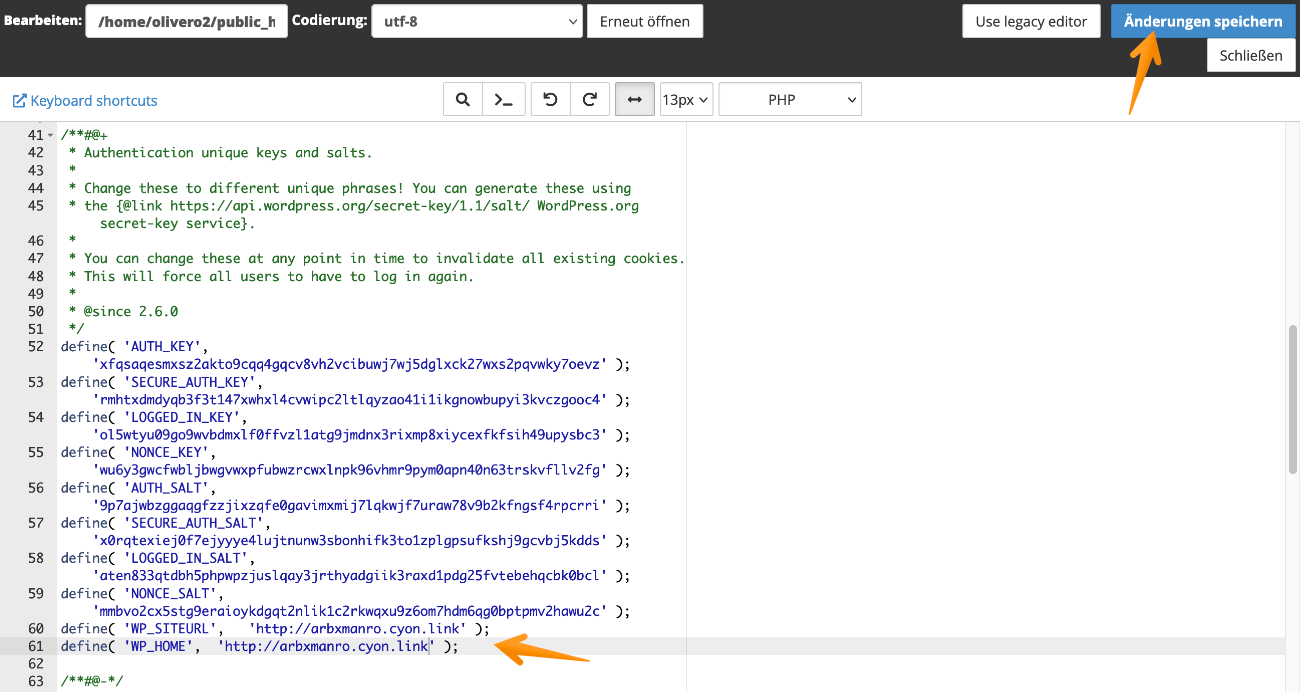
Beachte, dass vor der Preview-Domain http:// steht und nicht https://, da die Preview-Domain mit WordPress nicht über HTTPS genutzt werden kann.

Speichere anschliessend die Datei oder lade die bearbeitete Datei wieder per FTP hoch.

WordPress-Konfigurationsdatei im Dateimanager bearbeiten
6
Melde dich im WordPress-Backend an und prüfe mit einem Plugin wie «Better Search Replace», ob noch falsche Pfadangaben in der Datenbank gespeichert sind. Suche nach der bisherigen Domain oder jener Domain, welche du bei der Installation über «Apps» angegeben hast und ersetze diese durch deine Preview-Domain. In unserem Beispiel suchen wir nach chantal-cherry.tld und ersetzen diese durch arbxmanro.cyon.link.
War dieser Artikel hilfreich?
Kategorien
  • Domain einrichten oder entfernen
  • WordPress
Artikel teilen
Verwandte Artikel

Was dir auch helfen könnte

Wähle den für dich passenden Kanal

Dauer, bis ich meine neue Domain nutzen kann

Nachdem du deine Domain über unsere Website oder über dein my.cyon-Konto bestellt hast, erhältst du umgehend ein...

Preview-Domain mit einer Website verwenden

Du kannst eine Website über eine Preview-Domain anzeigen lassen, ohne dass die Domain bereits auf dein cyon-Webh...

Preview-Domain

Jedes Webhosting bekommt bei der Bestellung eine Webhosting-Adresse zugewiesen. Diese kann verwendet werden, um ...

WordPress installieren

WordPress ist eines der meist verbreiteten CMS für das Erstellen und Verwalten von Blogs, Websites oder Webshops...

WordPress-Testseite veröffentlichen

Hast du eine neue WordPress-Seite parallel zur deiner aktuellen Website aufgebaut und möchtest diese nun veröffe...

E-Mail-Programm konfigurieren

Unser E-Mail-Zauberer führt dich durch den Einrichtungsprozess: Verwalte deine E-Mail-Konten ganz bequem über das E-Mail-Programm deiner Wahl. Mit unserem Einrichtungsassistenten gelingt dir dies ganz einfach.

E-Mail-Zauberer starten

Stressfrei Website & E-Mail umziehen lassen

Unser Umzugsteam begleitet dich beim Wechsel zu cyon – Schritt für Schritt.

Jetzt ohne Doppelkosten wechseln

Scharon

Customer Support

Gabriel

Customer Support

Immer auf dem Laufenden bleiben

Tipps, Tools & Insights für deine Webprojekte.

Jetzt Newsletter abonnieren
Support

Du brauchst persönliche Unterstützung?

Wähle den für dich passenden Kanal

Statusmeldungen

Statusmeldungen

Übersicht über unsere Systeme

Statusmeldungen

  • Unser Systemstatus ist aktuell stabil.
  • Geplante Wartungsarbeiten am 15. Juli 2024 von 02:00 bis 04:00 Uhr.
  • Es gibt derzeit keine bekannten Störungen.

Wichtige Hinweise

  • Bitte überprüfe regelmässig unseren Status-Feed für aktuelle Informationen.
  • Bei dringenden Problemen kontaktiere unseren Support.

Wir machen das Internet zu einem besseren Ort

4.8 / 5
Swiss Label
Swiss Hosting

Hosting

  • Webhosting
  • Webhosting Pro
  • Sitebuilder
  • https:// für alle
  • Umzugsservice

Server

  • Managed Server
  • Agency Server

Domains

  • Domains
  • Domain transferieren
  • Alle Domains

Support

  • Support Center
  • E-Mail Zauberer
  • my.cyon
  • Webmail

Über uns

  • Warum cyon
  • Team
  • Jobs
  • Geschichte
  • Partner*innen
  • Engagement
  • Nachhaltigkeit
  • Infrastruktur
  • Blog

Rechtliches

  • AGB
  • Datenschutzerklärung
  • Impressum
Swiss Label
Swiss Hosting
Folge uns
Newsletter

Schliesse dich 4.000 anderen an (+20 in der letzten Woche neu beigetreten)