• Support
my.cyonWebmailBestellen
Dies ist eine Beta-Version der neuen cyon-Website
Einige Funktionen funktionieren möglicherweise nicht wie erwartet.
SSH-Key erstellen

SSH-Key erstellen

Aktualisiert am 10. Feb. 2026
War dieser Artikel hilfreich?

Mit SSH-Keys vereinfachst du den Zugang zu deinem Webhosting und benötigst keine Passwörter mehr für SSH-Verbindungen. Gerade bei der Verwaltung von mehreren Webhostings kann das enorme Zeitersparnisse bringen. Wir zeigen dir, wie du deinen Private-Key erstellen und den passenden Public-Key auf deinem Webhosting hinterlegen kannst.

Nutzt du eine ältere Version von Windows, beschreiben wir im Abschnitt «SSH-Key mit PuTTYgen erstellen» eine alternative Variante.

SSH-Key generieren

1

Gib in der Kommandozeile folgenden Befehl ein, um einen SSH-Key mit der Verschlüsselungsmethode Ed25519 zu erstellen:

ssh-keygen -o -a 100 -t ed25519
2

Du wirst danach gefragt, wo du den Key ablegen möchtest. Bestätige mit Enter den vorgeschlagenen Standardpfad, damit der Dienst «ssh-agent» bzw. der Schlüsselbund automatisch die Verwaltung übernimmt. Unter macOS schlägt es dir folgenden Pfad vor:

Enter file in which to save the key (/Users/<Anmeldename>/.ssh/id_ed25519):
3

Nun wirst du dazu aufgefordert, eine Passphrase für deinen SSH-Key zu vergeben. Das Leerlassen der Passphrase ist aus Sicherheitsgründen nicht empfohlen. Du wirst sie in Zukunft nur beim Starten des SSH-Agents benötigen.

Enter passphrase (empty for no passphrase): [Gib hier die Passphrase ein]
Enter same passphrase again: [Wiederhole die Passhphrase]
4
Dein Key-Paar (Private-Key und Public-Key) ist nun generiert.

Public-Key auf Webhosting ablegen

1
Öffne den Public-Key mit dem Befehl cat .ssh/id_ed25519.pub. Markiere mit der Maus den Text und kopiere diesen in die Zwischenablage.
2
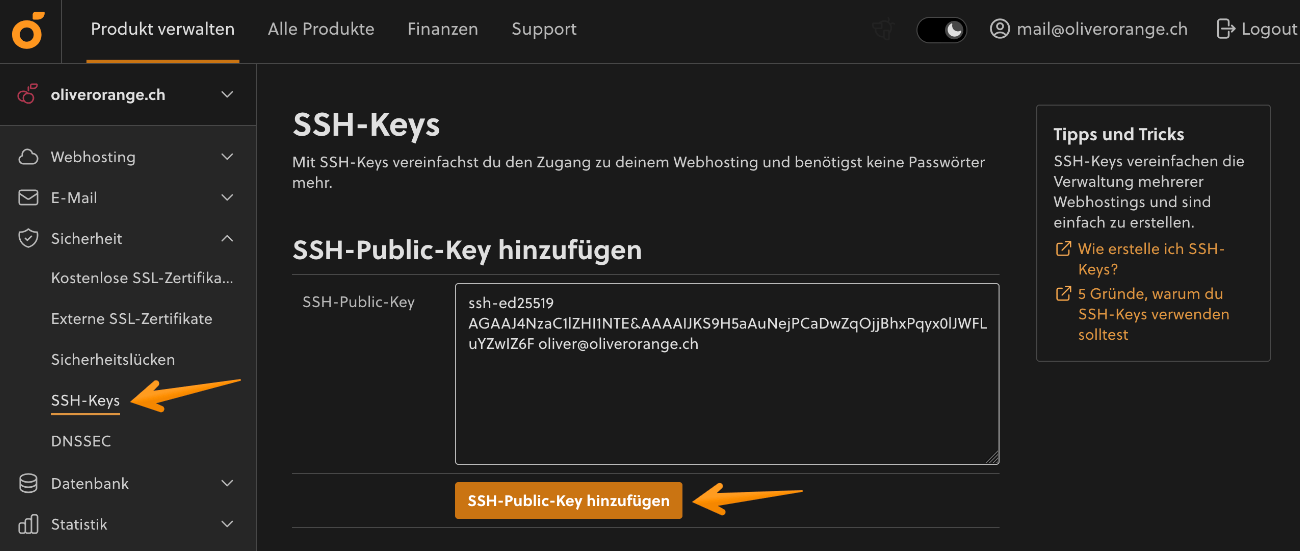
Melde dich im my.cyon an und wähle im Menü «Sicherheit» das Untermenü «SSH-Keys». Füge danach im Feld «SSH-Public-Key» den kopierten Inhalt ein und bestätige dies über den Button «SSH-Public-Key hinzufügen».
SSH-Keys im my.cyon hinzufügen

Hast du bereits SSH-Zugriff auf das Webhosting, kannst du den SSH-Key auch ganz bequem über die Kommandozeile hinterlegen. Am besten lässt sich dies mit dem Tool ssh-copy-id erledigen.

ssh-copy-id anmeldename@servername

Möchtest du das Tool nicht extra installieren, kannst du mit folgendem Befehl den Inhalt der lokalen Datei ~/.ssh/id_rsa.pub in die Datei ~/.ssh/authorized_keys auf deinem Webhosting kopieren. Führe dazu folgenden Befehl in deiner lokalen Shell aus:

cat ~/.ssh/id_ed25519.pub | ssh anmeldename@servername "mkdir -p ~/.ssh && cat >> ~/.ssh/authorized_keys"

Passphrase speichern

Damit das vergebene Passwort nicht bei jedem Verbindungsaufbau eingegeben werden muss, kann dieses dem SSH-Agent deines Gerätes hinzugefügt werden. Wir beschreiben das Vorgehen für die verschiedenen Betriebssysteme:

macOS

/usr/bin/ssh-add --apple-use-keychain ~/.ssh/id_ed25519
/usr/bin/ssh-add --apple-load-keychain

Wenn du möchtest, dass dies bei jedem Start der Kommandozeile bereits automatisch hinterlegt wird, füge zusätzlich folgende Zeile deiner ~/.zshrc-Datei hinzu. Öffne dazu die Datei mit vim ~/.zshrc und füge folgende Zeile ein:

/usr/bin/ssh-add --apple-load-keychain 2>/dev/null;

Starte das Terminal und lade die Profile-Datei neu über source ~/.zshrc. Danach kannst du mit ssh-add -l noch prüfen, ob die SSH-Keys korrekt hinterlegt sind.

Linux

/usr/bin/ssh-add ~/.ssh/id_ed25519

Wenn du möchtest, dass dies bei jedem Start der Kommandozeile bereits automatisch hinterlegt wird, füge zusätzlich folgende Zeile deiner ~/.profile-Datei hinzu:

/usr/bin/ssh-add 2>/dev/null;

Starte das Terminal und lade die Profile-Datei neu über source ~/.profile. Danach kannst du mit ssh-add -l noch prüfen, ob die SSH-Keys korrekt hinterlegt sind.

Windows

ssh-add .ssh\id_ed25519

SSH-Key mit PuTTYgen erstellen

Bei älteren Windows-Versionen ist die Generierung des Keys nicht ganz so einfach. Du kannst jedoch das Programm «PuTTYgen» nutzen, welches du kostenlos auf der Webseite https://www.putty.org/ herunterladen kannst. Wir beschreiben folgend, wie du mit «PuTTYgen» einen SSH-Key generieren und auf dem Webhosting speichern kannst.

Für aktuelle Windows-Versionen empfehlen wir das Vorgehen, das im Abschnitt «SSH-Key generieren» beschreiben wird.

1

Starte das Programm «PuTTYgen», nachdem du die Datei heruntergeladen hast. Wähle als Typ RSA und gib im Feld darunter den Wert 4096 ein.

2
Klicke danach auf «Generate». Bewege den Mauszeiger hin und her. Mit Hilfe der Zufälligkeit der Bewegung wird der SSH-Key generiert.
3
Speichere deinen Private-Key an einem sicheren Ort ab. Er ist zukünftig dein Zugang zu allen Webhostings, auf denen dein Public-Key abgelegt wird. Achte hierbei darauf, dass du den kompletten Key aus dem Feld «Public key for pasting into OpenSSH authorized_key file» markierst und kopierst.
4
Hinterlege nun deinen Public-Key auf den gewünschten Webhostings. Entweder direkt über die Shell oder per Copy & Paste über dein my.cyon-Konto unter «Sicherheit» im Untermenü «SSH-Keys».
War dieser Artikel hilfreich?
Kategorien
  • SSH
Artikel teilen
Verwandte Artikel

Was dir auch helfen könnte

Wähle den für dich passenden Kanal

Git mit meinem Webhosting verbinden

Um deine Website über Git zu verwalten, ist als Erstes ein leeres Git-Repository auf deinem Webhosting notwendig...

SSH-Verbindung mit PuTTY herstellen

PuTTY ist ein Open Source SSH-Programm für Windows und kann kostenfrei unter https://www.chiark.greenend.org.uk/...

Webhosting-Passwort ändern

Das Webhosting-Passwort wird verschlüsselt abgespeichert und kann nicht mehr ausgelesen werden. Folgende Schritt...

SSH

Secure Shell (SSH) bezeichnet sowohl ein Netzwerkprotokoll als auch entsprechende Programme, mit deren Hilfe man...

Composer installieren

Mit Composer lassen sich Abhängigkeiten in deinem PHP-Projekt bequem verwalten. Das Werkzeug erlaubt es dir, PHP...

E-Mail-Programm konfigurieren

Unser E-Mail-Zauberer führt dich durch den Einrichtungsprozess: Verwalte deine E-Mail-Konten ganz bequem über das E-Mail-Programm deiner Wahl. Mit unserem Einrichtungsassistenten gelingt dir dies ganz einfach.

E-Mail-Zauberer starten

Stressfrei Website & E-Mail umziehen lassen

Unser Umzugsteam begleitet dich beim Wechsel zu cyon – Schritt für Schritt.

Jetzt ohne Doppelkosten wechseln

Scharon

Customer Support

Gabriel

Customer Support

Immer auf dem Laufenden bleiben

Tipps, Tools & Insights für deine Webprojekte.

Jetzt Newsletter abonnieren
Support

Du brauchst persönliche Unterstützung?

Wähle den für dich passenden Kanal

Statusmeldungen

Statusmeldungen

Übersicht über unsere Systeme

Statusmeldungen

  • Unser Systemstatus ist aktuell stabil.
  • Geplante Wartungsarbeiten am 15. Juli 2024 von 02:00 bis 04:00 Uhr.
  • Es gibt derzeit keine bekannten Störungen.

Wichtige Hinweise

  • Bitte überprüfe regelmässig unseren Status-Feed für aktuelle Informationen.
  • Bei dringenden Problemen kontaktiere unseren Support.

Wir machen das Internet zu einem besseren Ort

4.8 / 5
Swiss Label
Swiss Hosting

Hosting

  • Webhosting
  • Webhosting Pro
  • Sitebuilder
  • https:// für alle
  • Umzugsservice

Server

  • Managed Server
  • Agency Server

Domains

  • Domains
  • Domain transferieren
  • Alle Domains

Support

  • Support Center
  • E-Mail Zauberer
  • my.cyon
  • Webmail

Über uns

  • Warum cyon
  • Team
  • Jobs
  • Geschichte
  • Partner*innen
  • Engagement
  • Nachhaltigkeit
  • Infrastruktur
  • Blog

Rechtliches

  • AGB
  • Datenschutzerklärung
  • Impressum
Swiss Label
Swiss Hosting
Folge uns
Newsletter

Schliesse dich 4.000 anderen an (+20 in der letzten Woche neu beigetreten)