• Support
my.cyonWebmailBestellen
Dies ist eine Beta-Version der neuen cyon-Website
Einige Funktionen funktionieren möglicherweise nicht wie erwartet.
Umzugsservice beantragen

Umzugsservice beantragen

Aktualisiert am 17. Feb. 2026
War dieser Artikel hilfreich?

Du hast ein neues Webhosting bei cyon und möchtest deine bestehende Website und E-Mail-Konten darauf übertragen lassen? Wir beschreiben in diesem Artikel, wie du unseren Umzugsservice beantragen kannst.

Vorbereitung

Folgende beide Punkte sind die Voraussetzung, um den Umzugsservice zu beantragen:

  • Du besitzt bereits ein cyon-Webhosting oder einen Sitebuilder oder hast eines dieser Produkte neu bestellt.
  • Du hast alle nötigen Daten für den Umzug, welche wir unter «Angaben, die für den Umzugsservice nötig sind» aufführen, zur Hand.

Umzug von Website und E-Mails auf ein Webhosting/Agencyserver-Webhosting

Folge den Schritten in diesem Abschnitt, um den Umzug deiner Website und/oder E-Mail-Konten auf ein Webhosting zu beantragen. In unserem Beispiel beschreiben wir den Umzug von Website und E-Mail-Konten von einem externen Server auf ein cyon-Webhosting.

Wie du deine E-Mail-Konten auf den Sitebuilder umziehen kannst, beschreiben wir im Abschnitt «Umzug von E-Mails auf einen Sitebuilder».

1
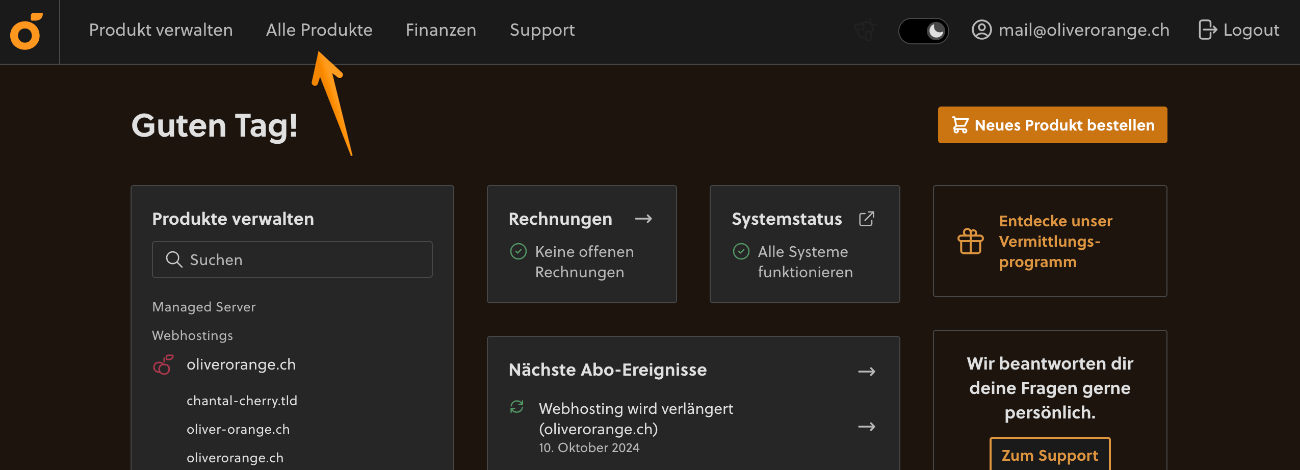
Melde dich im my.cyon an und wähle das Menü «Alle Produkte».
Menü «Alle Produkte» im my.cyon
2
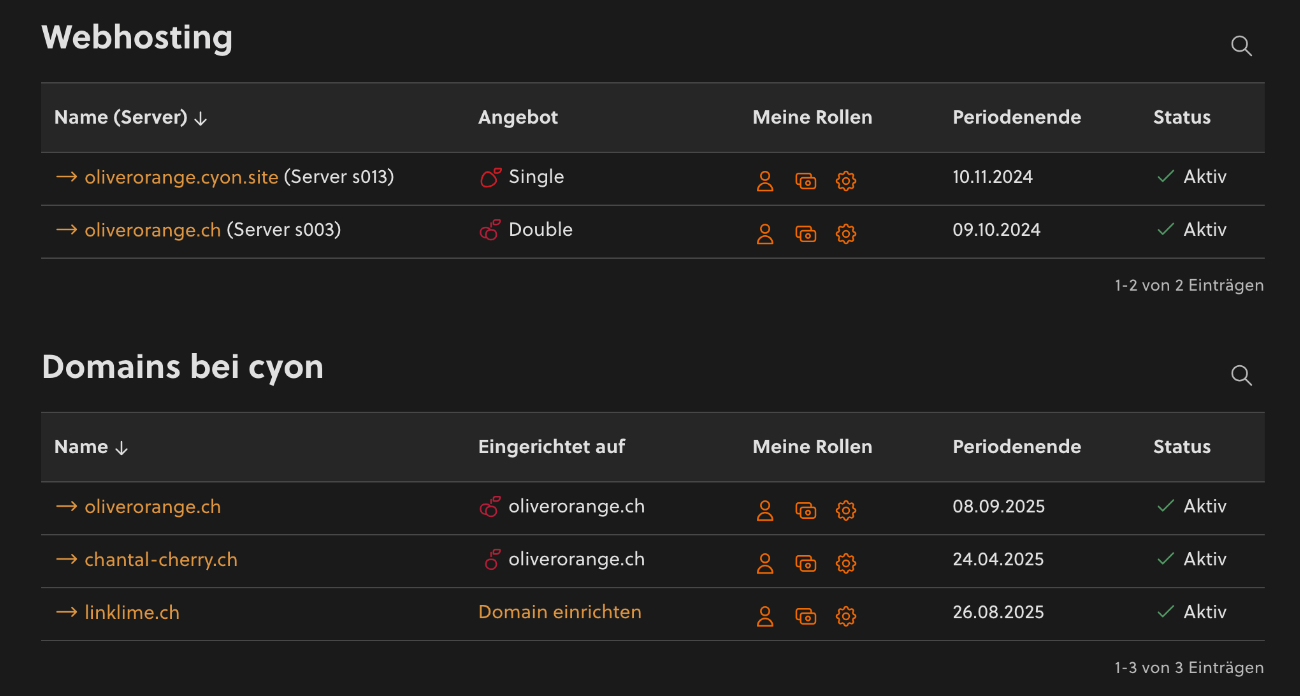
Wähle das gewünschte Produkt mit einem Klick auf den Namen aus.
Produkt auswählen
Produkt auswählen
3
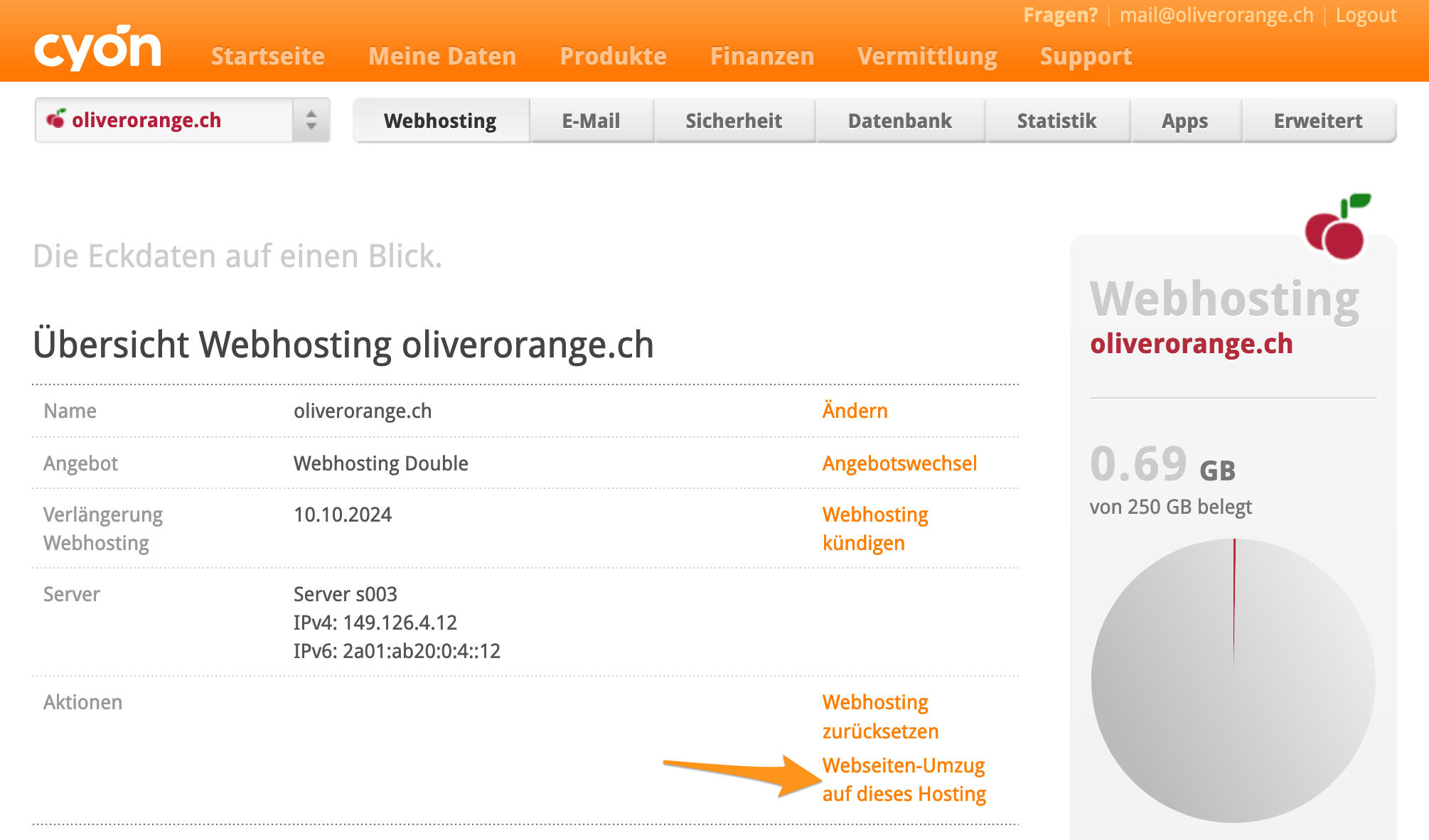
Klicke im Abschnitt «Übersicht Webhosting» in der Zeile «Aktionen» rechts auf «Webseiten-Umzug auf dieses Hosting».
Webseiten-Umzug auf dieses Hosting
4
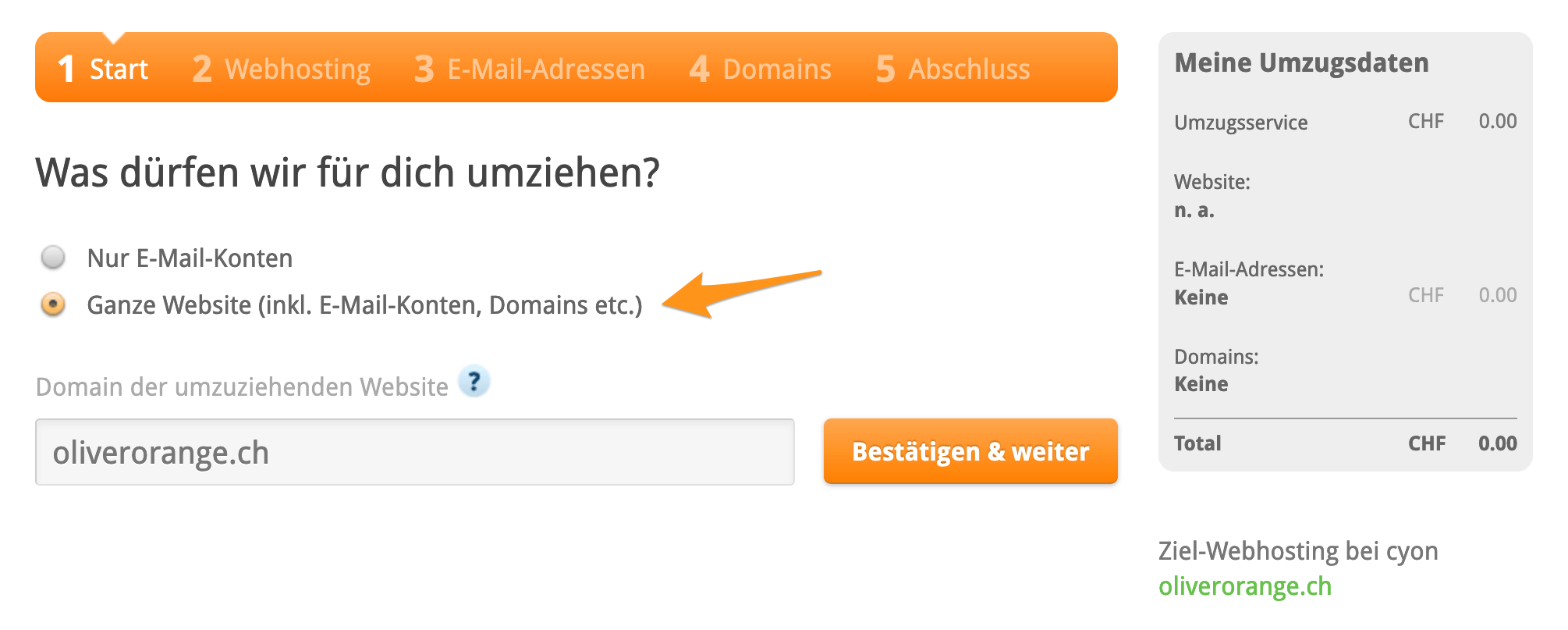
Möchtest du lediglich deine E-Mail-Konten umziehen, wähle die Option «Nur E-Mail-Konten». Um auch deine Website umzuziehen, wähle die Option «Ganze Website (inkl. E-Mail-Konten, Domains etc.)» und gib die Domain deiner Website ein. Mit «Bestätigen & weiter» gelangst du zum nächsten Schritt.
Art des Umzuges wählen und Domain der Website angeben
5
Dieser Schritt wird dir nur angezeigt, wenn du den Umzug deiner Website gewählt hast. Möchtest du lediglich E-Mails umziehen, springe zum Schritt 7.

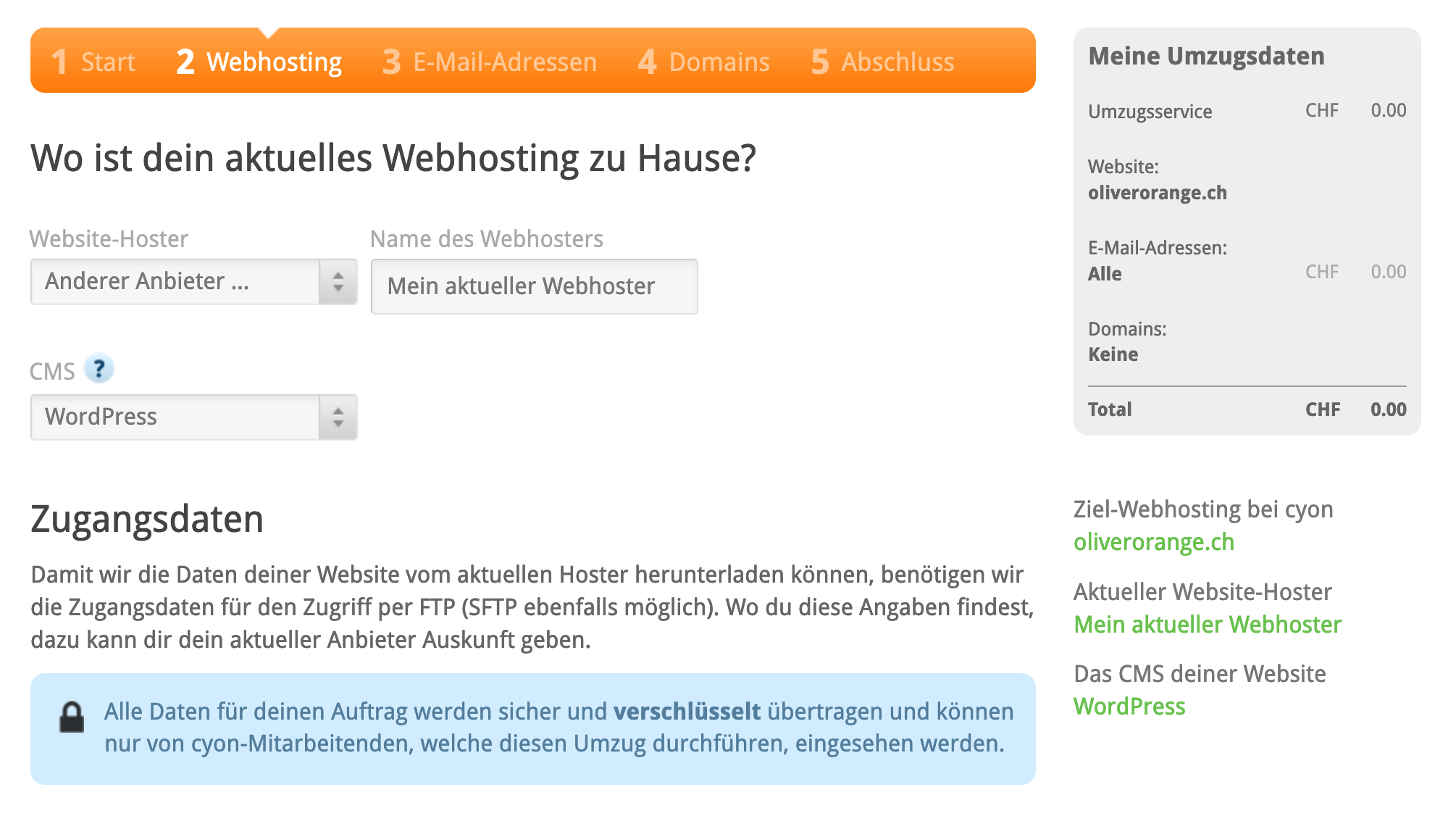
Wir bitten dich nun die Firma zu wählen, wo deine Website zur Zeit gehostet ist. Findest du diese nicht in der Liste, wähle «Anderer Anbieter ...» und schreibe den Namen rechts in das Feld «Name des Webhosters». Zudem benötigen wir die Angabe, mit welchem CMS deine Website aufgebaut wurde. Auch hier kannst du «Anderes CMS ...» wählen, wenn deines nicht in der Liste ist. Falls du es nicht weisst, lasse das Feld «Name des CMS» einfach leer.

Angaben zu Webhoster und CMS
6

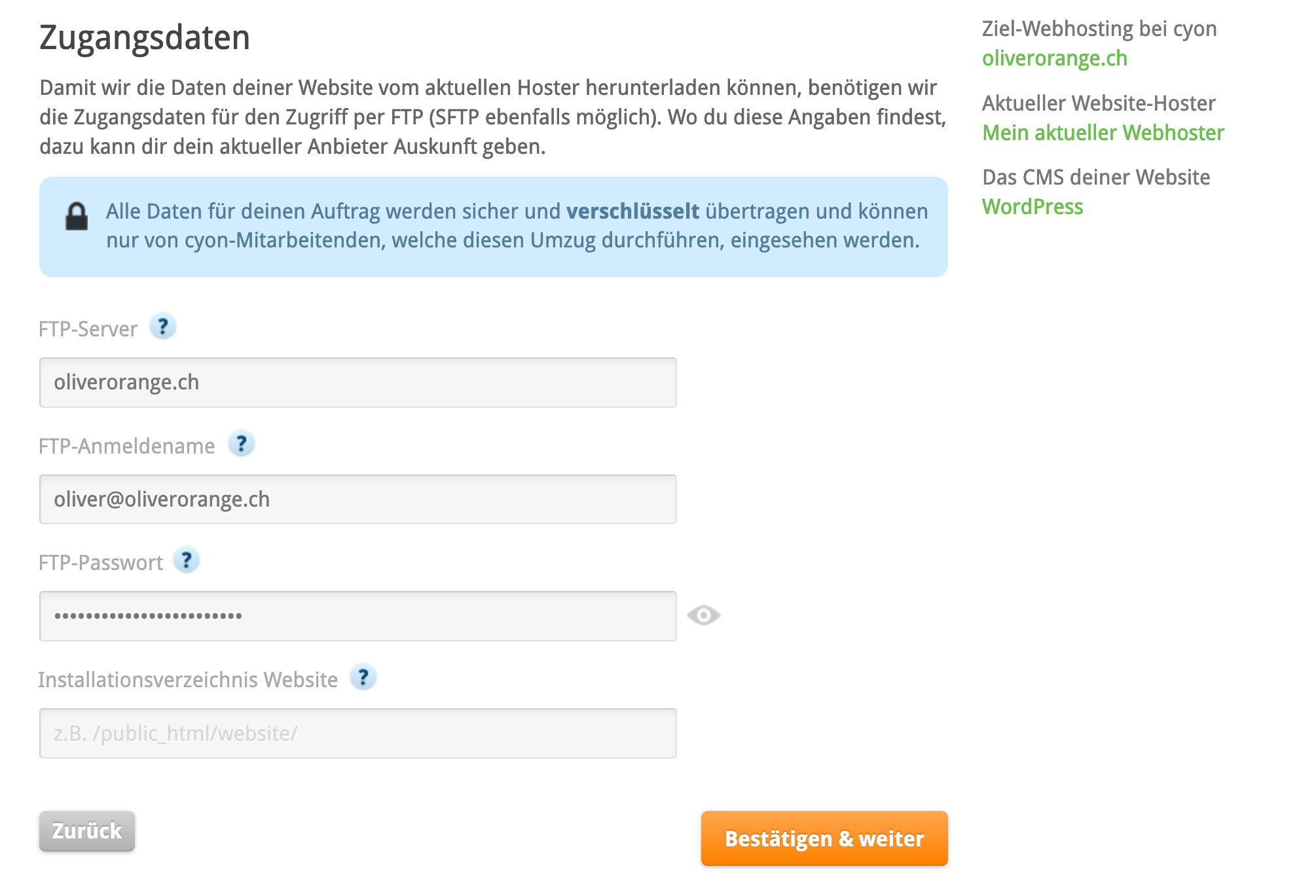
Scrolle etwas nach unten und gib die FTP-Zugangsdaten ein. Das Feld «Installationsverzeichnis Website» kannst du leer lassen, wenn man mit dem FTP-Benutzer bereits direkt in das Verzeichnis deiner Website gelangt.

Klicke anschliessend auf «Bestätigen & weiter». Die Zugangsdaten werden überprüft und wenn diese korrekt sind, gelangst du zum nächsten Schritt. Andernfalls erkundige dich bei deinem aktuellen Webhoster über die korrekten Zugangsdaten und teste diese allenfalls im Vorfeld über ein FTP-Programm.

FTP-Zugangsdaten
FTP-Zugangsdaten
7

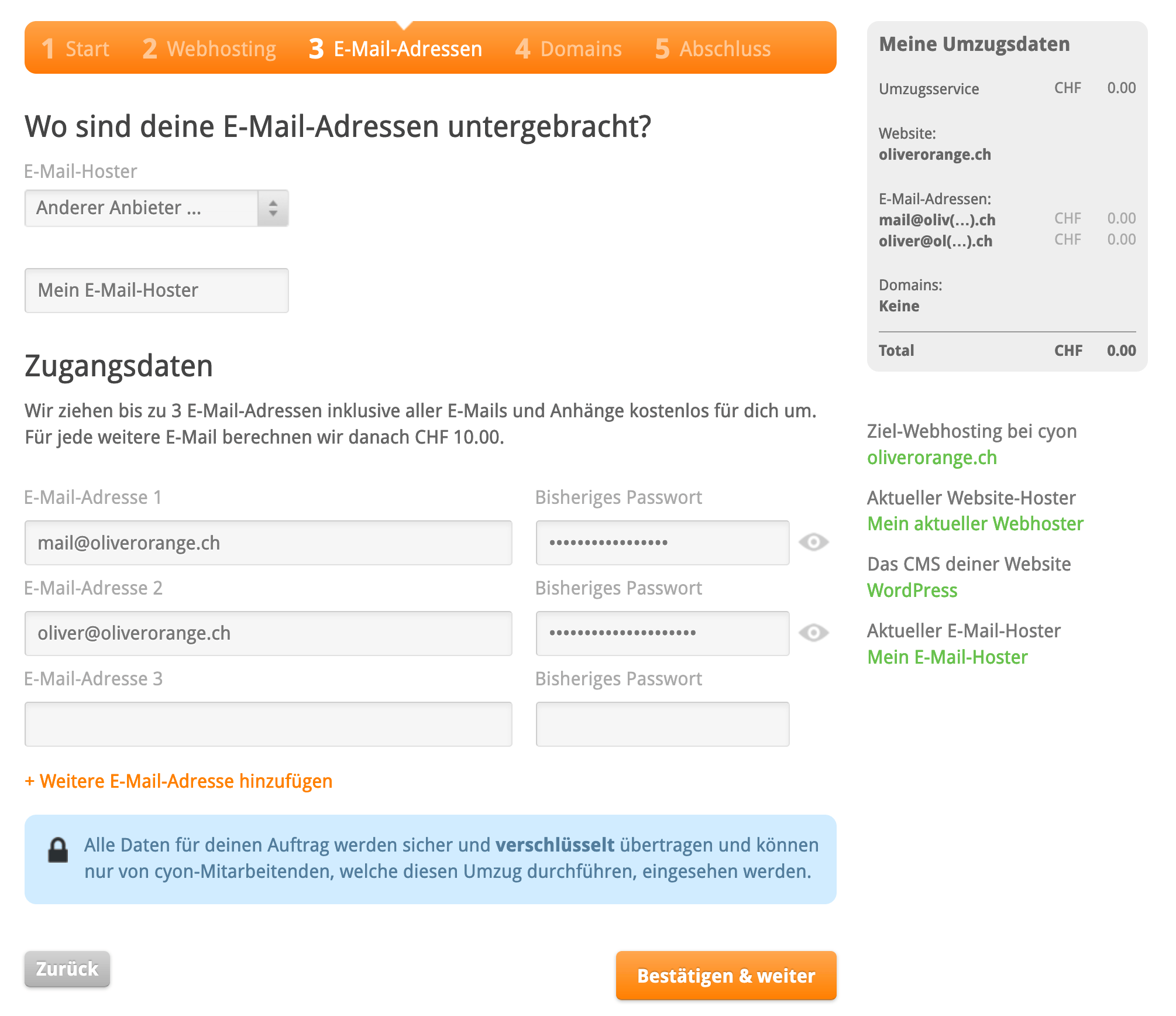
In diesem Schritt benötigen wir Informationen zum Webhoster deiner E-Mails. Möchtest du keine E-Mail-Konten umziehen, wähle «Keine E-Mails umziehen», andernfalls die Firma, wo sich deine E-Mails zur Zeit befinden. Findest du den Dienst nicht in der Liste, wähle «Anderer Anbieter ...» und schreibe anschliessend ins Feld den Namen der Firma.

Gib weiter unten dann alle deine E-Mail-Adressen ein, welche du zu uns transferieren möchtest, mit dem jeweils zugehörigen Passwort. Mit einem Klick auf «Bestätigen & weiter» gelangst du zum nächsten Schritt.

Angaben zum E-Mail-Umzug
8
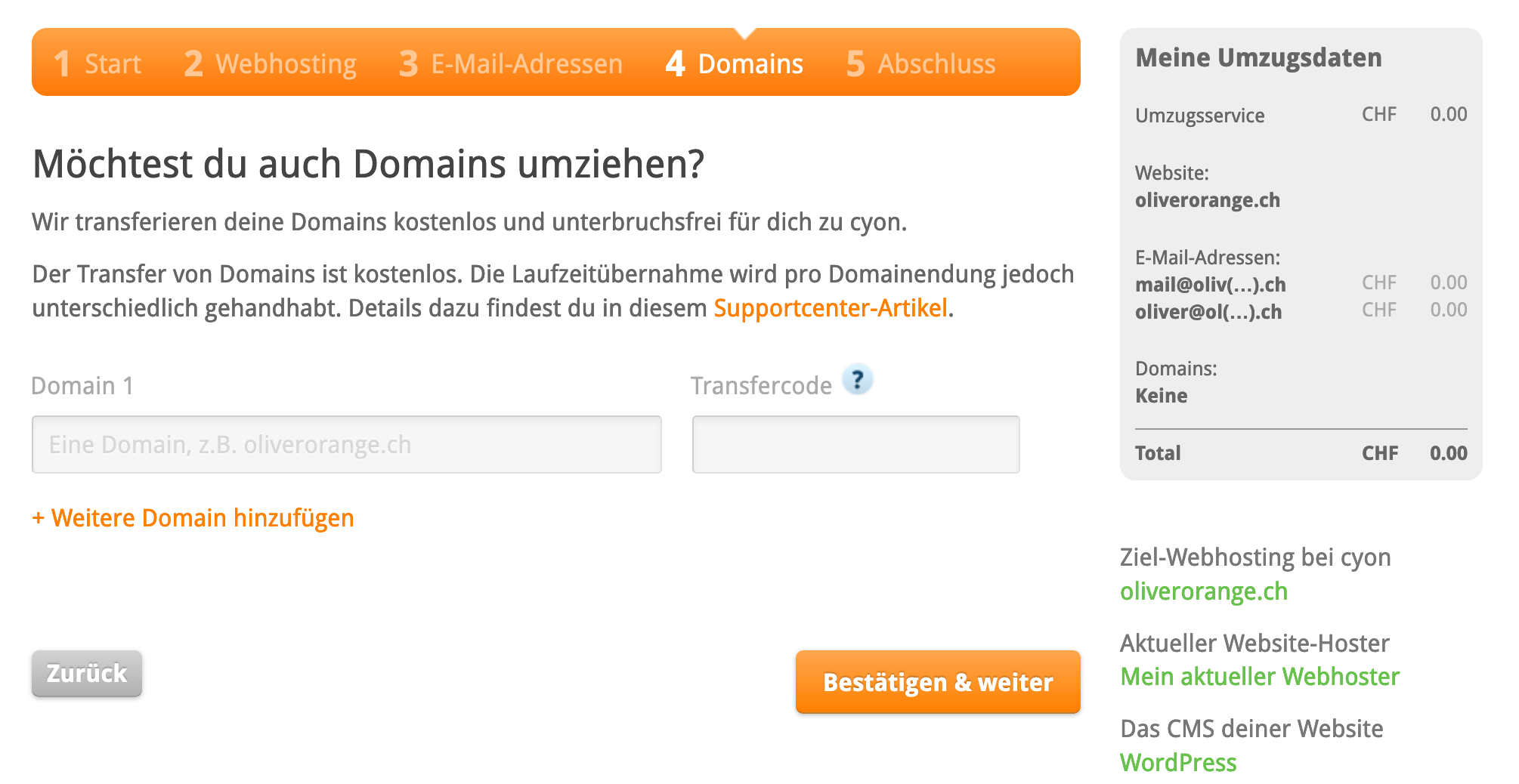
Du kannst optional auch gleich deine Domain(s) zu uns umziehen. Gib dazu den Domainnamen und den vom aktuellen Registrar erhaltenen Transfer- oder Auth-Code ein. Sind deine Domains bereits bei cyon oder möchtest du diese beim aktuellen Registrar lassen, fahre ohne Eingabe fort.
Domain(s) transferieren
9
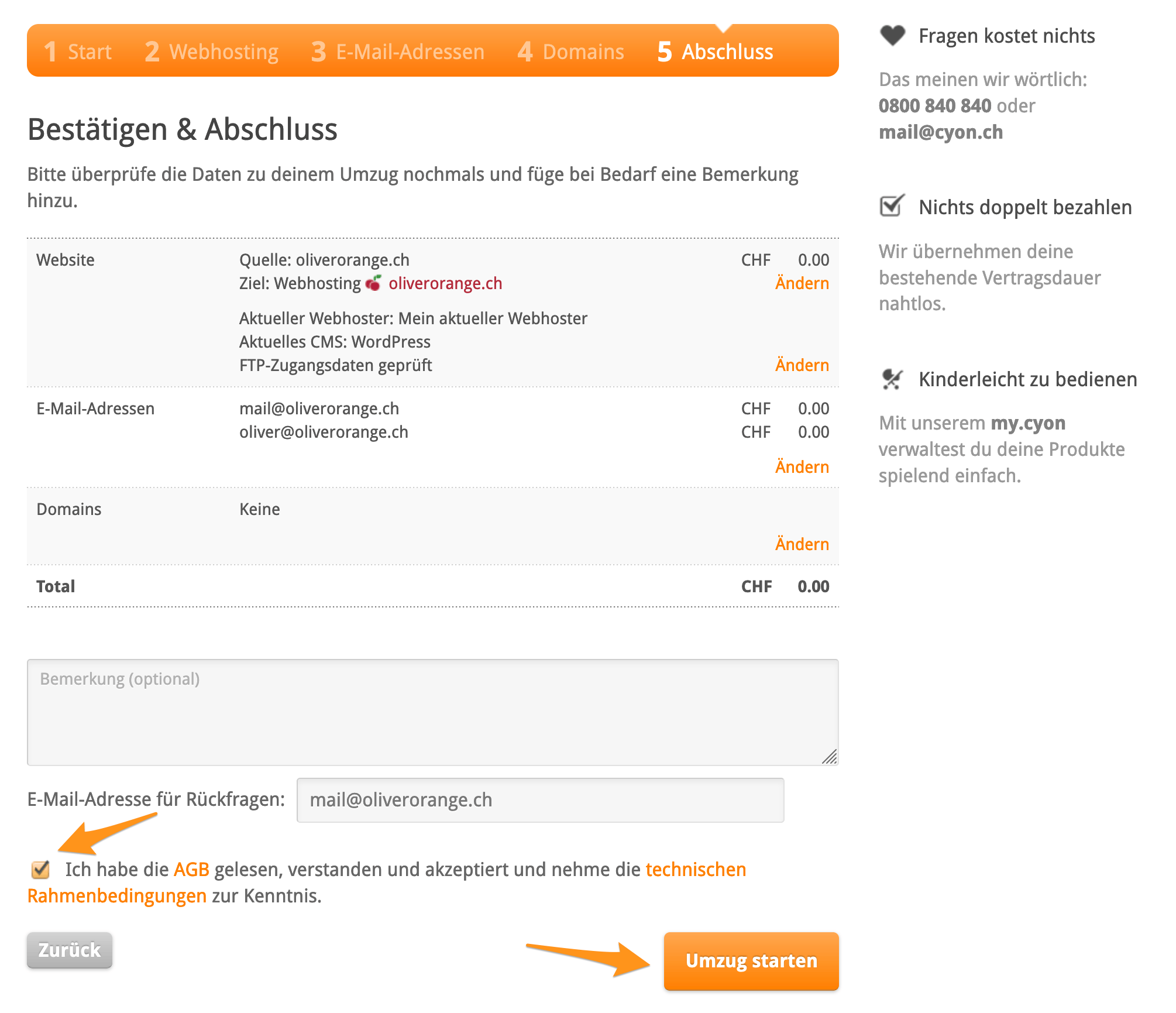
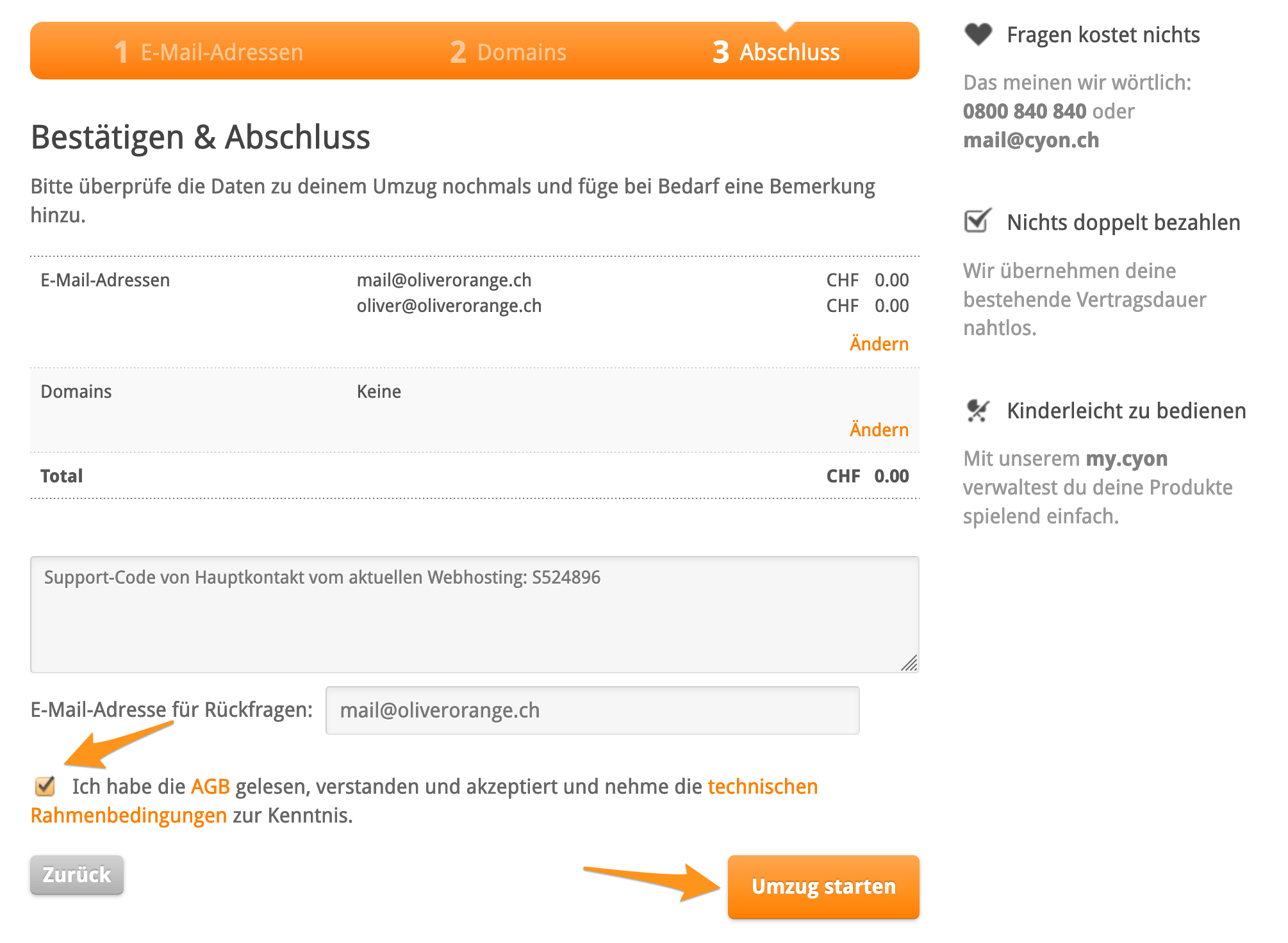
Es wird dir nun eine Zusammenfassung des Umzugsauftrages angezeigt. Stimmt alles, lies unsere AGB und die technischen Rahmenbedingungen durch und bestätige, dass du diese gelesen hast. Über «Umzug starten» wird der Umzug in Auftrag gegeben. Du erhältst danach in Kürze eine E-Mail von uns, wo wir den Erhalt bestätigen und dir mitteilen, dass der Umzug bei uns eingeplant wird.
Bestätigung & Abschluss

Umzug von E-Mails auf einen Sitebuilder

Folgend beschreiben wir, wie du den Umzug deiner E-Mail-Konten auf den Sitebuilder beantragen kannst. Als Beispiel beschreiben wir den Umzug von einem cyon-Webhosting auf einen Sitebuilder.

1
Melde dich im my.cyon an und wähle das Menü «Alle Produkte».
Menü «Alle Produkte» im my.cyon
2
Wähle das gewünschte Produkt mit einem Klick auf den Namen aus.
Produkt auswählen
Produkt auswählen
3
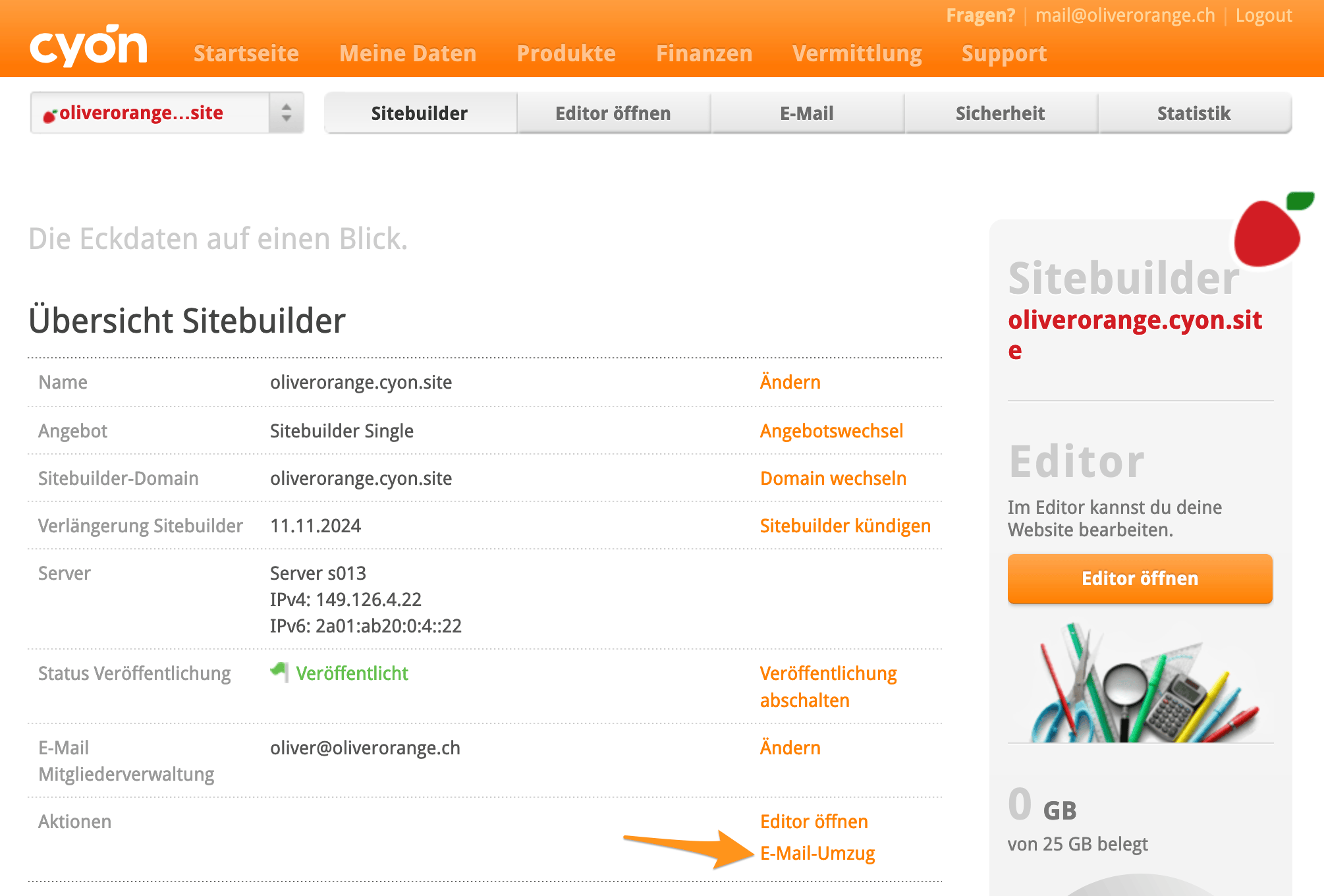
Klicke im Abschnitt «Übersicht Sitebuilder» in der Zeile «Aktionen» rechts auf «E-Mail-Umzug».
Webseiten-Umzug auf dieses Hosting
4

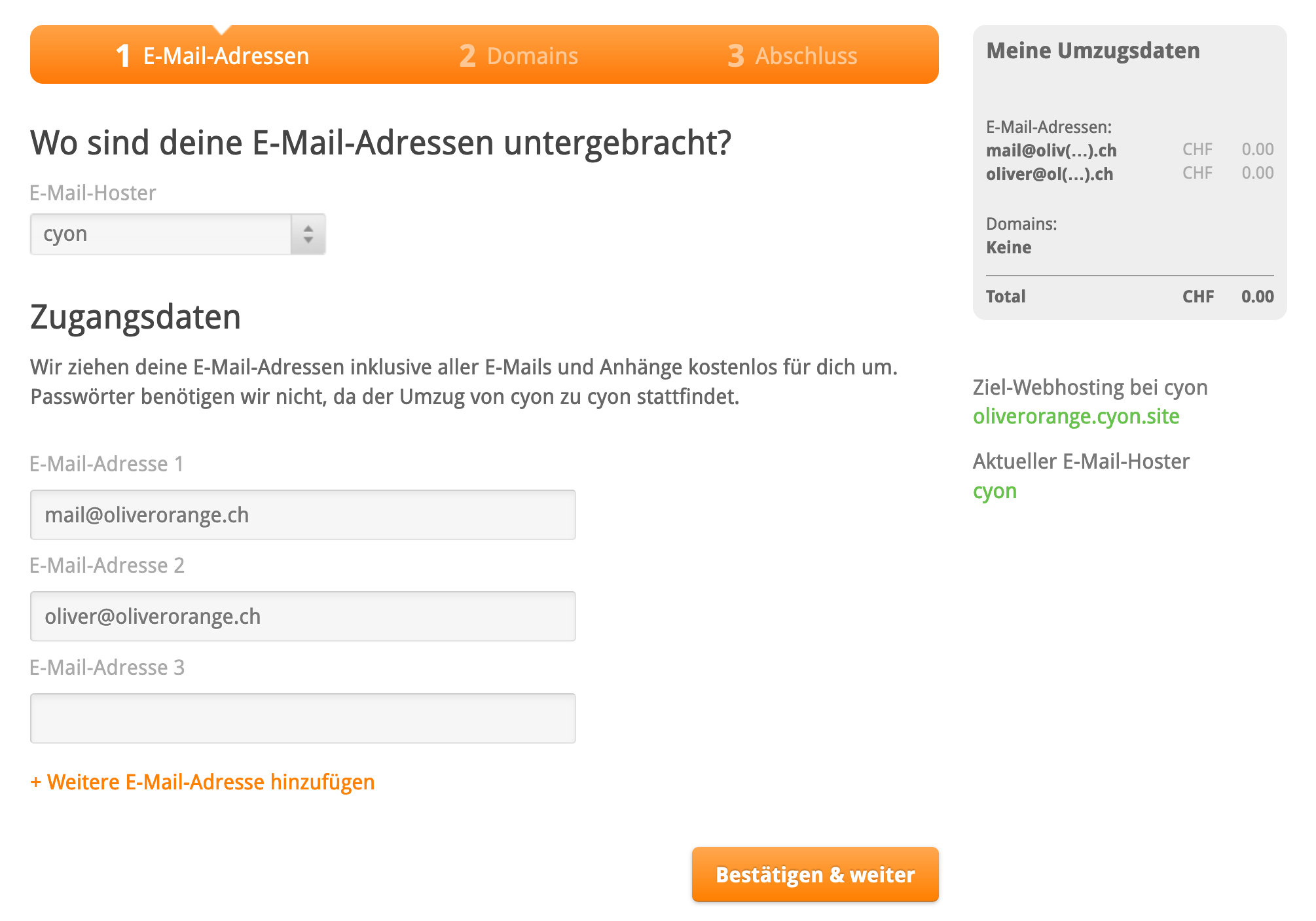
Wähle nun den E-Mail-Hoster, wo sich deine E-Mails zur Zeit befinden. Findest du den Dienst nicht in der Liste, wähle «Anderer Anbieter ...» und schreibe anschliessend ins Feld darunter den Namen der Firma.

Gib weiter unten dann alle deine E-Mail-Adressen ein, welche du transferieren möchtest. Findet der Umzug von einem externen Dienst statt, gib dabei das jeweils zugehörige Passwort an. Bestätige die Eingabe mit «Bestätigen & weiter».

Angaben zum E-Mail-Umzug
5
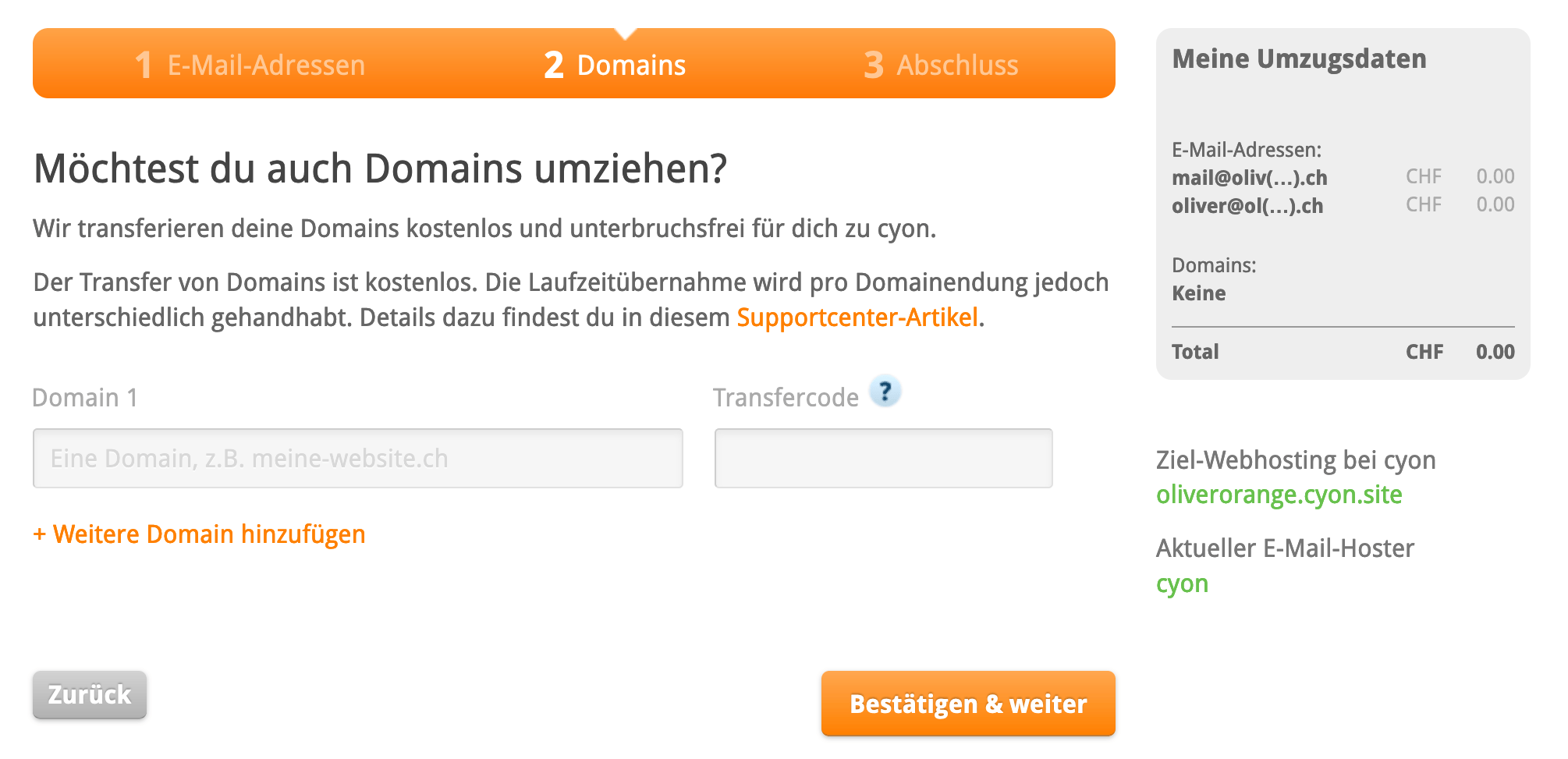
Du kannst optional auch gleich deine Domain(s) zu uns umziehen. Gib dazu den Domainnamen und den vom aktuellen Registrar erhaltenen Transfer- oder Auth-Code ein. Sind deine Domains bereits bei cyon oder möchtest du diese beim aktuellen Registrar lassen, fahre ohne Eingabe fort.
Domain(s) transferieren
6
Es wird dir nun eine Zusammenfassung des Umzugsauftrages angezeigt. Stimmt alles, lies unsere AGB und die technischen Rahmenbedingungen und bestätige, dass du diese gelesen hast. Über «Umzug starten» wird der Umzug in Auftrag gegeben. Du erhältst danach in Kürze eine E-Mail von uns, wo wir den Erhalt bestätigen und dir mitteilen, dass der Umzug bei uns eingeplant wird.
Bestätigung & Abschluss
War dieser Artikel hilfreich?
Kategorien
  • Bestellvorgang und Einrichtung
  • Daten-Transfer
  • Bestellvorgang und Einrichtung
  • Eigene Domain verwenden
  • Website/E-Mail-Konten transferieren
Artikel teilen
Verwandte Artikel

Was dir auch helfen könnte

Wähle den für dich passenden Kanal

Webhosting-Transfer

Hast du ein Agencyserver-Webhosting, welches du von deinem Agencyserver heraus lösen und in ein Webhosting auf e...

Angaben, die für den Umzugsservice nötig sind

Du möchtest deine Website durch unsere Umzugsprofis zu cyon umziehen lassen? Welche Angaben du für unseren Umzug...

Häufige Fragen zum Umzugsservice

Mit unserem Umzugsservice musst du dich nicht selbst mit dem Transfer von Website und/oder E-Mails beschäftigen....

Webhosting in Sitebuilder umwandeln

Hast du bereits ein Webhosting, möchtest aber neu deine Website mit dem Sitebuilder gestalten? Wir beschreiben d...

Migration zu cyon ohne Unterbruch

Möchtest du deine Website oder E-Mails von einem anderen Webhosting-Dienst zu cyon umziehen? Wir beschreiben in ...

E-Mails von einem cyon-Webhosting auf ein anderes transferieren

Wir beschreiben zwei Möglichkeiten, wie du deine E-Mail-Konten von einem cyon-Webhosting auf ein anderes transfe...

E-Mail-Programm konfigurieren

Unser E-Mail-Zauberer führt dich durch den Einrichtungsprozess: Verwalte deine E-Mail-Konten ganz bequem über das E-Mail-Programm deiner Wahl. Mit unserem Einrichtungsassistenten gelingt dir dies ganz einfach.

E-Mail-Zauberer starten

Stressfrei Website & E-Mail umziehen lassen

Unser Umzugsteam begleitet dich beim Wechsel zu cyon – Schritt für Schritt.

Jetzt ohne Doppelkosten wechseln

Scharon

Customer Support

Gabriel

Customer Support

Immer auf dem Laufenden bleiben

Tipps, Tools & Insights für deine Webprojekte.

Jetzt Newsletter abonnieren
Support

Du brauchst persönliche Unterstützung?

Wähle den für dich passenden Kanal

Statusmeldungen

Statusmeldungen

Übersicht über unsere Systeme

Statusmeldungen

  • Unser Systemstatus ist aktuell stabil.
  • Geplante Wartungsarbeiten am 15. Juli 2024 von 02:00 bis 04:00 Uhr.
  • Es gibt derzeit keine bekannten Störungen.

Wichtige Hinweise

  • Bitte überprüfe regelmässig unseren Status-Feed für aktuelle Informationen.
  • Bei dringenden Problemen kontaktiere unseren Support.

Wir machen das Internet zu einem besseren Ort

4.8 / 5
Swiss Label
Swiss Hosting

Hosting

  • Webhosting
  • Webhosting Pro
  • Sitebuilder
  • https:// für alle
  • Umzugsservice

Server

  • Managed Server
  • Agency Server

Domains

  • Domains
  • Domain transferieren
  • Alle Domains

Support

  • Support Center
  • E-Mail Zauberer
  • my.cyon
  • Webmail

Über uns

  • Warum cyon
  • Team
  • Jobs
  • Geschichte
  • Partner*innen
  • Engagement
  • Nachhaltigkeit
  • Infrastruktur
  • Blog

Rechtliches

  • AGB
  • Datenschutzerklärung
  • Impressum
Swiss Label
Swiss Hosting
Folge uns
Newsletter

Schliesse dich 4.000 anderen an (+20 in der letzten Woche neu beigetreten)