• Support
my.cyonWebmailBestellen
Dies ist eine Beta-Version der neuen cyon-Website
Einige Funktionen funktionieren möglicherweise nicht wie erwartet.
Website mit dem Dateimanager veröffentlichen

Website mit dem Dateimanager veröffentlichen

Aktualisiert am 14. Nov. 2024
War dieser Artikel hilfreich?

Möchtest du die Daten deiner Website auf dein Webhosting laden? Die folgende Anleitung erklärt dir Schritt für Schritt, wie du mit dem Dateimanager die Daten korrekt auf dem Server speichern kannst.

1
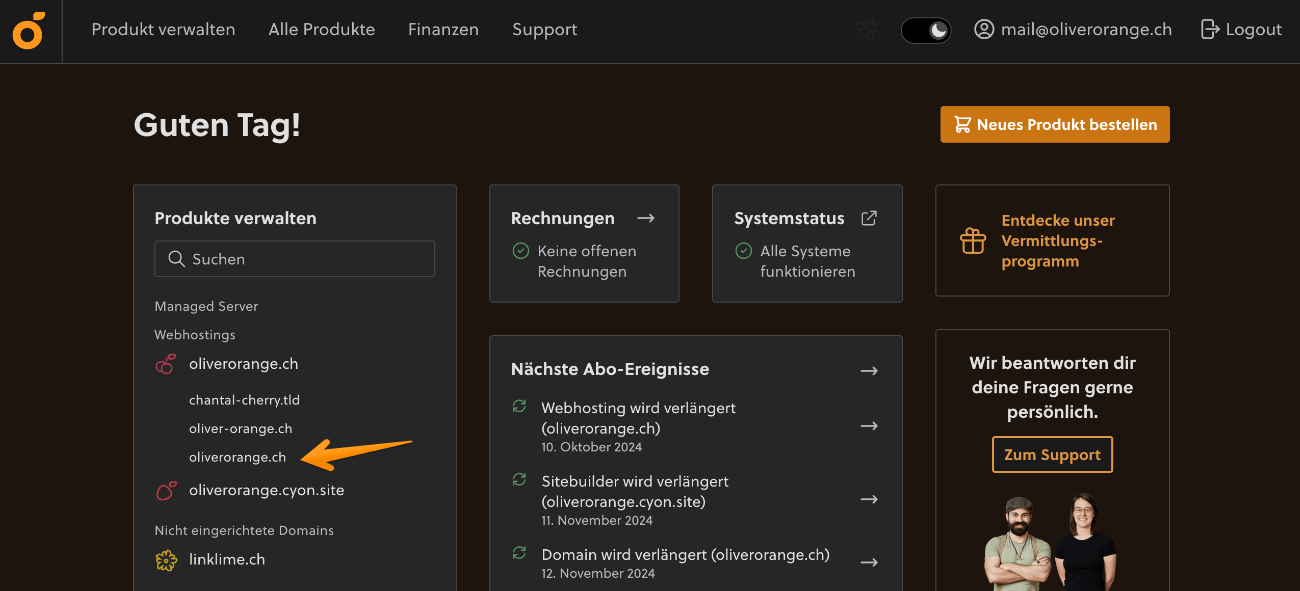
Melde dich im my.cyon an und wähle im Produktwechsler die gewünschte Domain aus.
Der «Produktwechsler» im my.cyon
2
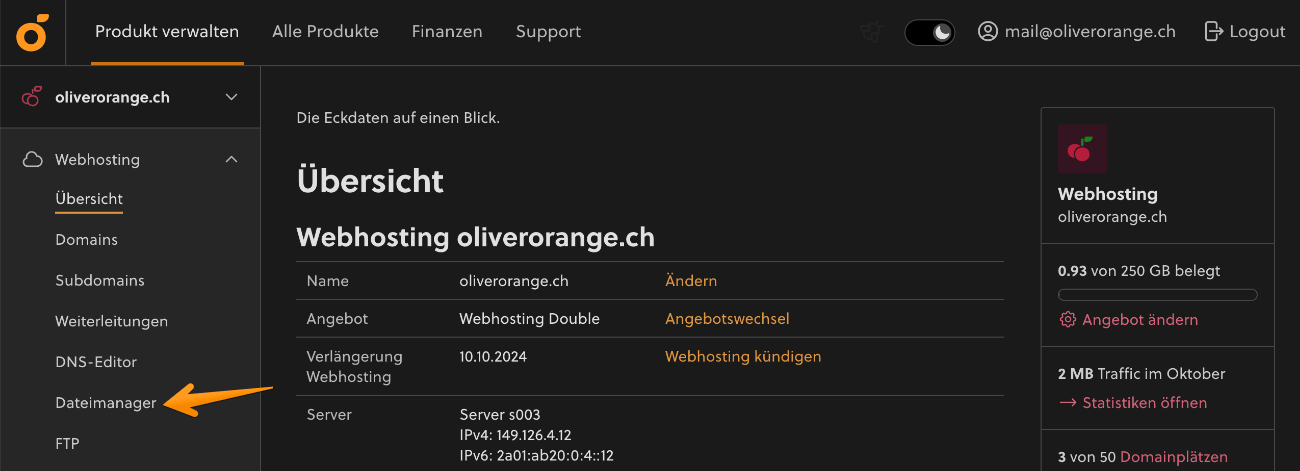
Wähle im Menü «Webhosting» das Untermenü «Dateimanager».
Menü «Dateimanager» im my.cyon
3

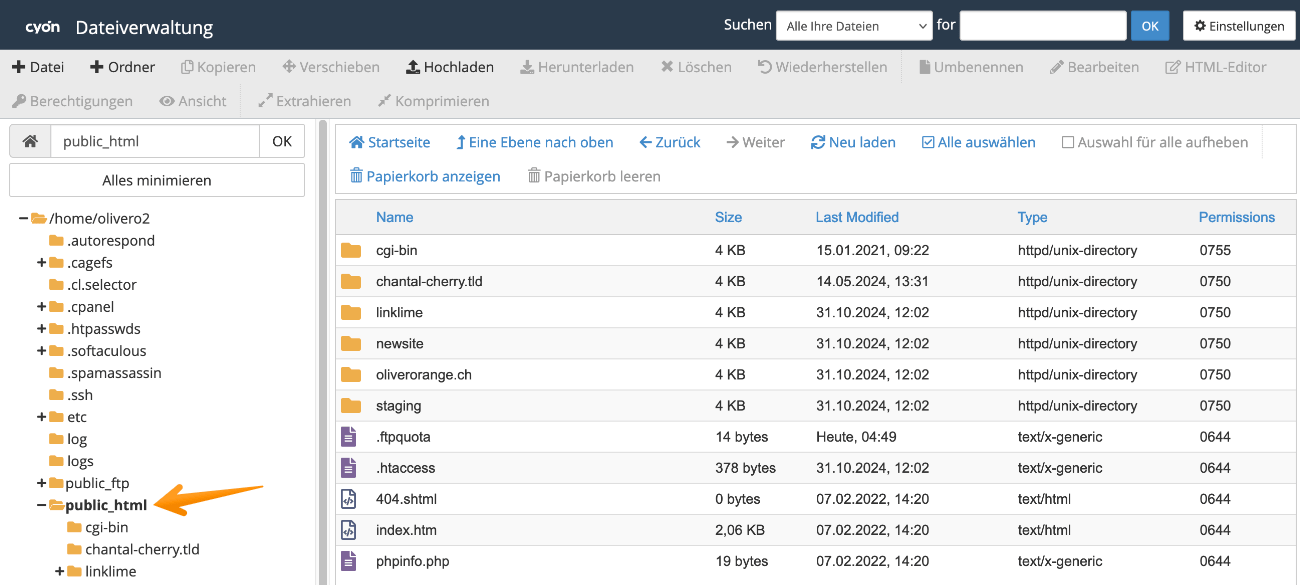
In der linken Spalte findest du die Ordnerstruktur deines Webhostings. Du landest beim Öffnen direkt im Home-Verzeichnis, wo sich diverse Dateien und Ordner befinden, die für den Betrieb deines Webhostings notwendig sind.

Die Daten deiner Webseiten befinden sich entweder direkt im Ordner «public_html» oder je nach Einstellung in einem Unterordner davon. Wo sich die Daten einer spezifischen Website genau befinden, dies beschreiben wir im Artikel «Speicherort meiner Website».

Dateimanager im my.cyon
4

Befindest du dich im Zielorder deiner Domain, so können nun Daten hochgeladen werden. Da der Dateimanager jedoch keine Ordner hochladen kann, erstelle zur Vorbereitung eine komprimierte ZIP-Datei von deinem lokal Verzeichnis, in welcher sich die Daten deiner Website befinden. Klicke dabei mit der rechten Maustaste auf den Order und wähle «Senden an» > «ZIP-komprimierter Ordner» unter Microsoft Windows oder «komprimieren» unter macOS.

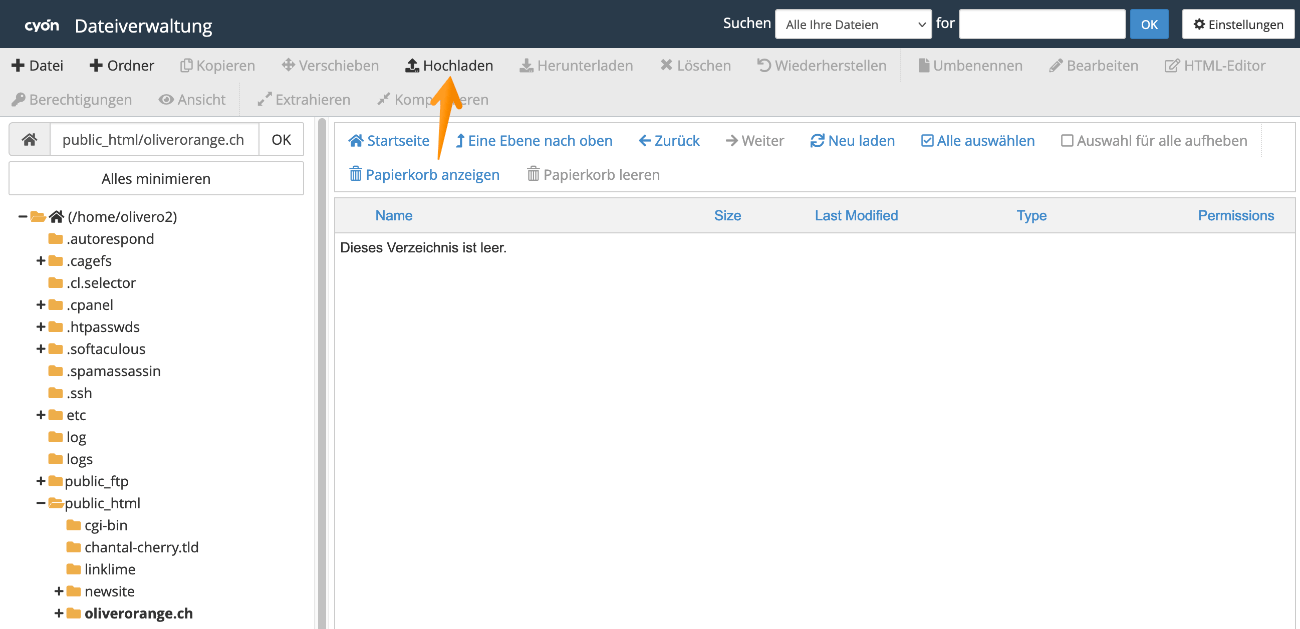
Hast du die Daten komprimiert, so lade die Datei über das Menü «Hochladen» in das ausgewählte Verzeichnis.

Daten hochladen
Daten hochladen
5
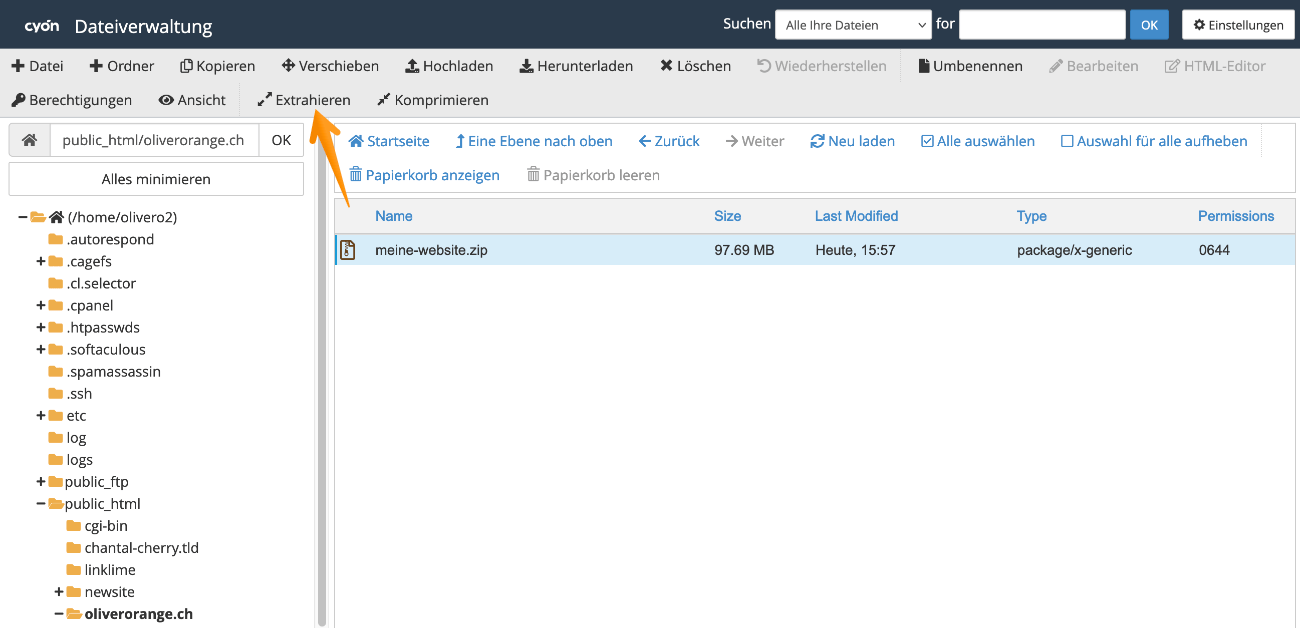
Entpacke die komprimierte Datei, indem du diese markierst und dann im Menü «Extrahieren» wählst. Dabei wird ein Ordner mit demselben Namen wie die komprimierte Datei erstellt, welcher die Daten deiner Website enthält.
Datei entpacken/extrahieren
6

Damit die Daten deiner Website über die Domain gefunden werden, müssen sich diese jedoch direkt im definierten Zielverzeichnis befinden. Deshalb gilt es diese zu verschieben.

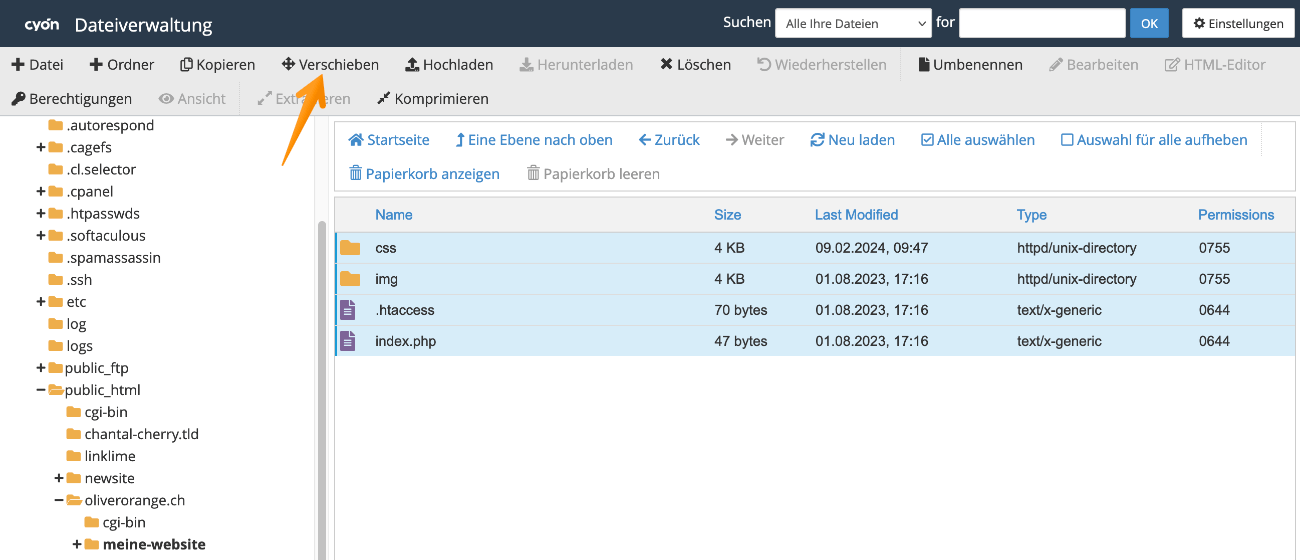
Gehe dazu in das erstellte Verzeichnis, in unserem Beispiel meine-website, und wähle alle sich darin befindlichen Dateien und Ordner aus. Klicke im Menü auf «Verschieben» und ändere im aufgehenden Fenster das Verzeichnis, sodass die Daten direkt in den Zielordner deiner Domain verschoben werden. In unserem Beispiel ändern wir den Pfad von /public_html/oliverorange.ch/meine-website zu /public_html/oliverorange.ch.

Daten verschieben
Daten verschieben
7
Nun befinden sich alle Daten am richtigen Ort. Die hochgeladene ZIP-Datei und der nun leere Ordner meine-website können entfernt werden über den Menüpunkt «Löschen».

Benötigt deine Website eine Datenbank, so kannst du gemäss dem Artikel «Datenbank erstellen» eine Datenbank erstellen und danach in der Konfigurationsdatei deiner Applikation die nötigen Angaben hinterlegen. Falls du Daten einer lokalen Datenbank importieren möchtest, so folge der Anleitung «Datenbank importieren».

War dieser Artikel hilfreich?
Kategorien
  • Daten-Transfer
Artikel teilen
Verwandte Artikel

Was dir auch helfen könnte

Wähle den für dich passenden Kanal

Angaben die mein*e Webdesigner*in benötigt

Benötigt die Webdesignerin oder der Webdesigner Zugriff auf dein Webshoting bei cyon, um deine Website hochzulad...

Bedienung vom Dateimanager im my.cyon

Der Dateimanager ist eine Applikation innerhalb des my.cyon, um die Dateien auf deinem Webhosting zu verwalten. ...

Dateimanager

Der Dateimanager ist eine Applikation innerhalb vom my.cyon, um die Dateien auf deinem Webhosting zu verwalten. ...

Zielordner einer Domain ändern

Du hast eine neue Website entwickelt und möchtest deine Domain nun auf das neue Verzeichnis verweisen? Oder möch...

FTP-Verbindung herstellen

Wenn du Daten auf dein Webhosting hoch- oder herunterladen möchtest, so empfehlen wir dir ein FTP-Programm zu ve...

E-Mail-Programm konfigurieren

Unser E-Mail-Zauberer führt dich durch den Einrichtungsprozess: Verwalte deine E-Mail-Konten ganz bequem über das E-Mail-Programm deiner Wahl. Mit unserem Einrichtungsassistenten gelingt dir dies ganz einfach.

E-Mail-Zauberer starten

Stressfrei Website & E-Mail umziehen lassen

Unser Umzugsteam begleitet dich beim Wechsel zu cyon – Schritt für Schritt.

Jetzt ohne Doppelkosten wechseln

Scharon

Customer Support

Gabriel

Customer Support

Immer auf dem Laufenden bleiben

Tipps, Tools & Insights für deine Webprojekte.

Jetzt Newsletter abonnieren
Support

Du brauchst persönliche Unterstützung?

Wähle den für dich passenden Kanal

Statusmeldungen

Statusmeldungen

Übersicht über unsere Systeme

Statusmeldungen

  • Unser Systemstatus ist aktuell stabil.
  • Geplante Wartungsarbeiten am 15. Juli 2024 von 02:00 bis 04:00 Uhr.
  • Es gibt derzeit keine bekannten Störungen.

Wichtige Hinweise

  • Bitte überprüfe regelmässig unseren Status-Feed für aktuelle Informationen.
  • Bei dringenden Problemen kontaktiere unseren Support.

Wir machen das Internet zu einem besseren Ort

4.8 / 5
Swiss Label
Swiss Hosting

Hosting

  • Webhosting
  • Webhosting Pro
  • Sitebuilder
  • https:// für alle
  • Umzugsservice

Server

  • Managed Server
  • Agency Server

Domains

  • Domains
  • Domain transferieren
  • Alle Domains

Support

  • Support Center
  • E-Mail Zauberer
  • my.cyon
  • Webmail

Über uns

  • Warum cyon
  • Team
  • Jobs
  • Geschichte
  • Partner*innen
  • Engagement
  • Nachhaltigkeit
  • Infrastruktur
  • Blog

Rechtliches

  • AGB
  • Datenschutzerklärung
  • Impressum
Swiss Label
Swiss Hosting
Folge uns
Newsletter

Schliesse dich 4.000 anderen an (+20 in der letzten Woche neu beigetreten)