• Support
my.cyonWebmailBestellen
Dies ist eine Beta-Version der neuen cyon-Website
Einige Funktionen funktionieren möglicherweise nicht wie erwartet.
WebSockets erstellen und verwalten

WebSockets erstellen und verwalten

Aktualisiert am 16. Feb. 2026
War dieser Artikel hilfreich?

Hast du eine Anwendung, die WebSockets benötigt oder gewisse Daten über WebSockets ausliefern soll? Mit unserem Managed Server hast du die Möglichkeit, eigene WebSockets zu erstellen und für deine Dienste zu nutzen. Wir beschreiben, wie du WebSockets im my.cyon einrichten und verwalten kannst.

WebSocket erstellen

1
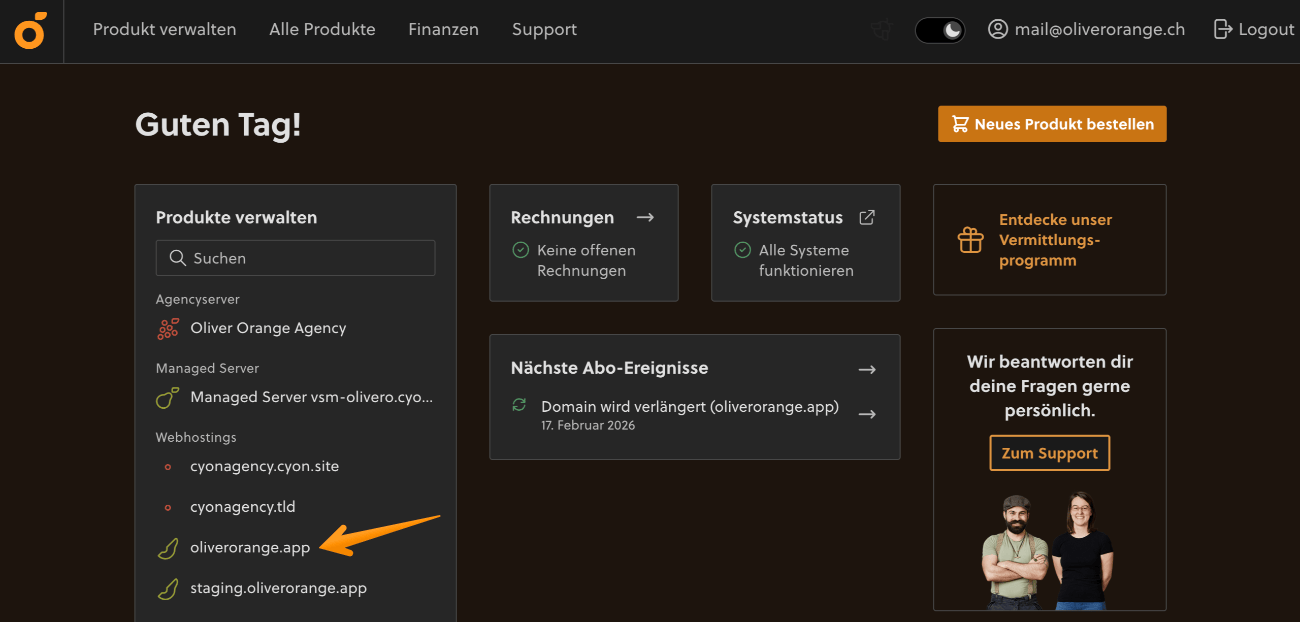
Melde dich im my.cyon an und wähle im Produktwechsler das gewünschte Managed Server-Webhosting aus.
Der «Produktwechsler» im my.cyon
2
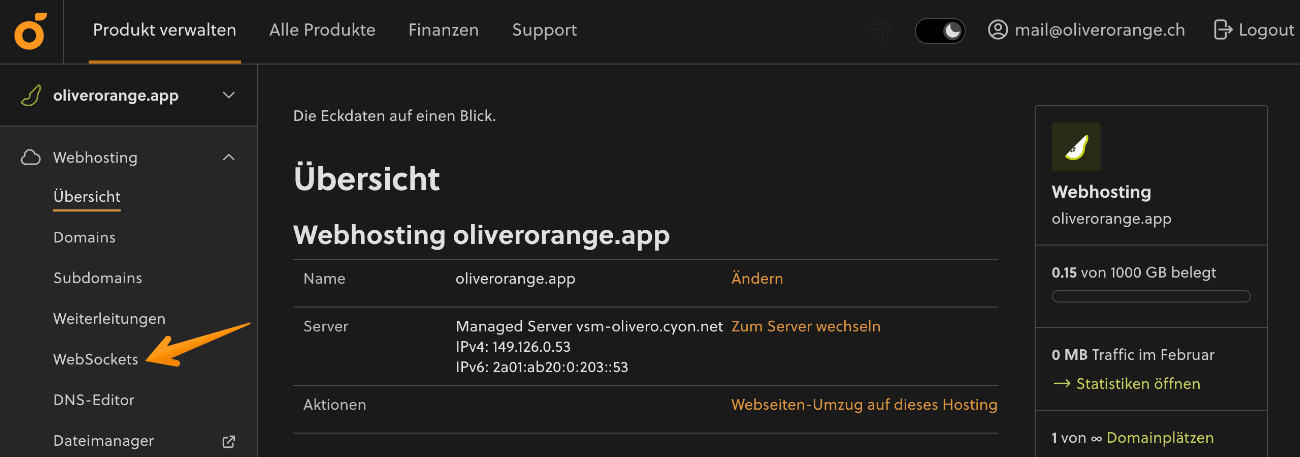
Wähle im Menü «Webhosting» das Untermenü «WebSockets».
Menü «WebSockets» im my.cyon
3

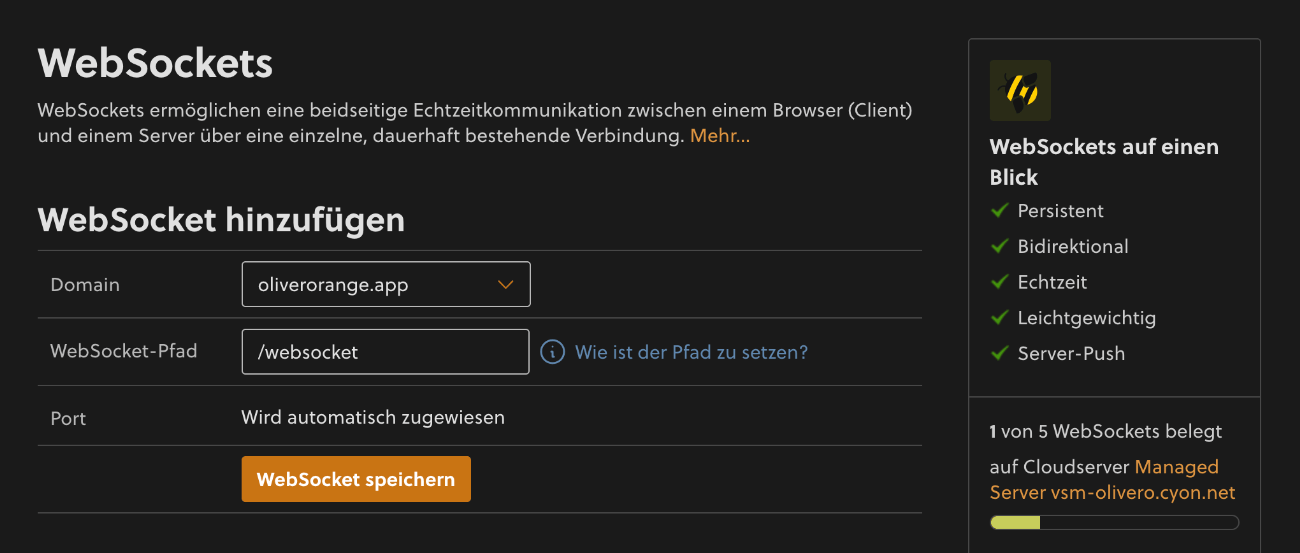
Um einen WebSocket zu erstellen, wird eine Domain und ein Verzeichnis innerhalb vom Zielordner der gewählten Domain benötigt. Wähle also im Feld «Domain» eine der eingerichteten Domains aus und definiere unter «WebSocket-Pfad» das Verzeichnis. Der Standardwert für den Pfad ist / und zeigt somit direkt in das Zielverzeichnis der Domain. Der Port wird automatisch durch unser System vergeben.

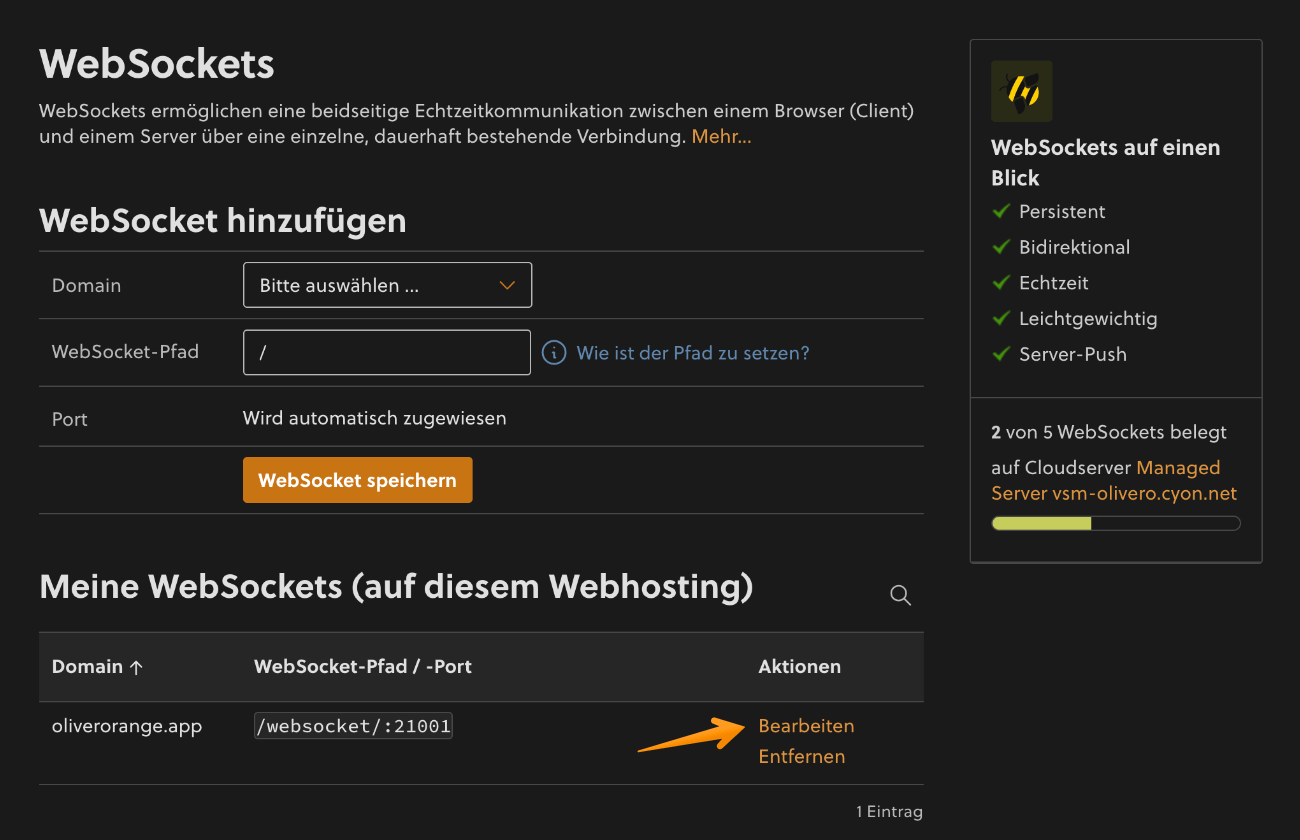
In unserem Beispiel erstellen wir für die Domain oliverorange.app einen WebSocket mit dem Pfad /websocket.

Beachte, dass pro Domain jeweils nur ein WebSocket erstellt werden kann und dass pro Managed Server maximal 5 WebSockets zur Verfügung stehen.
WebSocket hinzufügen
4

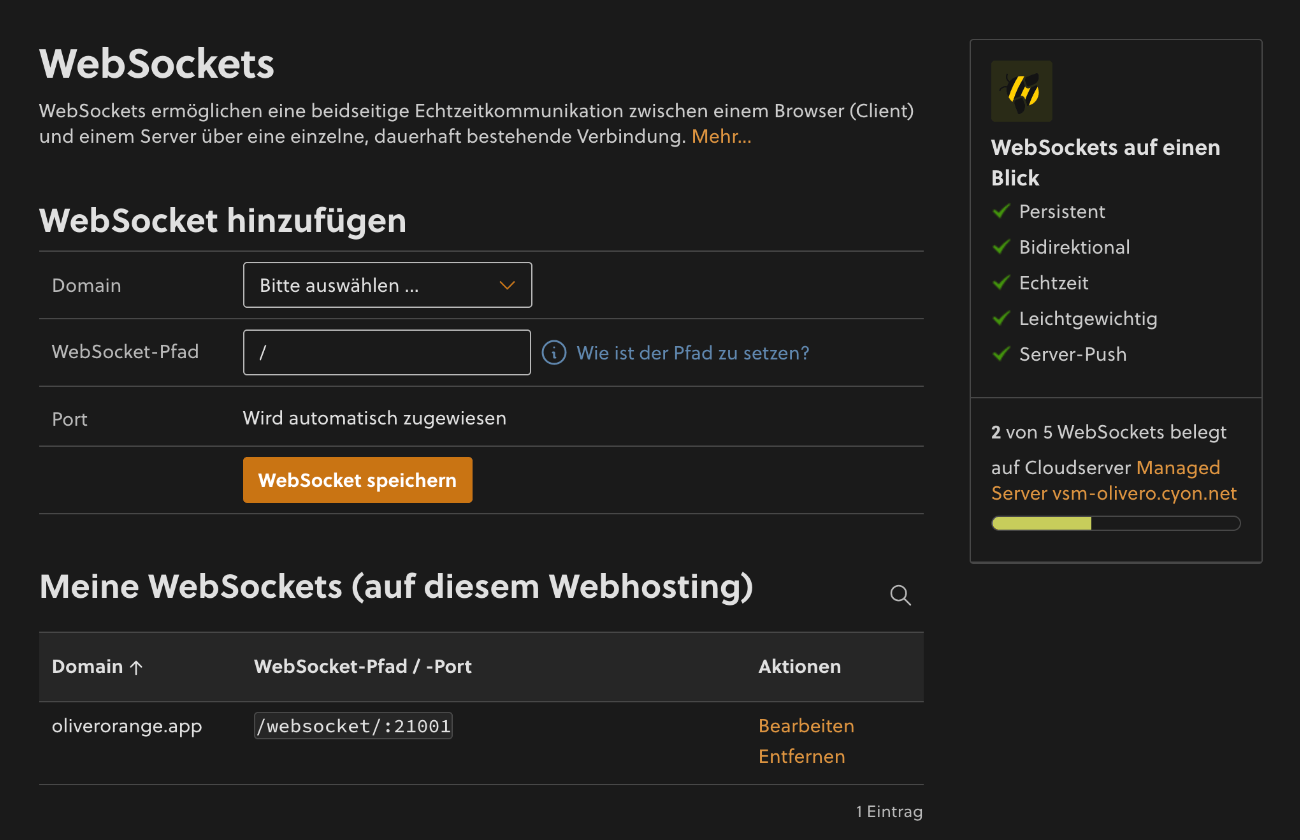
Bestätige die Eingaben mit «WebSocket speichern». Anschliessend findest du im Abschnitt «Meine WebSockets (auf diesem Webhosting)» den erstellten WebSocket mit dem zugewiesenen Port.

Um den frisch erstellten WebSocket zu nutzen, fahre fort mit der Konfiguration im Abschnitt «WebSocket-Server anlegen».

Erstellte WebSockets

WebSockets bearbeiten/entfernen

1
Melde dich im my.cyon an und wähle im Produktwechsler das gewünschte Managed Server-Webhosting aus.
Der «Produktwechsler» im my.cyon
2
Wähle im Menü «Webhosting» das Untermenü «WebSockets».
Menü «WebSockets» im my.cyon
3
Im Abschnitt «Meine WebSockets (auf diesem Webhosting)» findest du die WebSockets, welche auf dem ausgewählten Managed Server-Webhosting erstellt wurden. In der Spalte «Aktionen» kannst du nun «Bearbeiten» auswählen, um den Pfad vom WebSocket anzupassen oder «Entfernen», um diesen zu löschen.
WebSockets bearbeiten oder entfernen

WebSocket-Server anlegen

Damit der erstellte WebSocket genutzt werden kann, benötigt es noch einen entsprechenden Service. Wir beschreiben anhand eines Basis-Templates, wie du einen WebSocket-Server anlegen kannst.

1

Erstelle auf dem betroffenen Webhosting das Verzeichnis ~/.config/systemd/user.

mkdir -p ~/.config/systemd/user
2

Erstelle in diesem Verzeichnis eine .service-Datei. Wir benennen diese in unserem Beispiel php-server.service.

vim ~/.config/systemd/user/php-server.service
3

In der Datei wird nun der Service definiert. Du kannst dabei folgendes Template nutzen:

[Unit]
Description=PHP Server
After=network.target

[Service]
Type=simple
WorkingDirectory=%h/public_html/
ExecStart=/usr/bin/php server.php
Restart=always
RestartSec=5

[Install]
WantedBy=default.target

Der Code der Applikation befindet sich in unserem Beispiel in der Datei server.php. Diese Datei kann auch anders benannt werden.

4

Ist die Konfiguration gespeichert, kannst du mit folgenden Befehlen den Service starten:

systemctl --user daemon-reload
systemctl --user enable php-server.service
systemctl --user start php-server.service
War dieser Artikel hilfreich?
Kategorien
  • Verbindung zur Website
  • Technische Fragen zum Webhosting
Artikel teilen
Verwandte Artikel

Was dir auch helfen könnte

Wähle den für dich passenden Kanal

WebSockets

Unter WebSockets versteht man einen speziell konfigurierten Webserver, welcher anstelle des üblich verwendeten H...

WAF temporär deaktivieren

Zeigt deine Website einen Error 403 an oder wirst du von unserer WAF regelmässig aufgefordert ein Captcha auszuf...

Ports, die wir für unsere Dienste verwenden

Für die verschiedenen Dienste auf deinem Webhosting werden unterschiedliche Ports verwendet. In diesem Artikel h...

Betriebssystem/Software auf unseren Servern

Möchtest du wissen, welche Software wir für unsere Infrastruktur verwenden oder welches Betriebssystem/Operation...

PHP-Standardversion für die Kommandozeile festlegen

Viele PHP-Anwendungen setzen zeitnah die aktuellste PHP-Version voraus. Führst du PHP-Scripts direkt in der Komm...

Fernzugriff auf Datenbanken aktivieren

Du möchtest einer weiteren Person Zugriff auf deine Datenbank gestatten, ohne dass diese auf das my.cyon und all...

E-Mail-Programm konfigurieren

Unser E-Mail-Zauberer führt dich durch den Einrichtungsprozess: Verwalte deine E-Mail-Konten ganz bequem über das E-Mail-Programm deiner Wahl. Mit unserem Einrichtungsassistenten gelingt dir dies ganz einfach.

E-Mail-Zauberer starten

Stressfrei Website & E-Mail umziehen lassen

Unser Umzugsteam begleitet dich beim Wechsel zu cyon – Schritt für Schritt.

Jetzt ohne Doppelkosten wechseln

Scharon

Customer Support

Gabriel

Customer Support

Immer auf dem Laufenden bleiben

Tipps, Tools & Insights für deine Webprojekte.

Jetzt Newsletter abonnieren
Support

Du brauchst persönliche Unterstützung?

Wähle den für dich passenden Kanal

Statusmeldungen

Statusmeldungen

Übersicht über unsere Systeme

Statusmeldungen

  • Unser Systemstatus ist aktuell stabil.
  • Geplante Wartungsarbeiten am 15. Juli 2024 von 02:00 bis 04:00 Uhr.
  • Es gibt derzeit keine bekannten Störungen.

Wichtige Hinweise

  • Bitte überprüfe regelmässig unseren Status-Feed für aktuelle Informationen.
  • Bei dringenden Problemen kontaktiere unseren Support.

Wir machen das Internet zu einem besseren Ort

4.8 / 5
Swiss Label
Swiss Hosting

Hosting

  • Webhosting
  • Webhosting Pro
  • Sitebuilder
  • https:// für alle
  • Umzugsservice

Server

  • Managed Server
  • Agency Server

Domains

  • Domains
  • Domain transferieren
  • Alle Domains

Support

  • Support Center
  • E-Mail Zauberer
  • my.cyon
  • Webmail

Über uns

  • Warum cyon
  • Team
  • Jobs
  • Geschichte
  • Partner*innen
  • Engagement
  • Nachhaltigkeit
  • Infrastruktur
  • Blog

Rechtliches

  • AGB
  • Datenschutzerklärung
  • Impressum
Swiss Label
Swiss Hosting
Folge uns
Newsletter

Schliesse dich 4.000 anderen an (+20 in der letzten Woche neu beigetreten)