WordPress-Cron deaktivieren
- 1
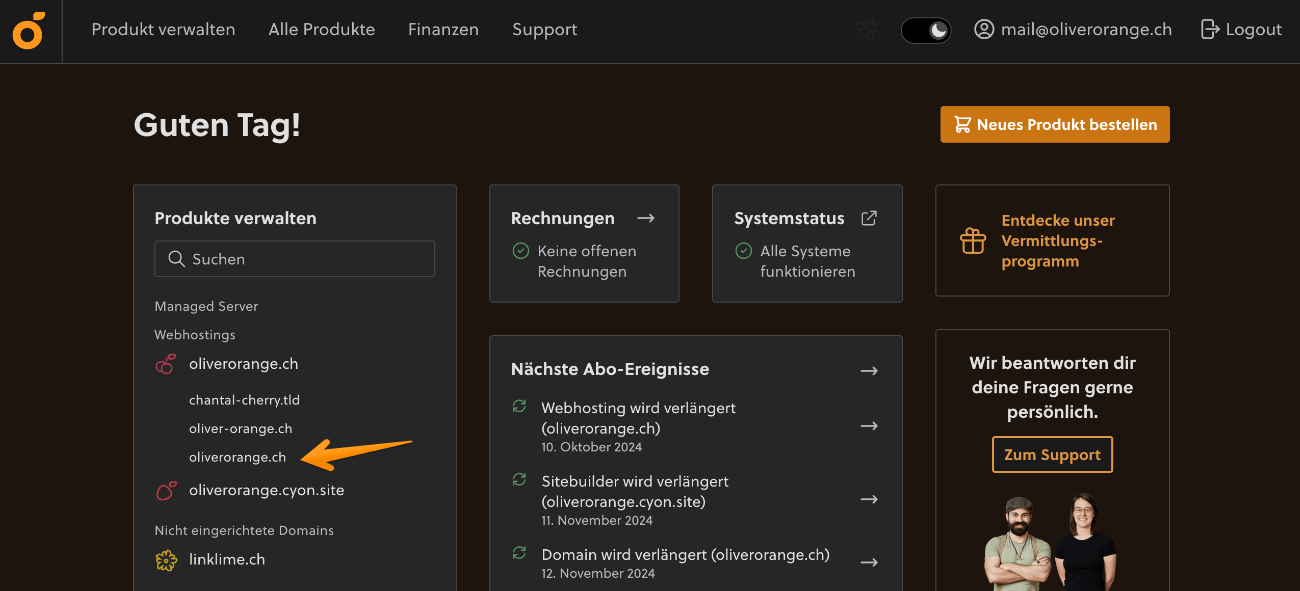
Der «Produktwechsler» im my.cyon - 2
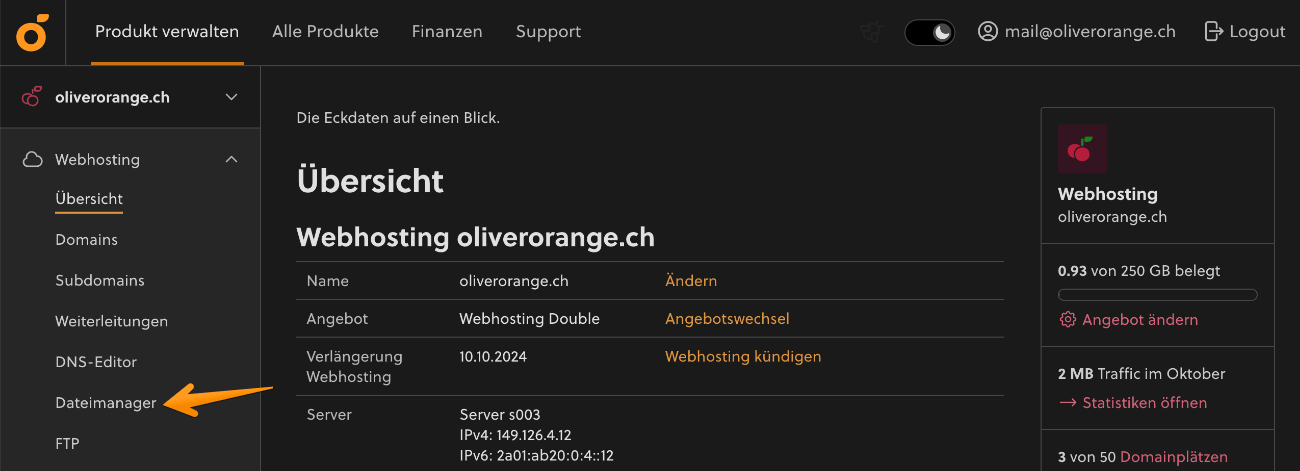
Menü «Dateimanager» im my.cyon - 3
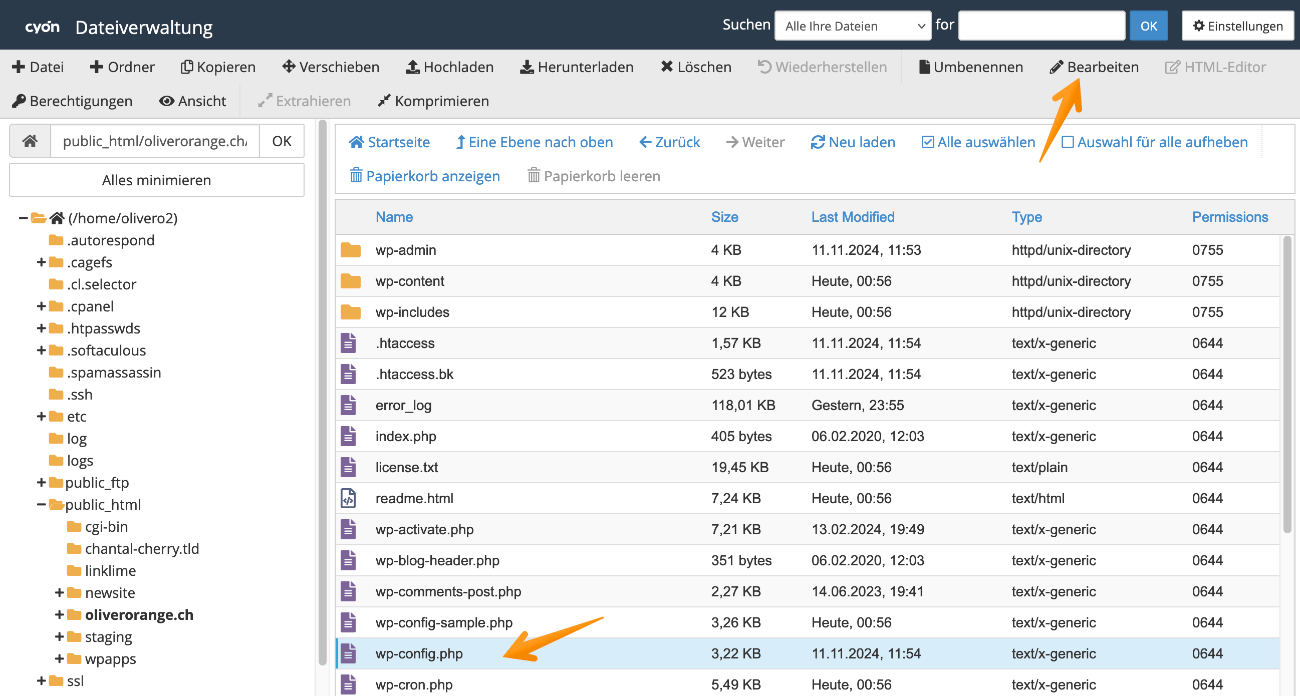
Datei wp-config.php im Zielverzeichnis deiner Website - 4
define( 'DISABLE_WP_CRON', true );- 5
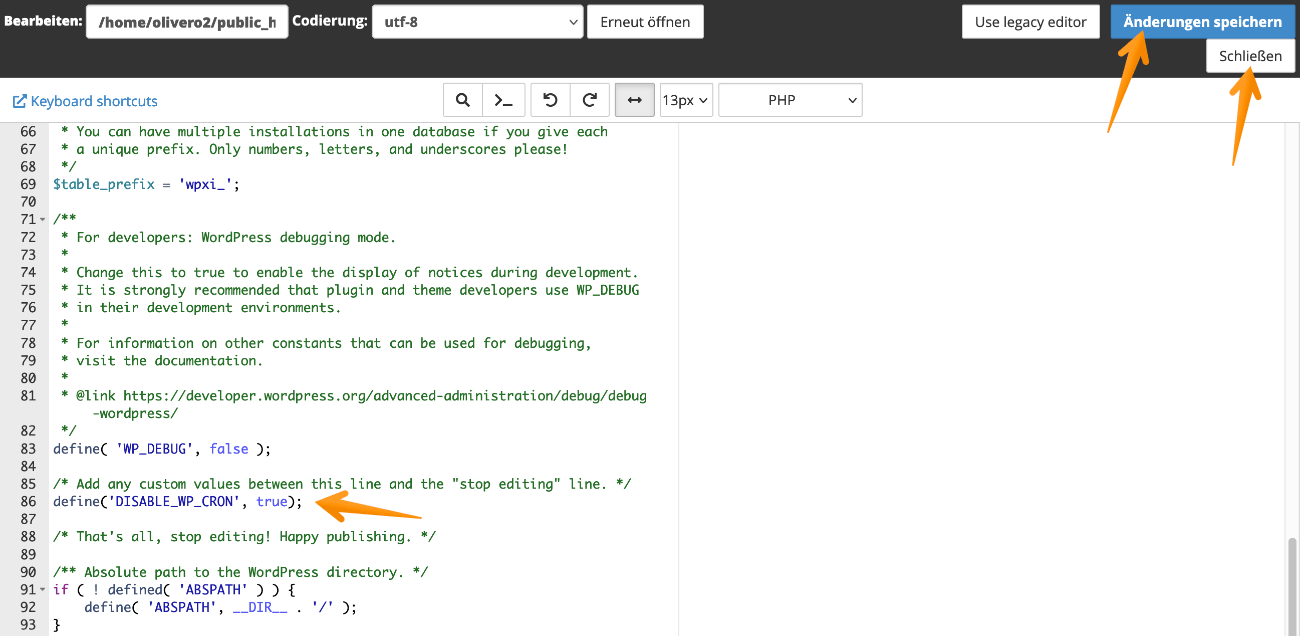
Änderung speichern und Bearbeitungsmodus schliessen - 6
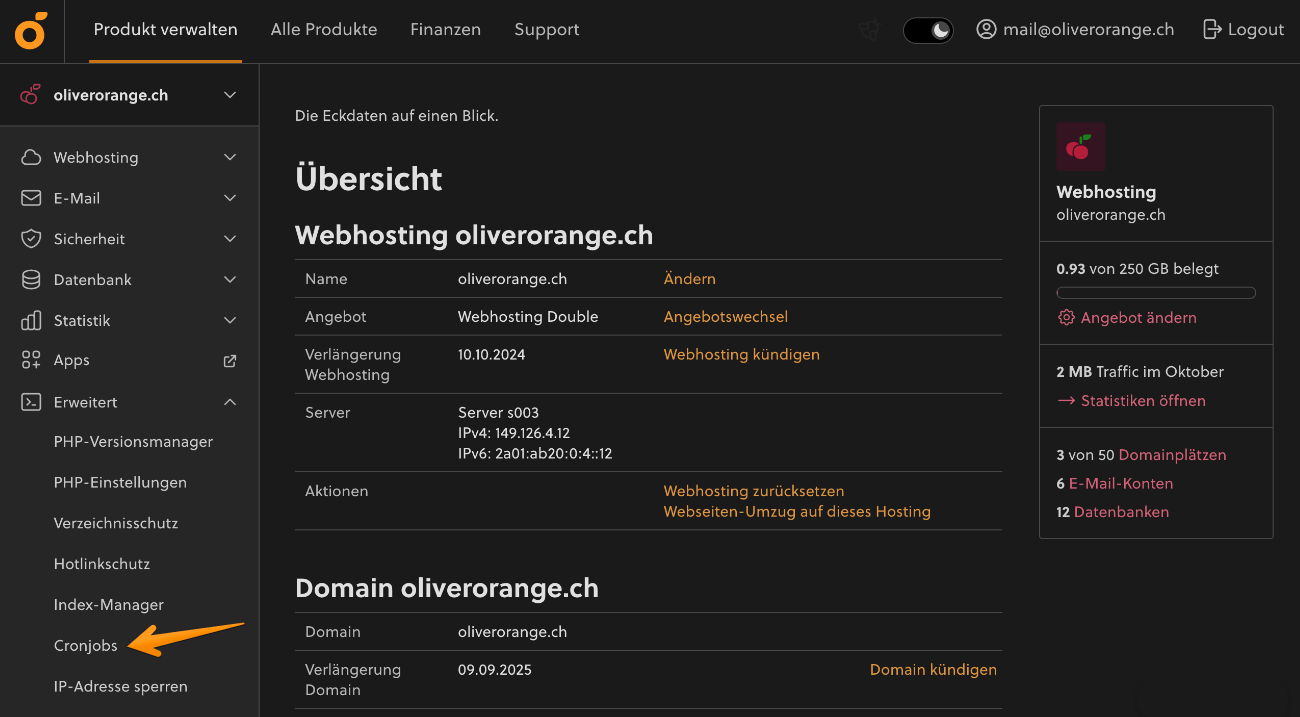
Menü «Cronjobs» im my.cyon - 7
wget -q -O /dev/null 'https://<domain>/wp-cron.php' >/dev/null 2>&1- 8
- 1
Der «Produktwechsler» im my.cyon - 2
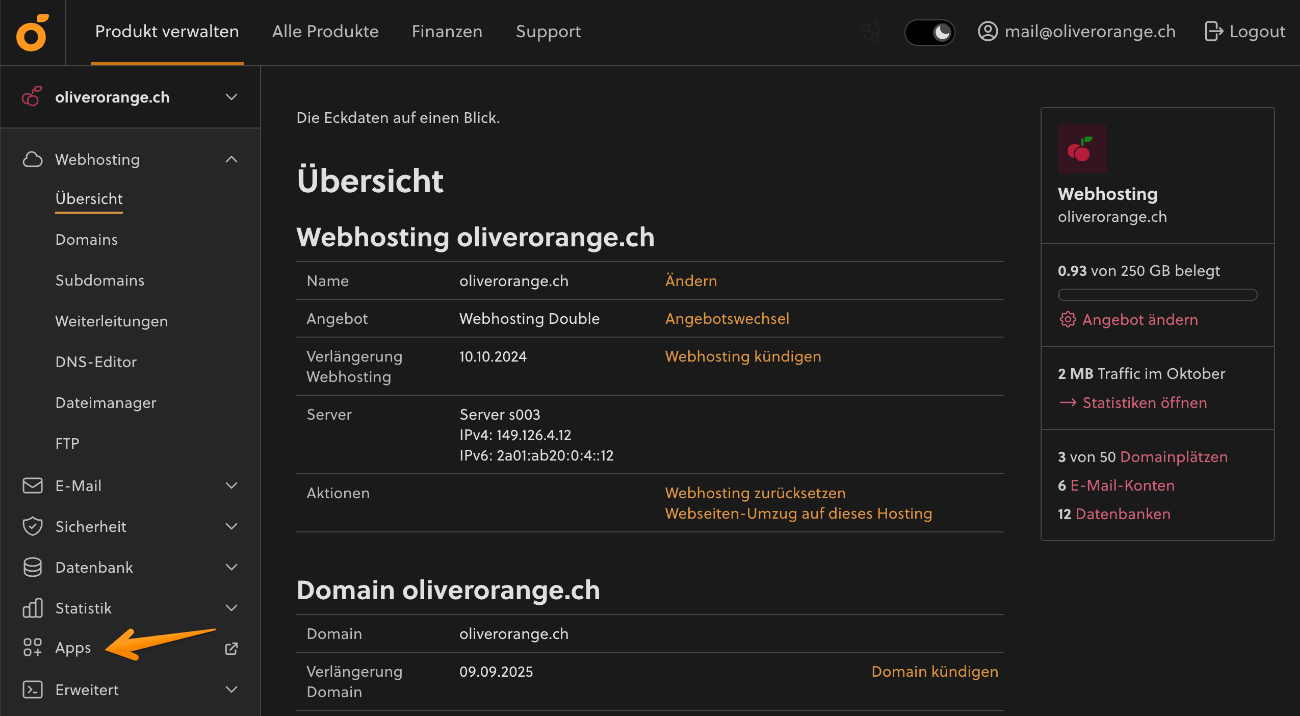
Menü «Apps» im my.cyon - 3
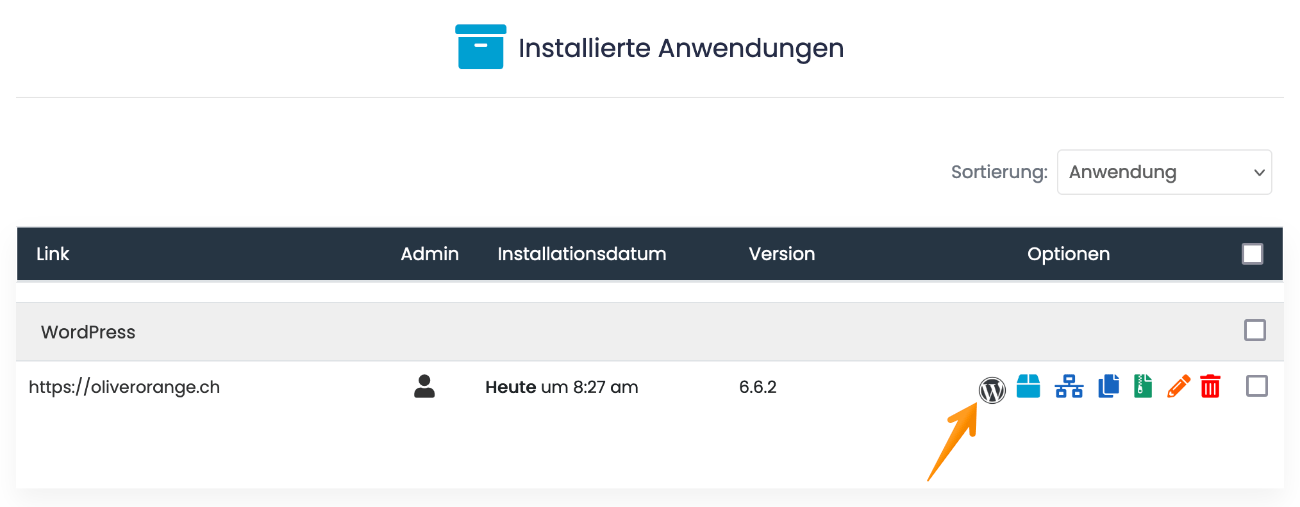
WordPress Manager öffnen - 4
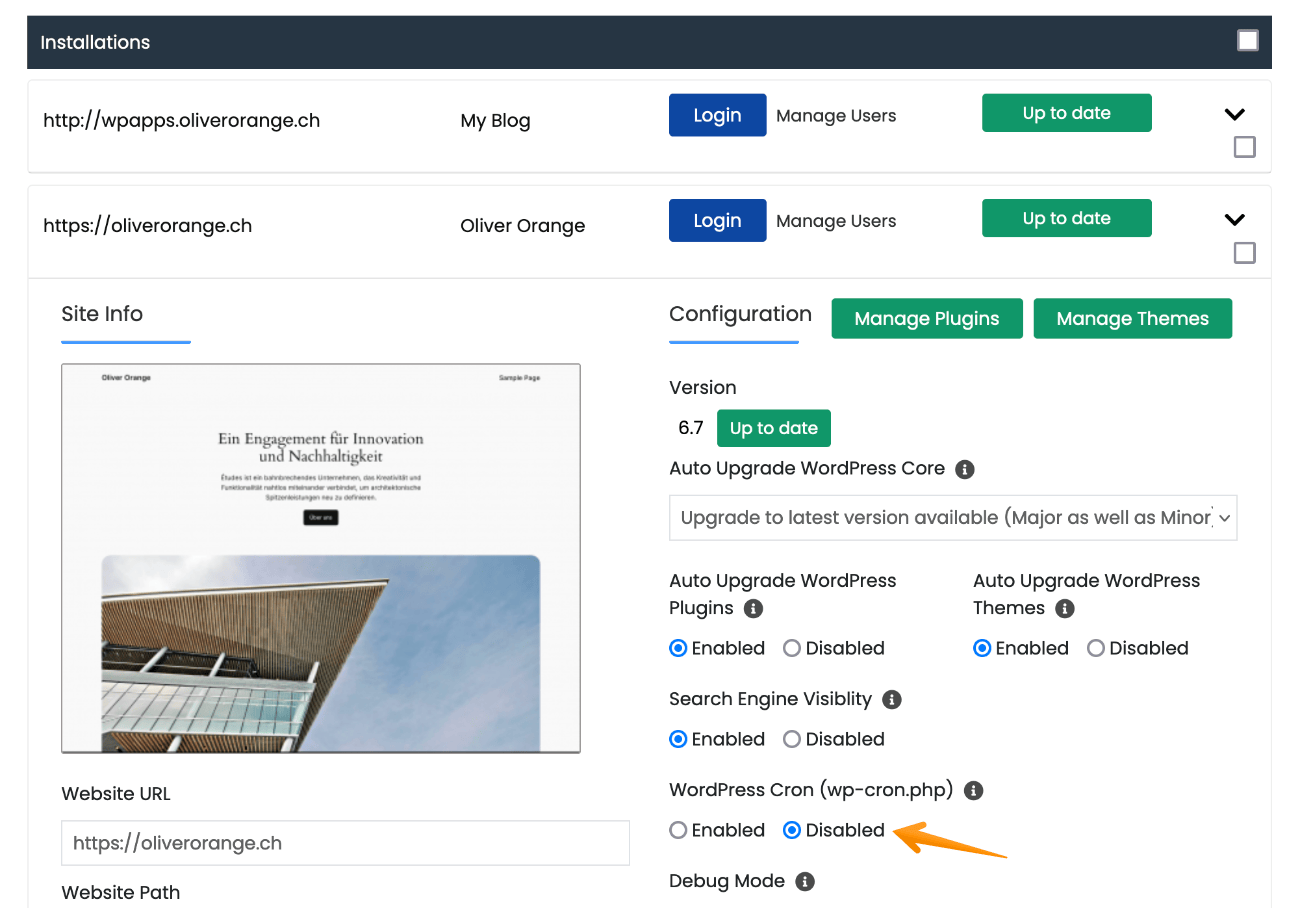
Option «WordPress Cron (wp-cron.php)» deaktivieren
- WordPress
Was dir auch helfen könnte
Wähle den für dich passenden Kanal
XML-RPC und WordPress
Ein Ursache für eine langsame WordPress-Website können bösartige Zugriffe von Bots auf die Datei xmlrpc.php sein...
Persistenter Objekt-Cache für WordPress
Erhältst du in WordPress den Hinweis dass du einen «persistenten Object-Cache» verwenden sollst? Ab der Version ...
Applikation in Apps importieren
Dank «Apps» installierst, aktualisierst und sicherst du eine Vielzahl an Webapplikationen auf Knopfdruck. Hast d...
Cronjob erstellen und bearbeiten
Hast du eine Aufgabe, welche regelmässig durchgeführt werden soll, oder ein Script, welches du gerne automatisch...
Geschwindigkeit meiner WordPress-Website optimieren
Lädt deine WordPress-Seite langsam oder möchtest du diese für Besuchende mit mobilen Geräten optimieren? Einige ...
Geschwindigkeit meiner Website optimieren
Die Geschwindigkeit, mit der eine Website geladen wird, gewinnt zunehmend an Wichtigkeit, da die Besuchenden heu...
E-Mail-Programm konfigurieren
Unser E-Mail-Zauberer führt dich durch den Einrichtungsprozess: Verwalte deine E-Mail-Konten ganz bequem über das E-Mail-Programm deiner Wahl. Mit unserem Einrichtungsassistenten gelingt dir dies ganz einfach.

Stressfrei Website & E-Mail umziehen lassen
Unser Umzugsteam begleitet dich beim Wechsel zu cyon – Schritt für Schritt.

Scharon
Customer Support
Gabriel
Customer Support