• Support
my.cyonWebmailBestellen
Dies ist eine Beta-Version der neuen cyon-Website
Einige Funktionen funktionieren möglicherweise nicht wie erwartet.
Zwei-Faktor-Authentifizierung für my.cyon-Konto aktivieren

Zwei-Faktor-Authentifizierung für my.cyon-Konto aktivieren

Aktualisiert am 10. Sept. 2025
War dieser Artikel hilfreich?

Die Zwei-Faktor-Authentifizierung, auch Two-Factor-Authentication genannt, ist eine Funktion für dein my.cyon, die durch einen zusätzlichen Schritt im Anmeldeprozess die Sicherheit deines my.cyon-Kontos erhöht und verhindert, dass sich Unbefugte Zugriff verschaffen. Diese Anleitung beschreibt, wie du die Zwei-Faktor-Authentifizierung aktivierst.

Beachte, dass zur Aktivierung eine entsprechende App auf einem Smartphone notwendig ist, wie unter Schritt 4 beschrieben. Die Funktionsweise dieser Methode erläutern wir ausführlich im Artikel «Zwei-Faktor-Authentifizierung».

1
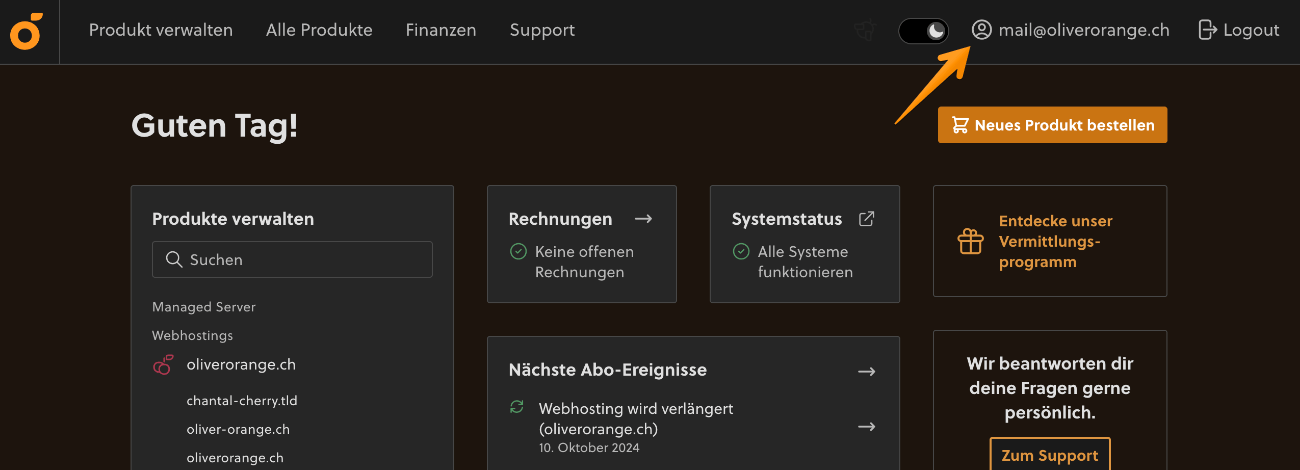
Melde dich im my.cyon an und klicke oben recht auf deine E-Mail-Adresse, um auf die Seite «Meine Daten» zu gelangen.
Menü «Meine Daten» im my.cyon
2
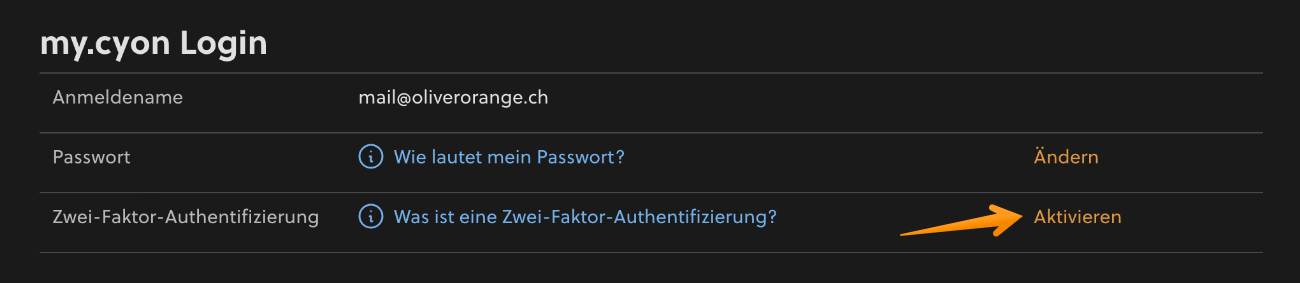
Scrolle zum Abschnitt «my.cyon Login» und klicke in der Zeile «Zwei-Faktor-Authentifizierung» auf «Aktivieren».
Abschnitt «my.cyon Login»
3

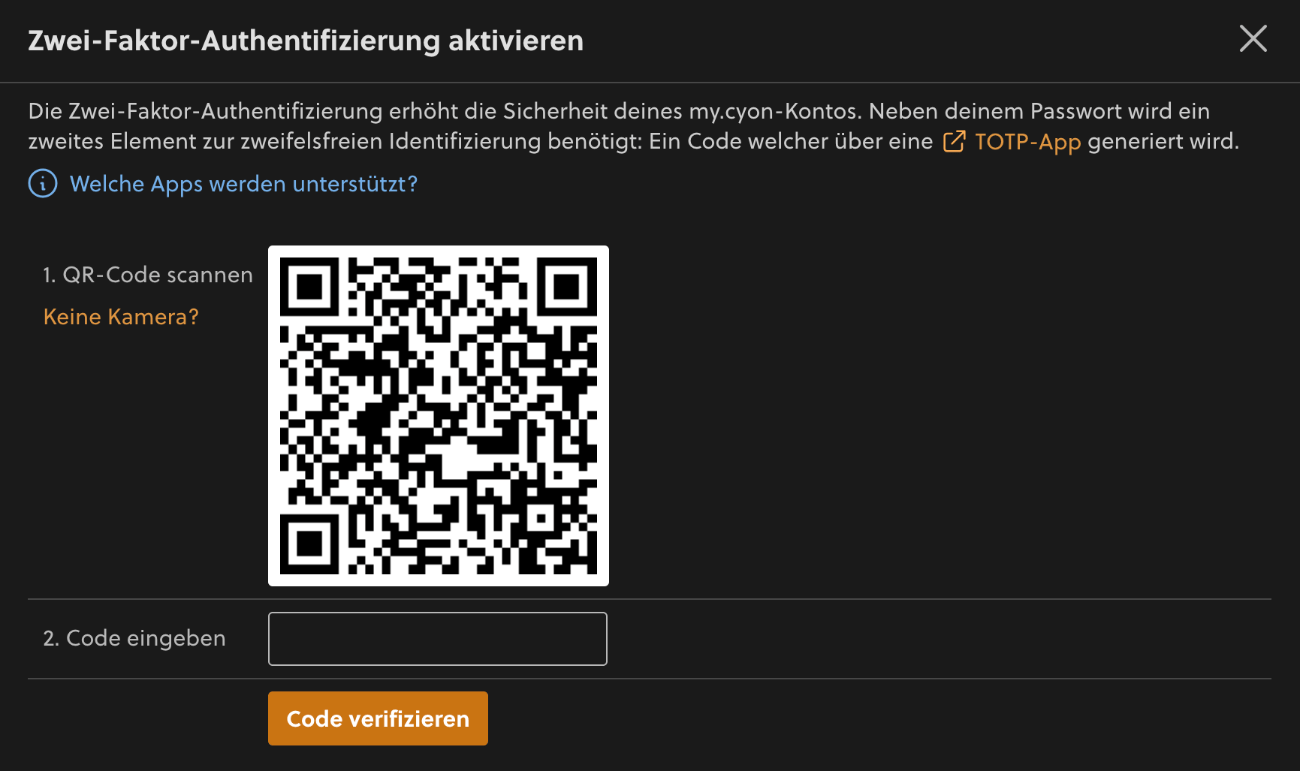
Scanne den im Fenster angezeigten QR-Code mit Hilfe einer geeigneten App auf deinem Smartphone. Im Abschnitt «Unterstützte Apps für die Zwei-Faktor-Authentifizierung» findest du einige Vorschläge von möglichen Apps.

Hast du keine Kamera an deinem Gerät oder möchtest du aus einem anderen Grund die Verbindung manuell herstellen, wähle den Link «Keine Kamera?» und folge den dort beschriebenen Schritten.
Zwei-Faktor-Authentifizierung aktivieren
4

Gib den Code, welcher dir in der App angezeigt wird, im Feld «2. Code eingeben» ein und klicke anschliessend auf «Code verifizieren». Nach erfolgreicher Prüfung ist dein my.cyon-Konto nun doppelt gesichert.

Beim zukünftigen Login ins my.cyon wirst du nach der Eingabe des Passworts aufgefordert, einen zusätzlichen Code einzugeben. Dieser Code wird dir in der oben gewählten App angezeigt und ist jeweils nur eine kurze Zeit gültig.

Unterstützte Apps für die Zwei-Faktor-Authentifizierung

Es werden sämtliche Apps unterstützt, welche auf TOTP basieren. Folgend eine nicht abschliessende Liste an möglichen Apps für dein Smartphone:

  • Apple Passwörter (macOS, iOS)
  • Google Authenticator (iOS, Android)
  • Proton Authenticator (iOS, Android, macOS, Windows, Linux)
  • OTP Auth (iOS)
  • FreeOTP (iOS, Android, F-Droid)
  • Authy (iOS, Android, Chrome)
  • Duo Mobile (iOS, Android)
  • 2FAS (iOS, Android)
  • Microsoft Authenticator (Windows Phone, iOS)

Mögliche Stolpersteine

Zugang für verschiedene Personen

Wenn du dein my.cyon-Login mit anderen Personen teilst oder wenn alle Mitarbeitenden in einem Team darauf Zugriff erhalten sollen, kann das Aktivieren der Zwei-Faktor-Authentifizierung etwas umständlich werden. Damit dein Team trotzdem nicht auf diese zusätzliche Sicherheit verzichten muss, haben wir folgende Tipps:

  • Tipp 1: Passwort-Manager mit OTP-Funktion nutzen
    Viele Passwort-Manager bieten eine eingebaute Funktion, um einmalige Passwörter für 2FA zu generieren. Dabei ist keine zusätzliche App auf deinem Smartphone mehr nötig und kann direkt über die App deines Passwort-Managers generiert werden. Habt ihr im Team bereits einen Passwort-Manager im Einsatz, prüfe ob dieser eine entsprechende Möglichkeit bietet. Wir haben im Artikel «Sicheres Passwort» noch mögliche Programme zur Verwaltung deiner Passwörter aufgeführt. Die meisten bieten eine integrierte OTP-Funktion an.
  • Tipp 2: Mehrere Geräte gleichzeitig verbinden
    Beim Aktivieren kann der QR-Code von mehreren Geräten gleichzeitig gescannt werden, welche anschliessend alle für das betroffene Login einen gültigen Code generieren. Zudem bieten viele OTP-Apps die Möglichkeit, die Verknüpfung mit dem Dienst über einen QR-Code oder Link mit anderen Geräten zu teilen.
  • Tipp 3: Browser als vertrauenswürdig speichern
    Aktiviere bei der ersten Anmeldung mit 2FA die Option «Dieser Computer ist vertrauenswürdig. Code nicht mehr abfragen.». Dabei wird ein Cookie im Browser gespeichert, und für zukünftige Anmeldungen wird nicht erneut nach dem zweiten Faktor gefragt, bis das Cookie entweder entfernt wird oder abgelaufen ist. Somit benötigen alle Mitarbeitenden einmalig den auf deinem Gerät generierten Code, können aber anschliessend bei weiteren Anmeldungen autonom arbeiten.
  • Tipp 4: Geteiltes Smartphone nutzen
    Du kannst beispielsweise ein nicht mehr verwendetes Smartphone nutzen, um die App für 2FA einzurichten und dieses anschliessend deinem Team zur Verfügung stellen. Dies geht natürlich nur, wenn dein Team am selben Ort arbeitet oder wenn mindestens jemand aus dem Team stets darauf Zugriff hat.

Code ist ungültig

Sollte der angezeigte Code bald ungültig werden, empfiehlt es sich, die Generierung des neuen Codes abzuwarten. Die oben erwähnten Apps teilen dir mit, wie lange der aktuelle Code noch gültig ist.

Falls du bei der Aktivierung der Zwei-Faktor-Authentifizierung immer die Meldung erhältst, dein Code sei falsch, prüfe bitte die Systemzeit deines Smartphones. Die Generierung der Zugangscodes basiert auf einem Zeitmechanismus. Eine korrekt konfigurierte Systemzeit ist daher zwingend notwendig.

Kein Code vorhanden

Beachte, dass der Code für die Zwei-Faktor-Authentifizierung nicht per SMS oder E-Mail gesendet wird. Für die Aktivierung ist zwingend eine entsprechende App notwendig, welche dir einen gültigen Code generiert.

Wenn du die Aktivierung selber vorgenommen hast, aber nicht bewusst eine App dazu installiert hast, wurde dies wohl mit der Standard-App auf deinem Gerät verknüpft. Hast du beispielsweise ein iPhone mit iOS 18 und scannst den QR-Code mit der Kamera-App, wird das Login automatisch in der vorinstallierten App «Passwörter» hinzugefügt, und diese App generiert dir den Code.

Keinen Zugriff mehr auf die App/Probleme bei der Anmeldung

Falls du keinen Zugriff mehr auf die App hast, welche dir den 2FA-Code generiert oder sonst der Zugang nicht korrekt funktioniert, kontaktiere uns, damit wir die Zwei-Faktor-Authentifizierung für dich deaktivieren.

Weiterführende Links

  • Meine Google Authenticator-Codes funktionieren nicht (Android)
War dieser Artikel hilfreich?
Kategorien
  • Allgemeine Fragen zur Administration
Artikel teilen
Verwandte Artikel

Was dir auch helfen könnte

Wähle den für dich passenden Kanal

Zwei-Faktor-Authentifizierung

Die Zwei-Faktor-Authentifizierung, auch Two-Factor-Authentication (2FA) genannt, ist ein Anmeldeprozess in mehre...

Sicheres Passwort

Suchst du nach einem starken Passwort? Wird dein altbewährtes Passwort als zu unsicher eingestuft? Wir beschreib...

Zugang zur Verwaltungsoberfläche my.cyon

Das my.cyon ist die Verwaltungsoberfläche für deine Produkte. Unter https://my.cyon.ch kannst du dich mit der hi...

my.cyon-Passwort ändern

Du möchtest das Passwort zu unserer Verwaltungsoberfläche my.cyon herausfinden oder ändern? Folgende Schritte be...

Login-Daten für my.cyon-Konto zurücksetzen

Hast du das Passwort zu deinem my.cyon-Konto vergessen oder weisst nicht mehr welche E-Mail-Adresse dazu hinterl...

E-Mail-Programm konfigurieren

Unser E-Mail-Zauberer führt dich durch den Einrichtungsprozess: Verwalte deine E-Mail-Konten ganz bequem über das E-Mail-Programm deiner Wahl. Mit unserem Einrichtungsassistenten gelingt dir dies ganz einfach.

E-Mail-Zauberer starten

Stressfrei Website & E-Mail umziehen lassen

Unser Umzugsteam begleitet dich beim Wechsel zu cyon – Schritt für Schritt.

Jetzt ohne Doppelkosten wechseln

Scharon

Customer Support

Gabriel

Customer Support

Immer auf dem Laufenden bleiben

Tipps, Tools & Insights für deine Webprojekte.

Jetzt Newsletter abonnieren
Support

Du brauchst persönliche Unterstützung?

Wähle den für dich passenden Kanal

Statusmeldungen

Statusmeldungen

Übersicht über unsere Systeme

Statusmeldungen

  • Unser Systemstatus ist aktuell stabil.
  • Geplante Wartungsarbeiten am 15. Juli 2024 von 02:00 bis 04:00 Uhr.
  • Es gibt derzeit keine bekannten Störungen.

Wichtige Hinweise

  • Bitte überprüfe regelmässig unseren Status-Feed für aktuelle Informationen.
  • Bei dringenden Problemen kontaktiere unseren Support.

Wir machen das Internet zu einem besseren Ort

4.8 / 5
Swiss Label
Swiss Hosting

Hosting

  • Webhosting
  • Webhosting Pro
  • Sitebuilder
  • https:// für alle
  • Umzugsservice

Server

  • Managed Server
  • Agency Server

Domains

  • Domains
  • Domain transferieren
  • Alle Domains

Support

  • Support Center
  • E-Mail Zauberer
  • my.cyon
  • Webmail

Über uns

  • Warum cyon
  • Team
  • Jobs
  • Geschichte
  • Partner*innen
  • Engagement
  • Nachhaltigkeit
  • Infrastruktur
  • Blog

Rechtliches

  • AGB
  • Datenschutzerklärung
  • Impressum
Swiss Label
Swiss Hosting
Folge uns
Newsletter

Schliesse dich 4.000 anderen an (+20 in der letzten Woche neu beigetreten)