Android Thunderbird
- 1
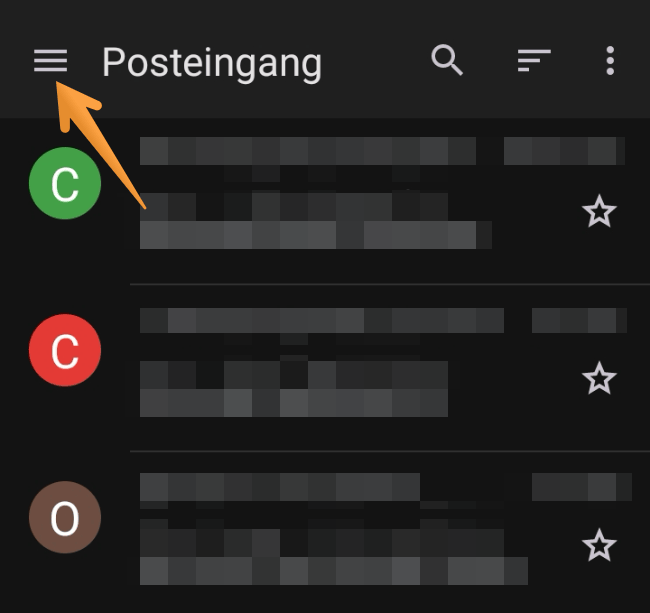
Öffne das Menü in der «Thunderbird» App - 2
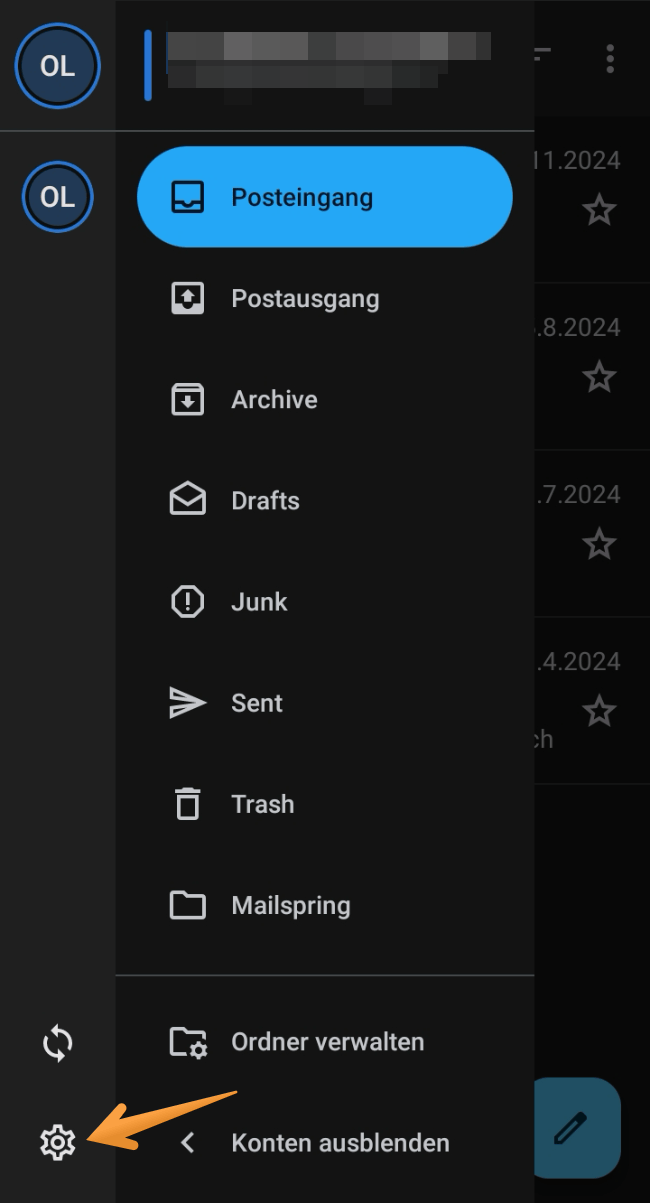
Wähle «Einstellungen» 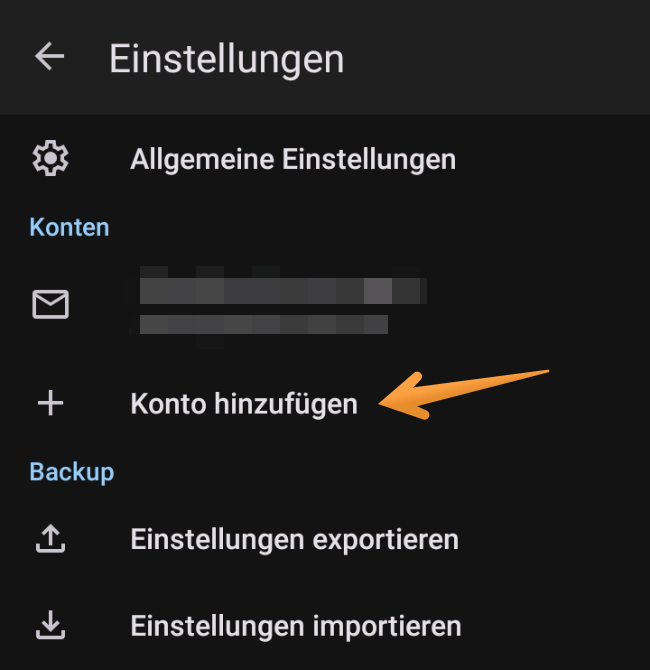
Wähle «Konto hinzufügen» - 3
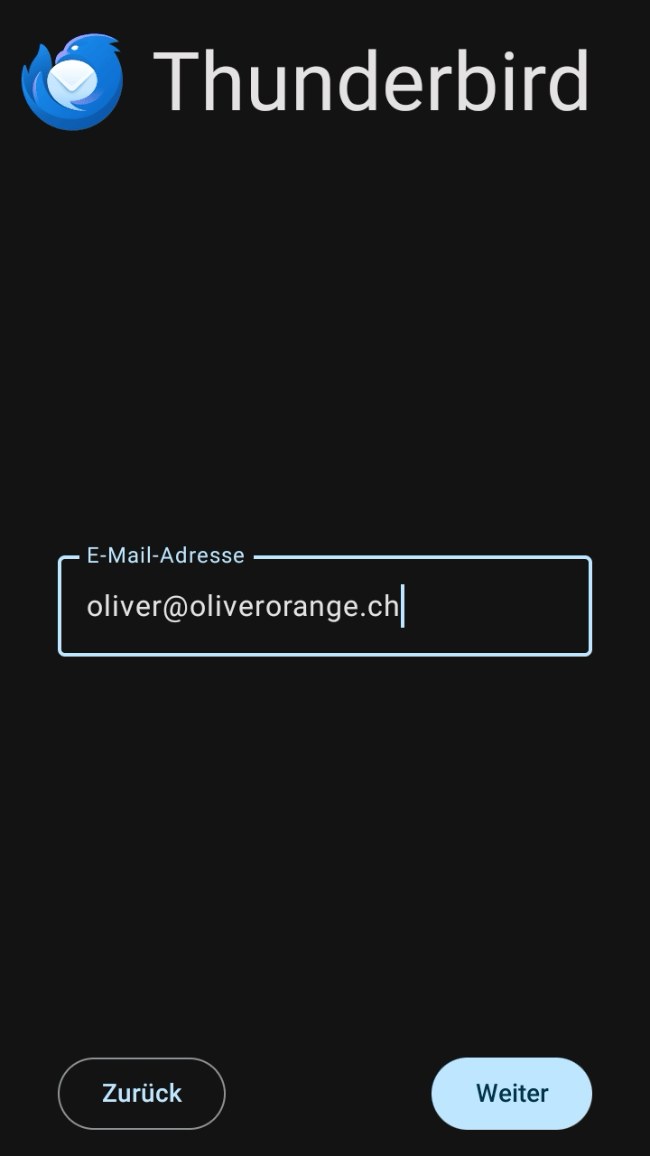
E-Mail-Adresse eingeben und bestätigen - 4
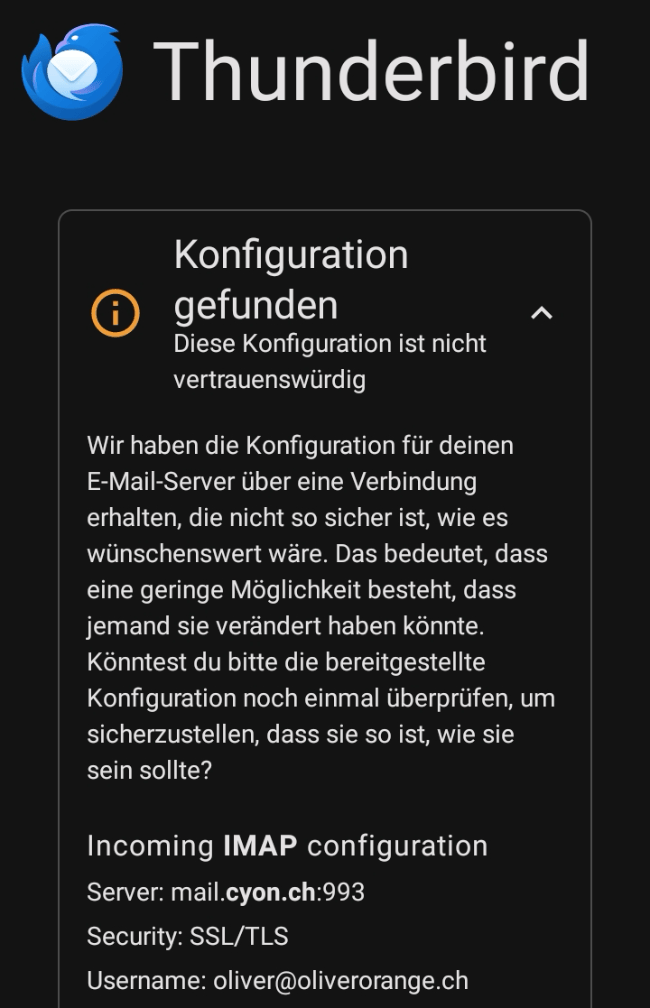
Angaben zum Posteingangsserver - 5
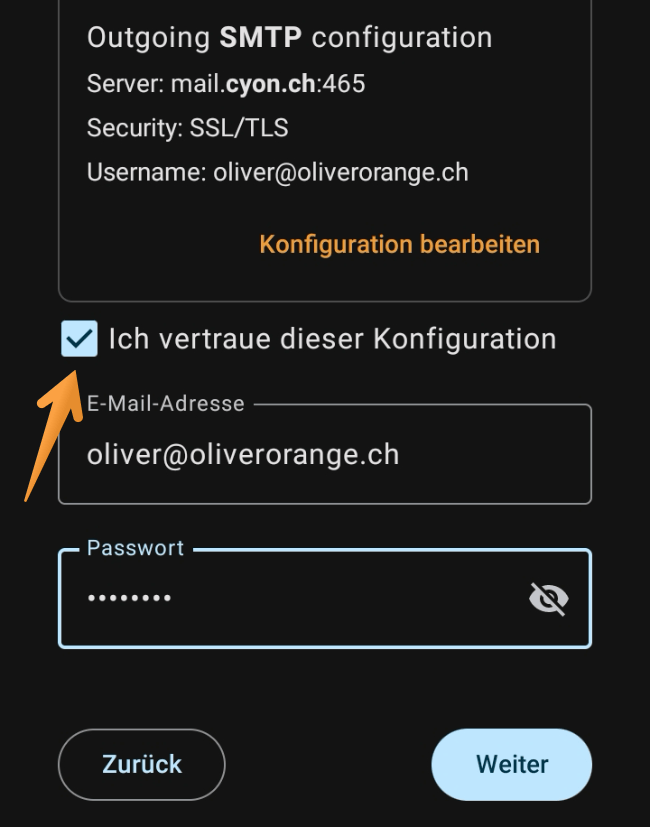
Angaben zum Postausgangsserver - 6
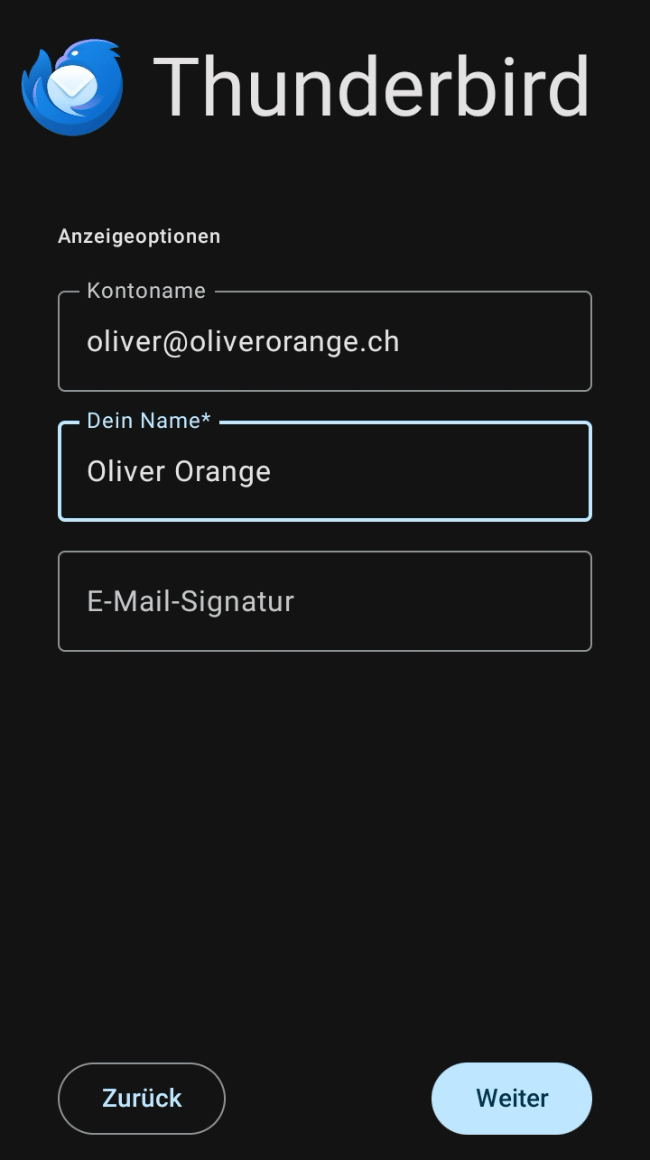
Name für dein E-Mail-Konto angeben - 7
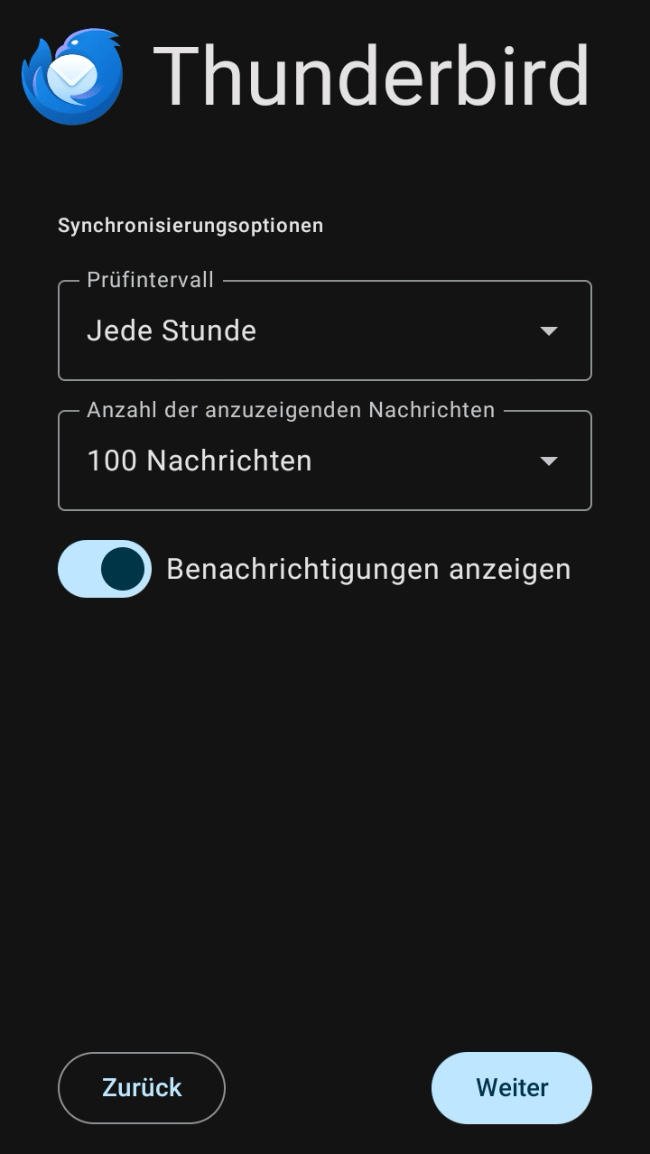
Angaben zu Synchronisation und Benachrichtigungen
- 1
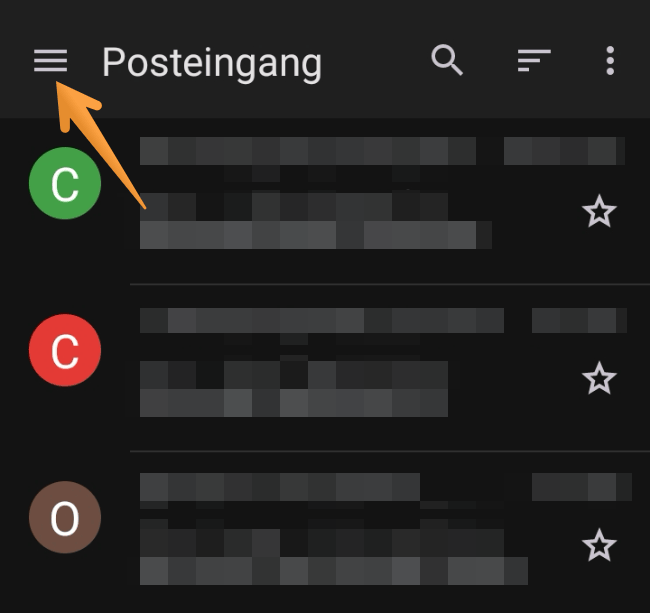
Öffne das Menü in der App 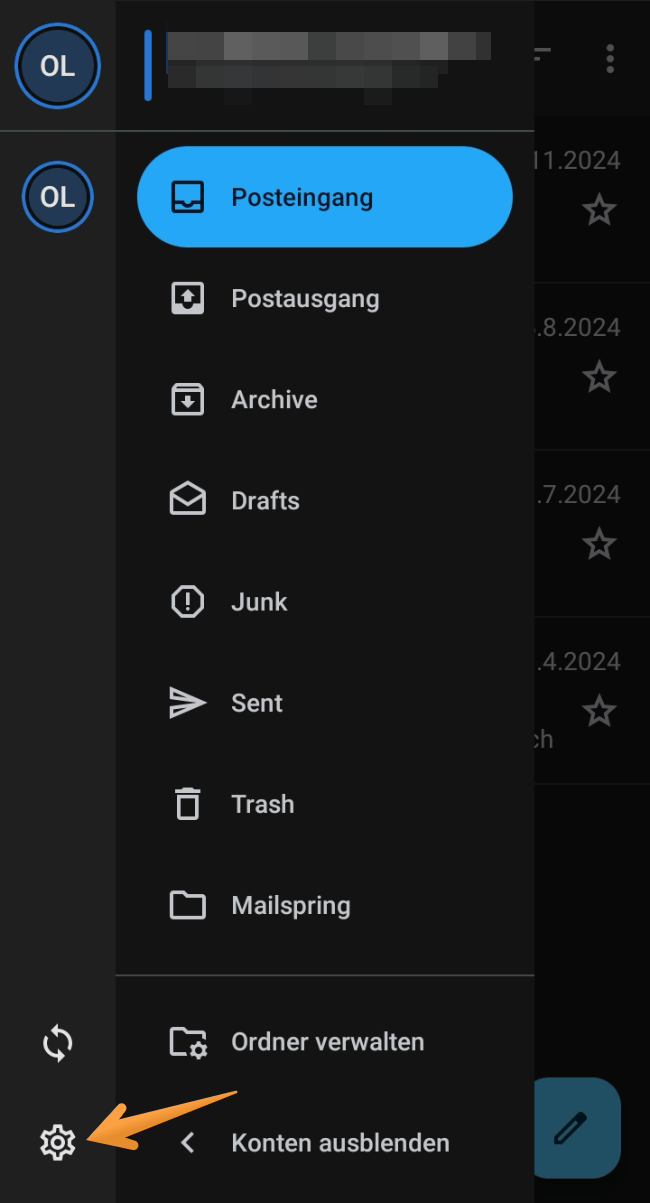
Wähle «Einstellungen» - 2
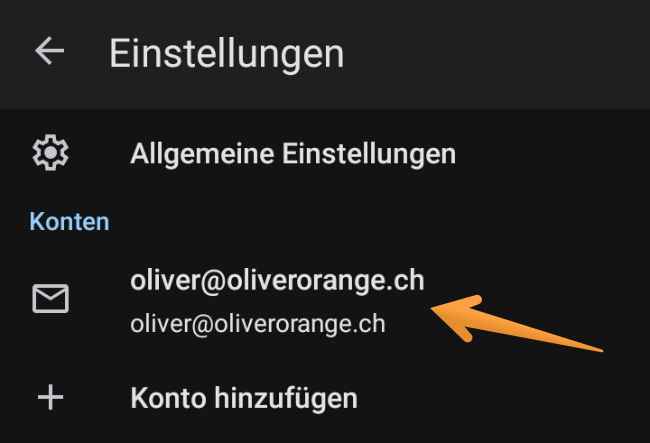
E-Mail-Konto auswählen - 3
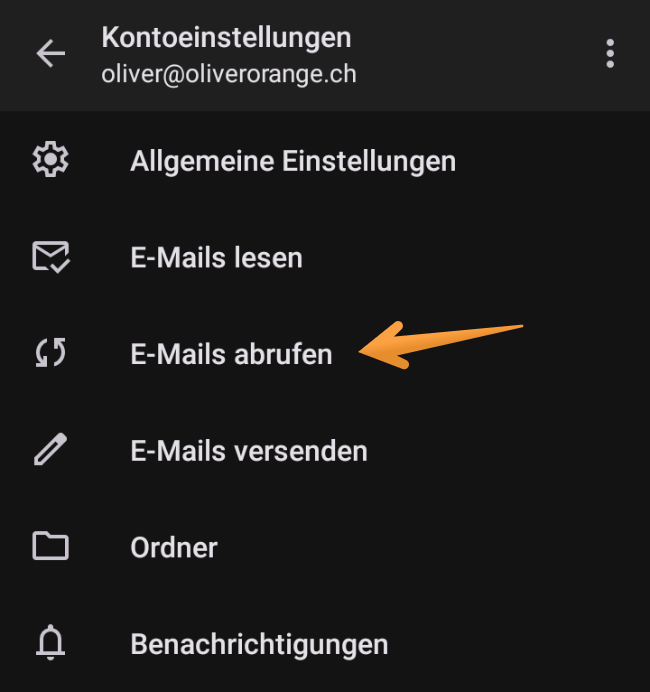
Wähle «E-Mails abrufen» 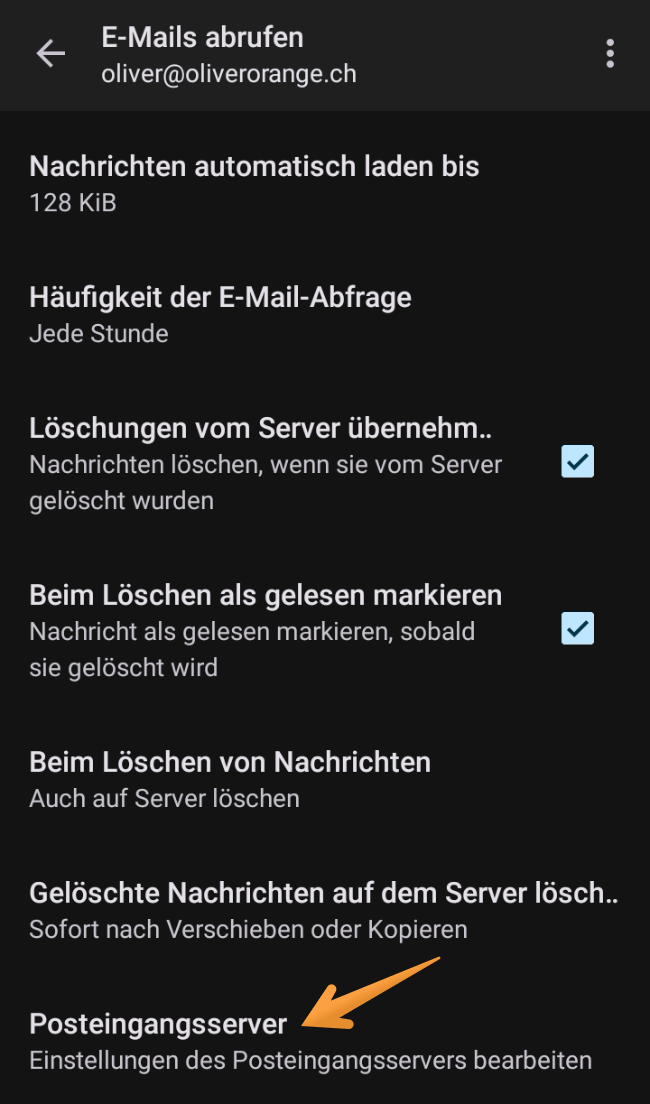
Wähle «Posteingangsserver» - 4
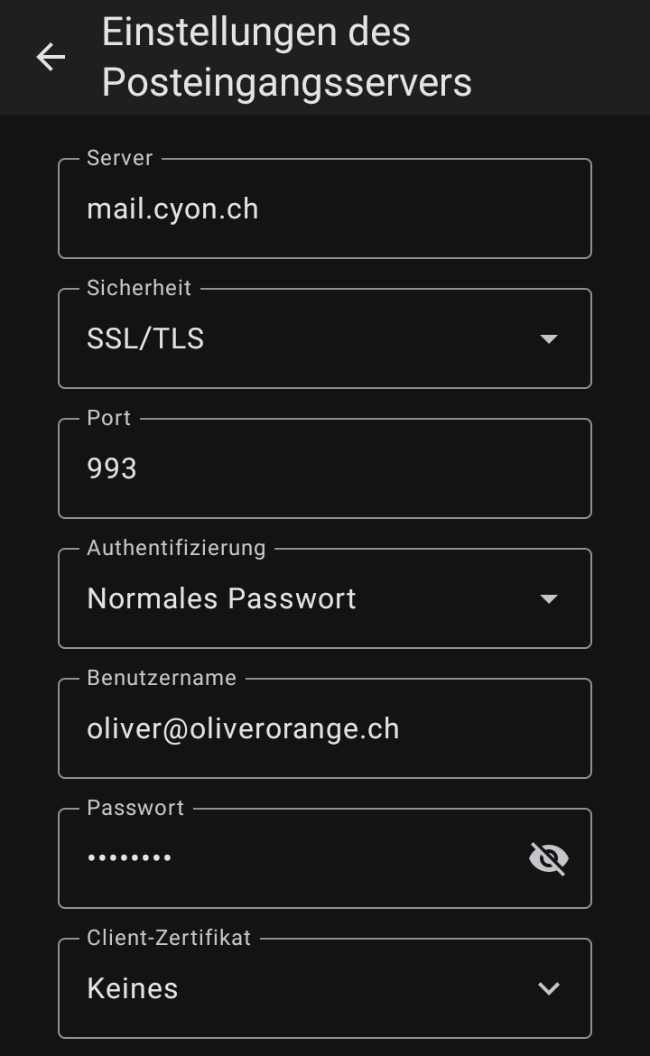
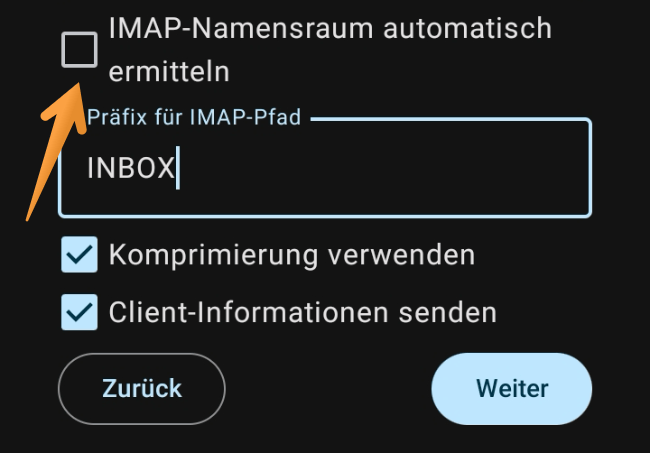
Servereinstellungen für Posteingangsserver - 5
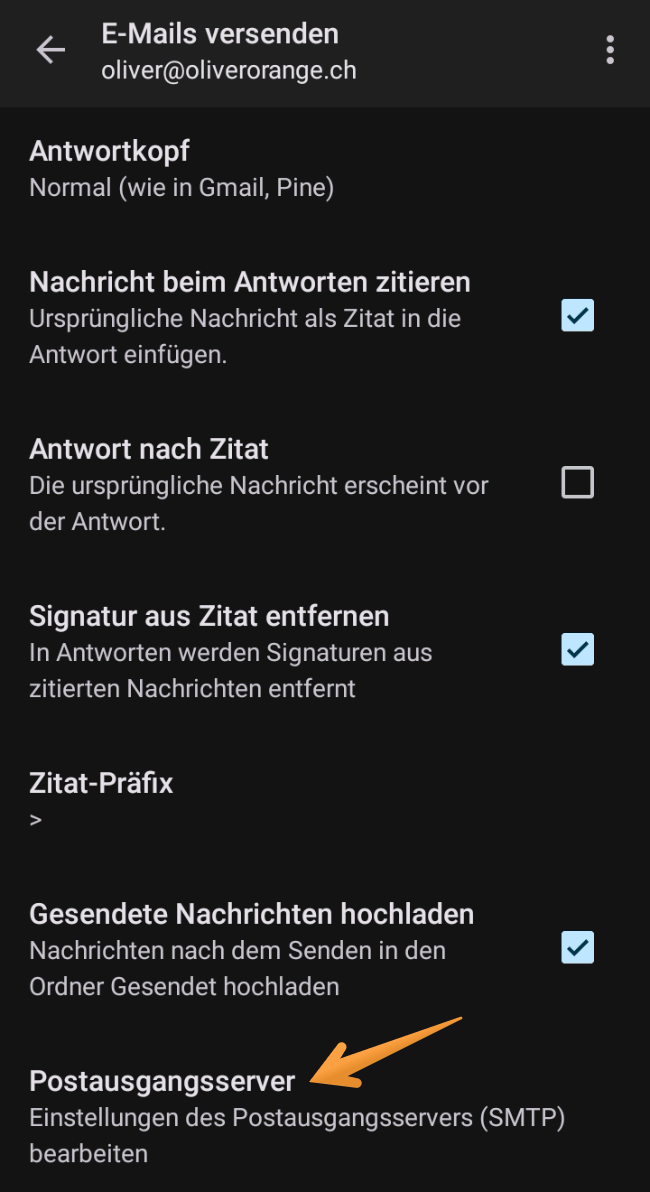
Wähle «E-Mails versenden» 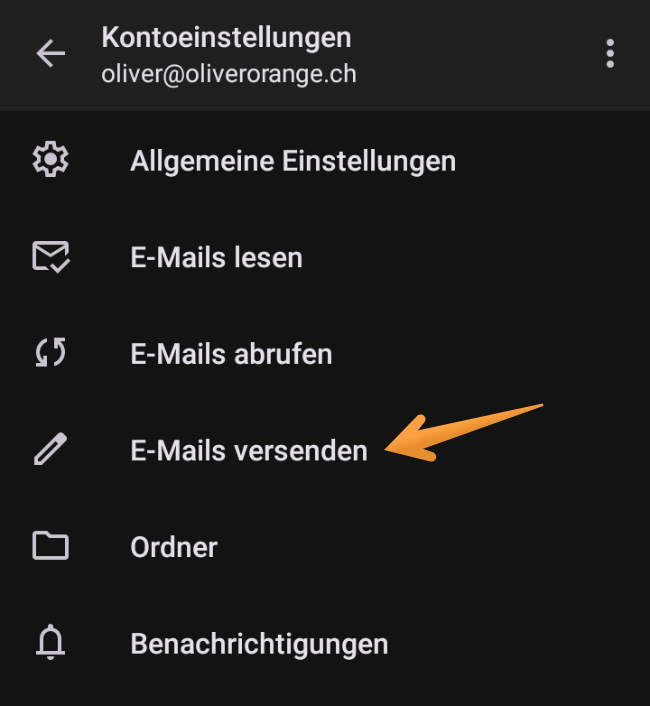
Wähle «Postausgangsserver» - 6
Servereinstellungen «Postausgangsserver»
- Einrichtung in einem E-Mail-Programm
Was dir auch helfen könnte
Wähle den für dich passenden Kanal
iPhone, iPad oder iPod touch
Möchtest du deine E-Mail-Adresse in der Mail-App deines iPhones oder iPads einrichten, um E-Mails über dein Smar...
Microsoft Outlook (Mobile-App)
Möchtest du deine E-Mail-Adresse in der Outlook-App von Microsoft einrichten, um E-Mails über dein Smartphone zu...
Android Samsung Mail
Möchtest du deine E-Mail-Adresse in der E-Mail-App von deinem Samsung Gerät einrichten, um E-Mails über dein Sma...
Android Gmail
Möchtest du deine E-Mail-Adresse in der Gmail-App von Android einrichten um E-Mails über dein Smartphone zu verw...
E-Mail-Konto einrichten (IMAP, POP3 und SMTP-Einstellungen)
Du möchtest deine E-Mails über ein E-Mail-Programm wie Microsoft Outlook, Apple Mail, Thunderbird oder über dein...
E-Mail-Programm konfigurieren
Unser E-Mail-Zauberer führt dich durch den Einrichtungsprozess: Verwalte deine E-Mail-Konten ganz bequem über das E-Mail-Programm deiner Wahl. Mit unserem Einrichtungsassistenten gelingt dir dies ganz einfach.

Stressfrei Website & E-Mail umziehen lassen
Unser Umzugsteam begleitet dich beim Wechsel zu cyon – Schritt für Schritt.

Scharon
Customer Support
Gabriel
Customer Support