• Support
my.cyonWebmailBestellen
Dies ist eine Beta-Version der neuen cyon-Website
Einige Funktionen funktionieren möglicherweise nicht wie erwartet.
E-Mail-Verschlüsselung im Thunderbird einrichten

E-Mail-Verschlüsselung im Thunderbird einrichten

Aktualisiert am 23. Okt. 2025
War dieser Artikel hilfreich?

Die Verwendung von E-Mail-Verschlüsselung macht die Kommunikation mit E-Mail deutlich sicherer. Thunderbird hat PGP-Verschlüsselung seit der Version 78 integriert. Dieser Artikel beschreibt, wie du diese einrichtest und E-Mails verschlüsselt senden und empfangen kannst.

Schlüsselpaar erstellen

1
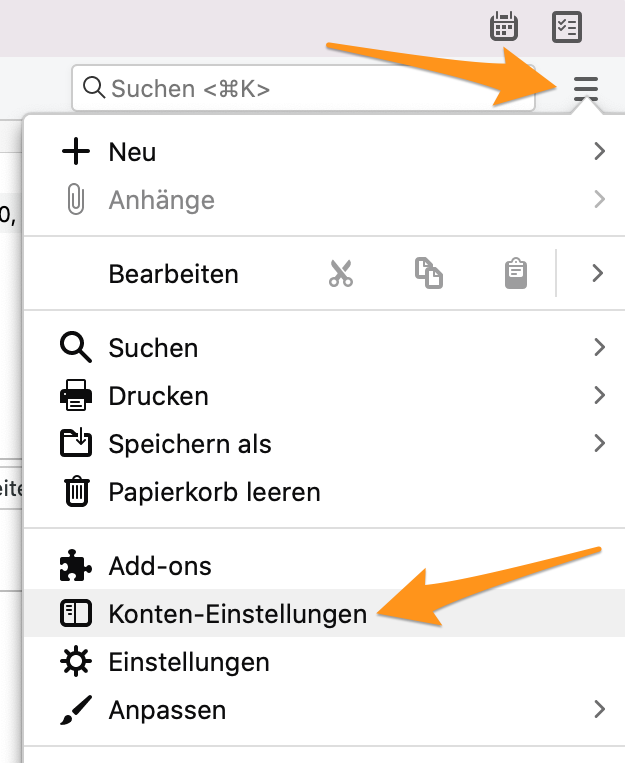
Öffne Thunderbird, klicke in der Menüleiste von auf die drei Querstriche oben rechts und wähle «Konten-Einstellungen».
Konten-Einstellungen im Thunderbird öffnen
2
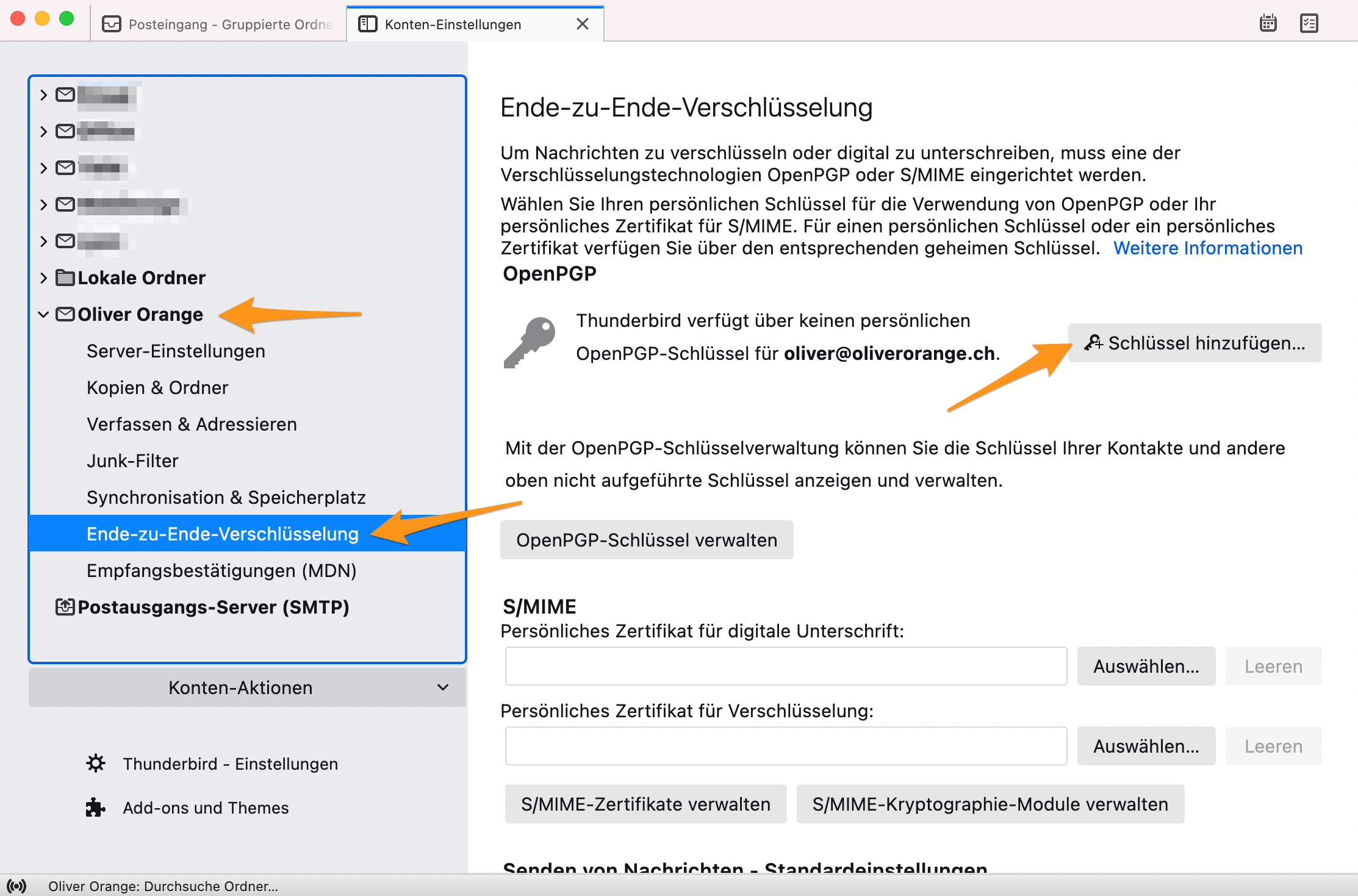
Wähle im gewünschte E-Mail-Konto das Menü «Ende-zu-Ende-Verschlüsselung» aus und klicke danach auf «Schlüssel hinzufügen...».
PGP-Schlüssel hinzufügen
3
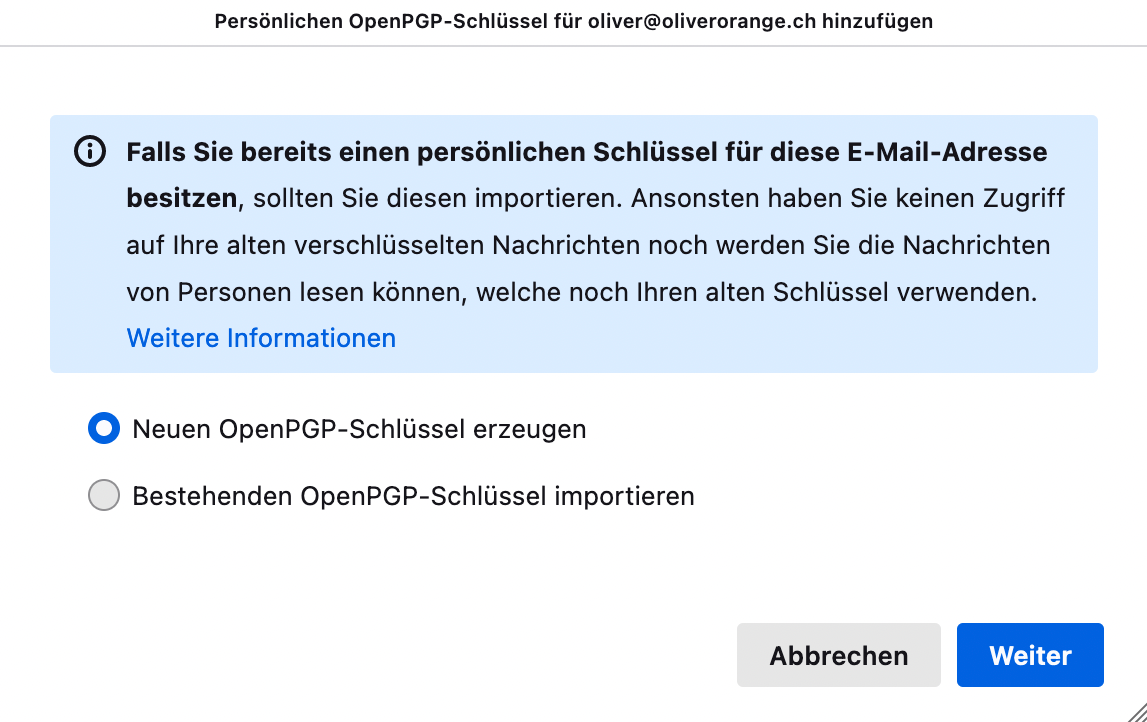
Falls für diese E-Mail-Adresse bereits ein Schlüssel existiert, so wähle «Bestehende OpenPGP-Schlüssel importieren». Andernfalls lasse ein neues Schlüsselpaar gleich durch Thunderbird erzeugen, wie in unserem Beispiel.
OpenPGP-Schlüsselpaar importieren oder erzeugen
4
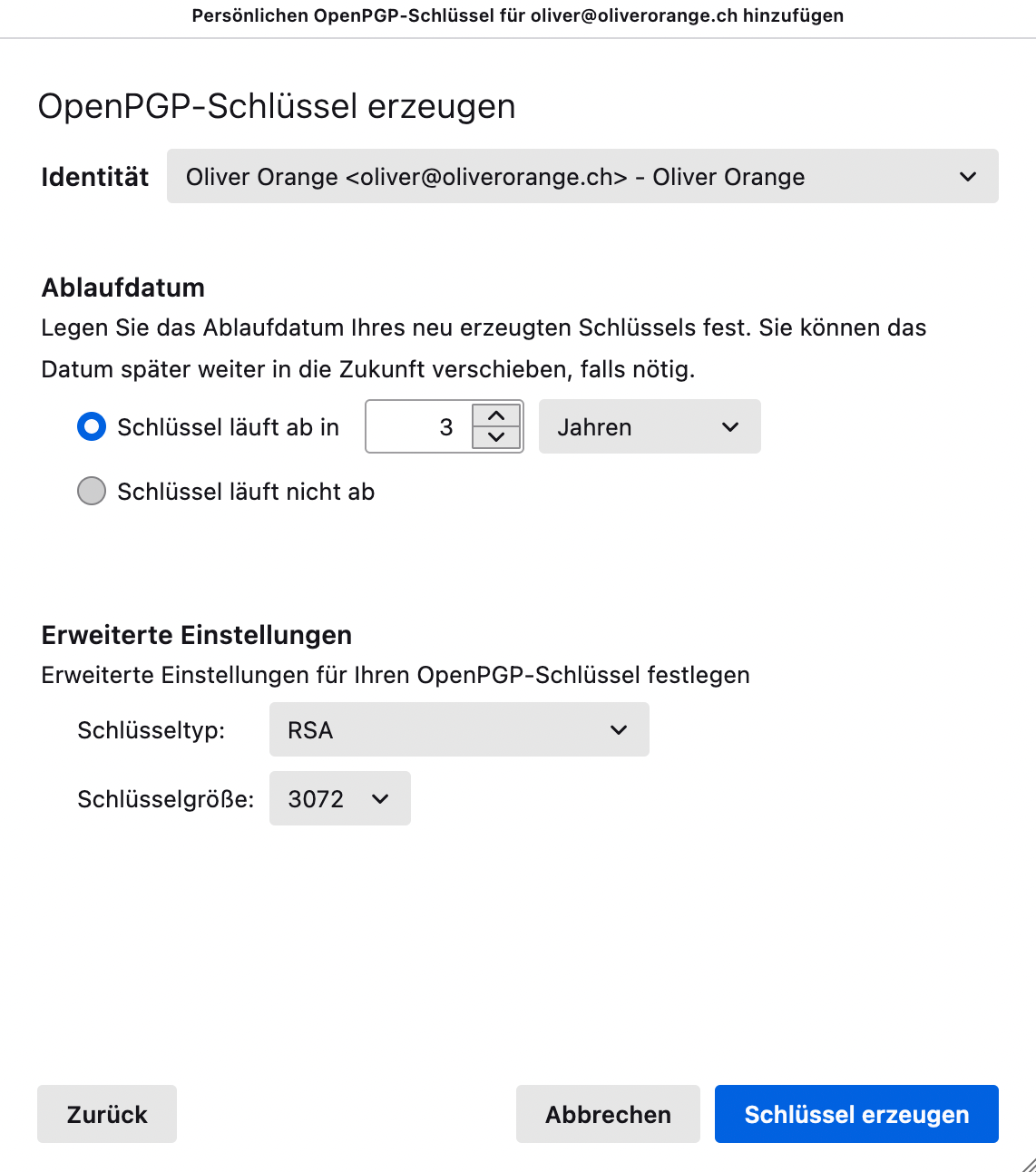
Thunderbird schlägt dir für das Erzeugen des Schlüssels nun einige Parameter vor, wie die Dauer oder die Schlüssellänge. Wir lassen in unserem Beispiel alles wie vorgeschlagen stehen und bestätigen mit «Schlüssel erzeugen».
Schlüssel erzeugen
Schlüssel erzeugen
5
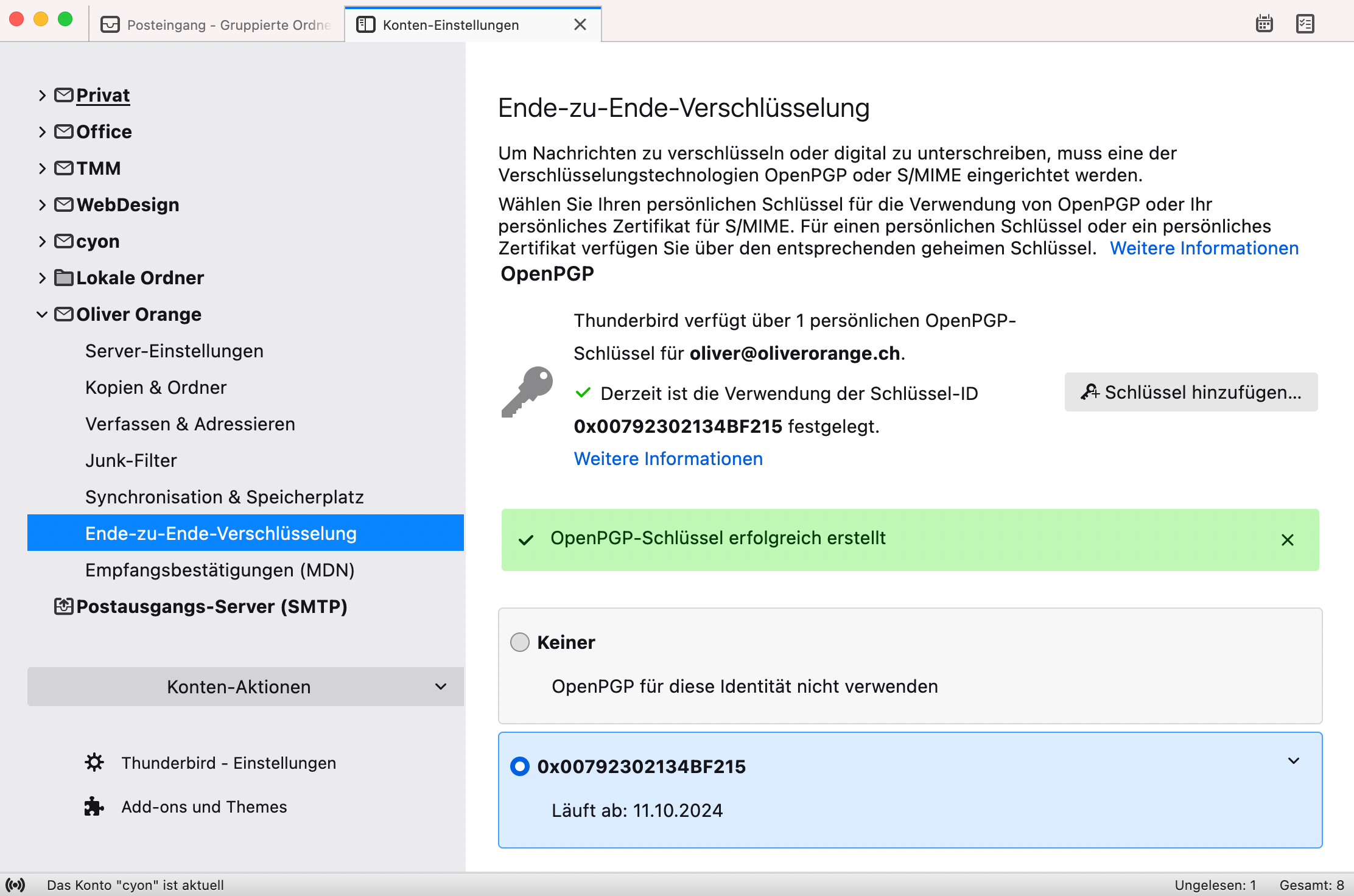
Bestätige das Erstellen erneut. Danach wird dir der frisch erzeuge Schlüssel angezeigt.
OpenPGP-Schlüssel erfolgreich erstellt

Öffentlichen Schlüssel exportieren

Damit verschlüsselte E-Mails an dich gesendet werden können, benötigen die Absendenden deinen öffentlichen Schlüssel. Um diesen an potentielle Absendende zu schicken, speichere den Schlüssel an einem sicheren Ort auf deinem Gerät, zum Beispiel deinem Passwortsafe.

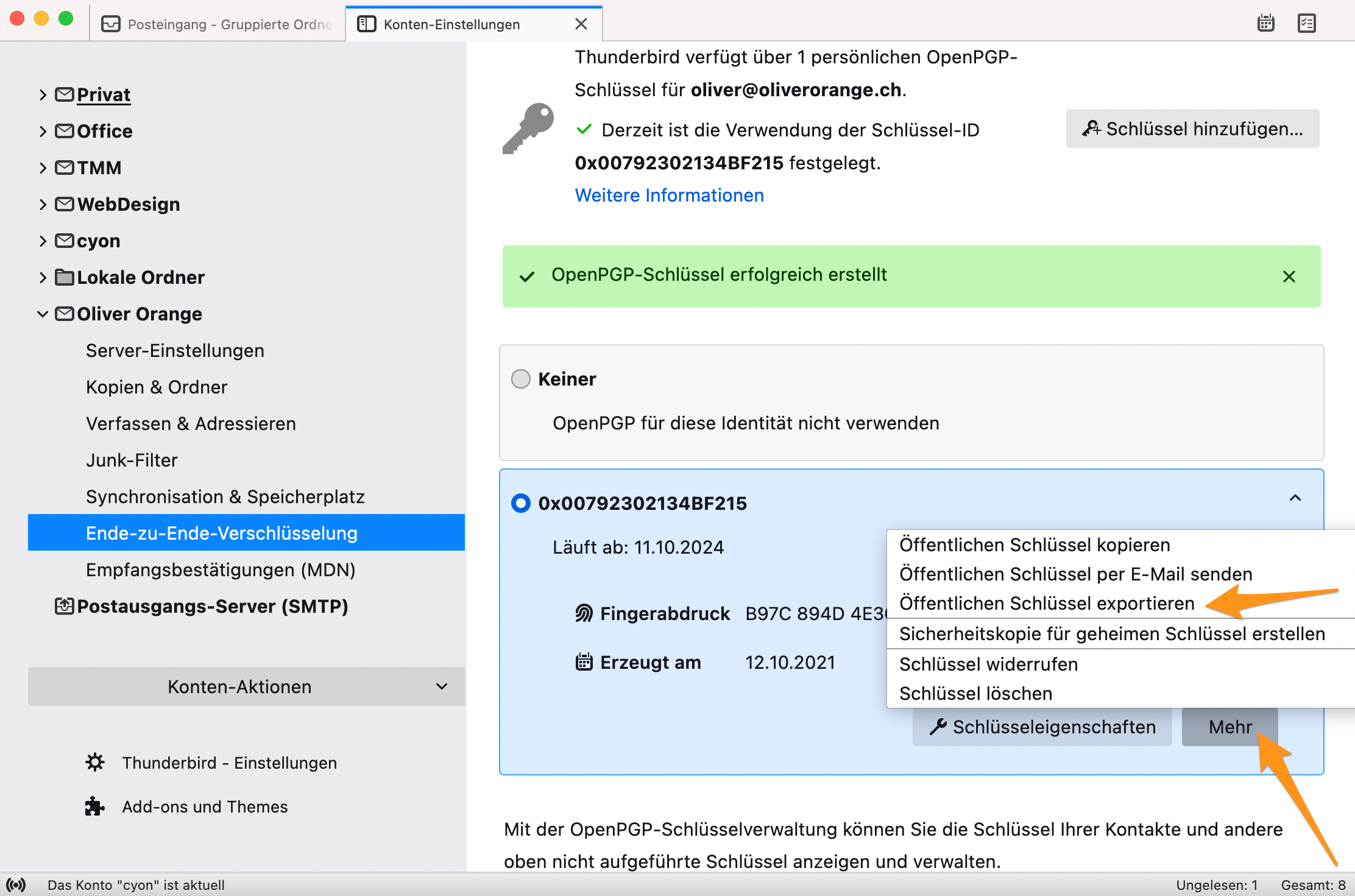
Klicke dabei in den Konten-Einstellungen auf den erzeugten Schlüssel. Wähle «Mehr» und danach «Öffentlichen Schlüssel exportieren».

Öffentlichen Schlüssel exportieren

Öffentliche Schlüssel importieren

Erhältst du eine verschlüsselte E-Mail, so ist in der Regel der öffentliche Schlüssel darin enthalten.Um jedoch verschlüsselte E-Mails zu senden, benötigst du die öffentlichen Schlüssel der Empfangsadressen. Meist ist dieser Schlüssel eine Datei, welche dir die Person zustellen kann, an welche du die E-Mail verschicken möchtest, oder du findest den öffentlichen Schlüssel auf der Website, wie das bei cyon der Fall ist.

1

Um den Schlüssel im Thunderbird zu importieren, öffne das Menü «Extras» und wähle «OpenPGP-Schlüssel verwalten».

Import aus Datei

Wähle im Menü «Datei» und dann «Öffentliche(n) Schlüssel aus Datei importieren». Wähle die Datei aus und bestätige den Import.

Import aus Zwischenablage

Hast du den öffentlichen Schlüssel in die Zwischenablage kopiert, so wähle im Menü «Bearbeiten» die Option «Schlüssel aus Zwischenablage importieren». Bestätige den Import.

2
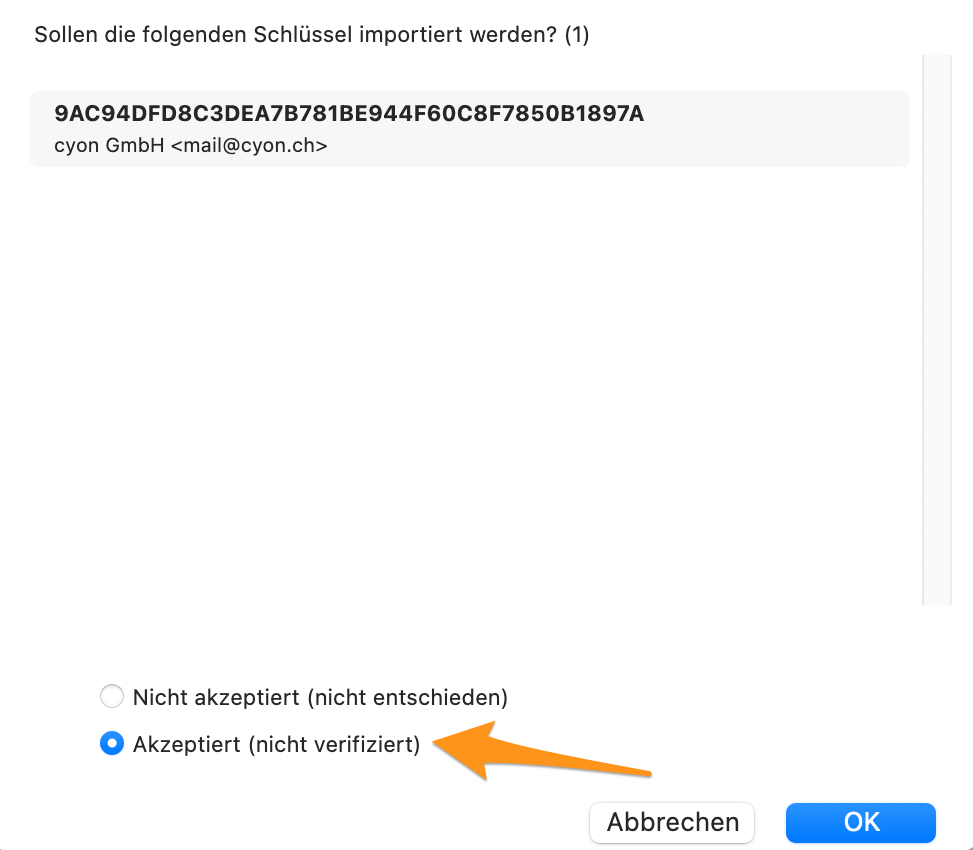
Der Schlüssel wird importiert und dir danach zur Überprüfung angezeigt. Wähle die Option «Akzeptiert (nicht verifiziert)» und bestätige den Import mit einem Klick auf «Importieren».
PHP-Schlüssel importiert
3
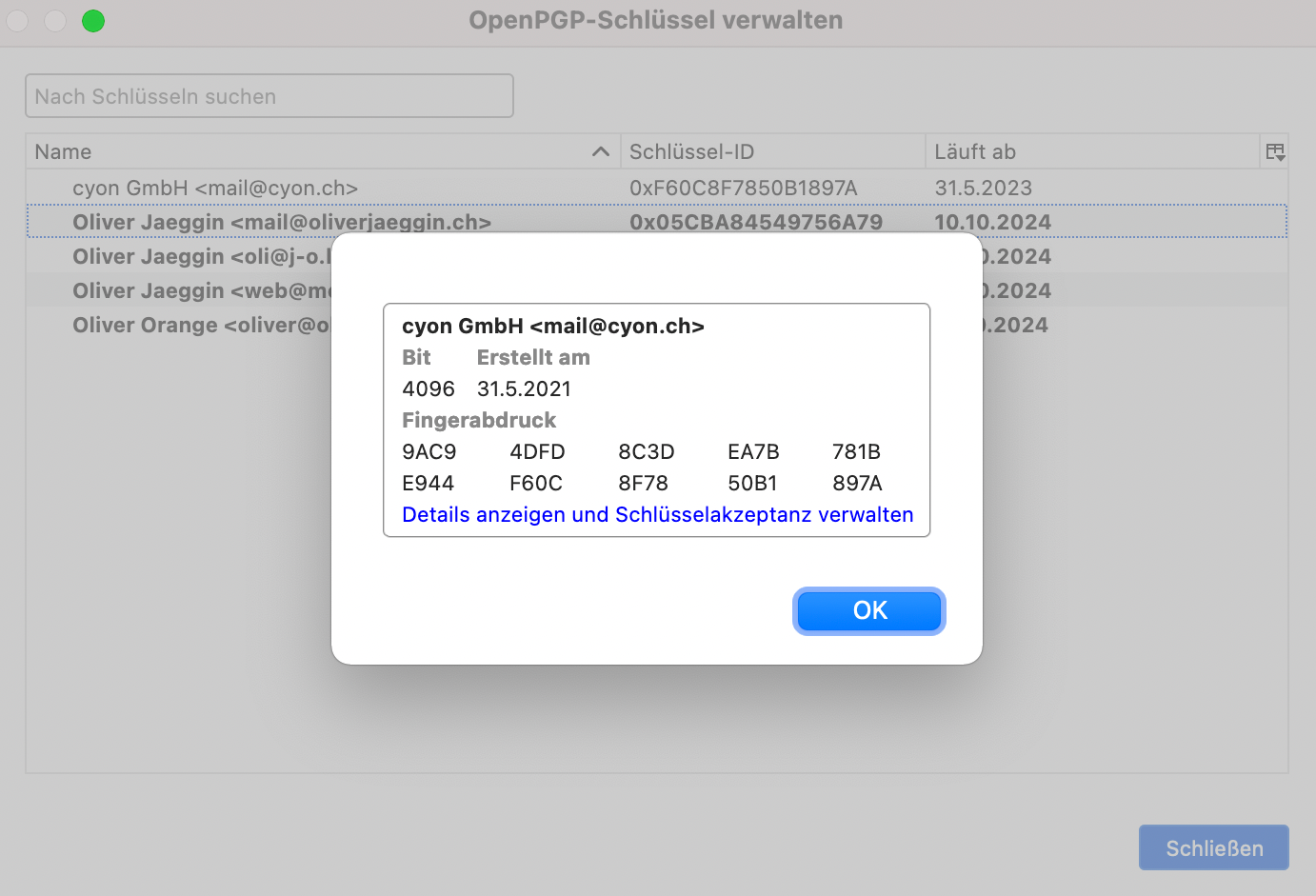
Nun werden dir nochmals die Angaben und der im Schlüsseln enthaltene Fingerprint angezeigt. Stammt der importierte Schlüssel aus einer zuverlässigen Quelle, so bestätige diesen mit «OK» und schliesse danach das Fenster.
Anzeige vom Fingerabdruck des Schlüssels
Stammt der Schlüssel aus einer öffentlichen Datenbank, so empfiehlt es sich, dessen Gültigkeit anhand des Fingerabdrucks zu überprüfen. Für den PGP-Schlüssel von cyon haben wir den Fingerprint im Artikel «Unser PGP-Schlüssel» publiziert. Bei anderen Empfangsadressen kann die empfangende Person/Firma kontaktiert werden, um den gültigen PGP-Schlüssel und/oder Fingerabdruck zu erhalten. Dieser kann danach im Thunderbird verglichen werden.

Verschlüsselts E-Mail senden

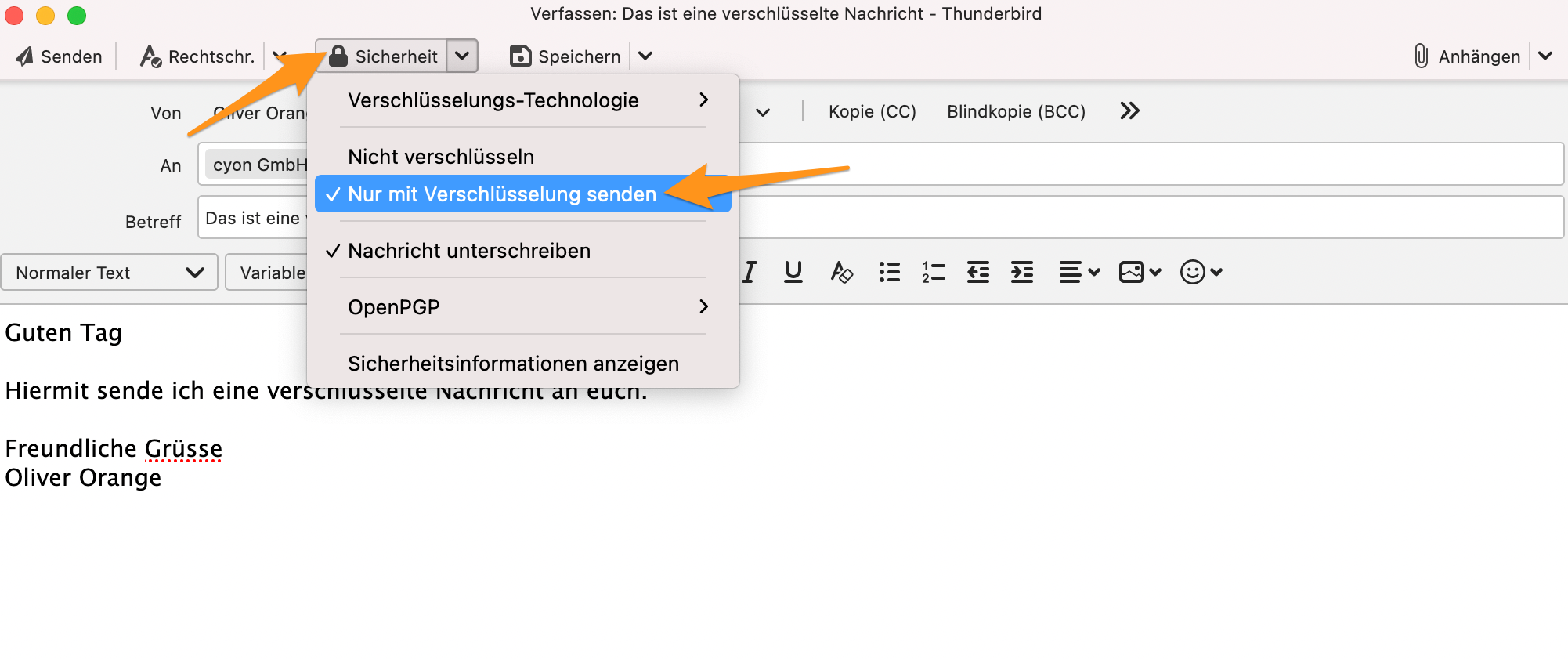
Verfasse dazu eine normale E-Mail über Thunderbird. Ist für die gewählte Absendeadresse bereits ein gültiger PGP-Key vorhanden, so bietet dir Thunderbird in einem Hinweis an diese Nachricht zu verschlüsseln. Erscheint dieser Hinweis nicht, so wähle vor dem Versand der Nachricht im Menü «OpenPGP» die Option «Verschlüsseln».

Beachte, dass für alle Empfangsadressen der jeweilige öffentliche Schlüssel importiert werden, muss damit der verschlüsselte Versand funktioniert.

E-Mail mit Verschlüsselung verfassen

Verschlüsselte E-Mails empfangen

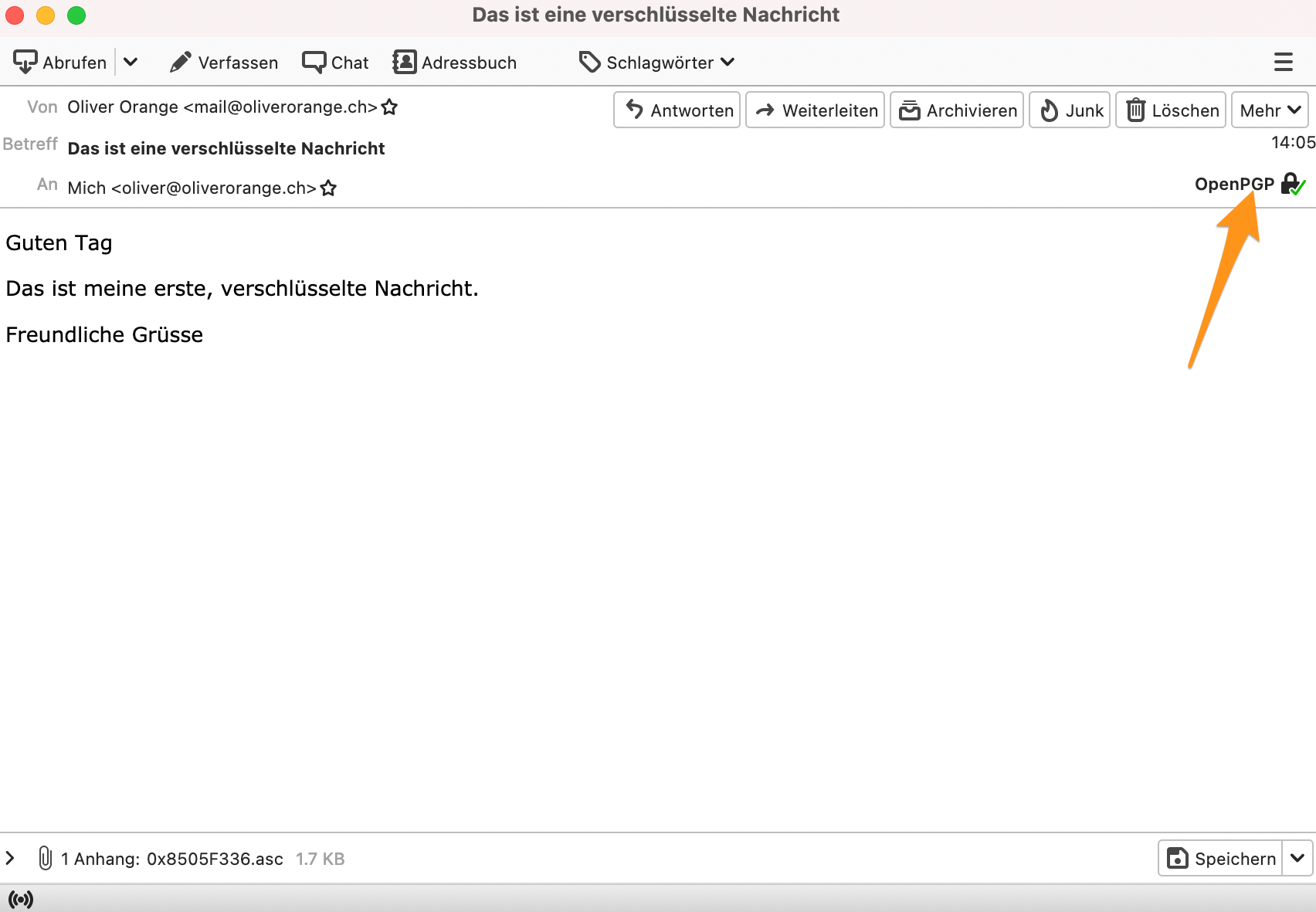
Wenn du eine verschlüsselte E-Mail empfängst, wird diese automatisch entschlüsselt. Voraussetzung ist, dass die absendende Person den richtigen öffentlichen Schlüssel der Nachricht angehängt hat.

Verschlüsselte E-Mail empfangen
War dieser Artikel hilfreich?
Kategorien
  • Einrichtung in einem E-Mail-Programm
Artikel teilen
Verwandte Artikel

Was dir auch helfen könnte

Wähle den für dich passenden Kanal

Unser PGP-Schlüssel

Du möchtest uns ein SSL-Zertifikat verschlüsselt zukommen lassen? Oder du teilst uns ein Passwort zu deinem CMS ...

E-Mail-Verschlüsselung im Webmail einrichten

Die Verwendung von E-Mail-Verschlüsselung macht die Kommunikation per E-Mail deutlich sicherer. Dieser Artikel b...

PGP

Pretty Good Privacy (PGP), auf Deutsch «ziemlich gute Privatsphäre», ist ein Programm, um Daten zu verschlüsseln...

E-Mail-Verschlüsselung

Die Technik hinter dem heutigen E-Mail-System stammt aus einer Zeit, in welcher man die heutige Wichtigkeit dies...

SSL-Zertifikat (Verschlüsselung) einrichten

Ein kostenloses SSL-Zertifikat ist über dein my.cyon-Konto dank Let's Encrypt im Handumdrehen eingerichtet. Möch...

E-Mail-Programm konfigurieren

Unser E-Mail-Zauberer führt dich durch den Einrichtungsprozess: Verwalte deine E-Mail-Konten ganz bequem über das E-Mail-Programm deiner Wahl. Mit unserem Einrichtungsassistenten gelingt dir dies ganz einfach.

E-Mail-Zauberer starten

Stressfrei Website & E-Mail umziehen lassen

Unser Umzugsteam begleitet dich beim Wechsel zu cyon – Schritt für Schritt.

Jetzt ohne Doppelkosten wechseln

Scharon

Customer Support

Gabriel

Customer Support

Immer auf dem Laufenden bleiben

Tipps, Tools & Insights für deine Webprojekte.

Jetzt Newsletter abonnieren
Support

Du brauchst persönliche Unterstützung?

Wähle den für dich passenden Kanal

Statusmeldungen

Statusmeldungen

Übersicht über unsere Systeme

Statusmeldungen

  • Unser Systemstatus ist aktuell stabil.
  • Geplante Wartungsarbeiten am 15. Juli 2024 von 02:00 bis 04:00 Uhr.
  • Es gibt derzeit keine bekannten Störungen.

Wichtige Hinweise

  • Bitte überprüfe regelmässig unseren Status-Feed für aktuelle Informationen.
  • Bei dringenden Problemen kontaktiere unseren Support.

Wir machen das Internet zu einem besseren Ort

4.8 / 5
Swiss Label
Swiss Hosting

Hosting

  • Webhosting
  • Webhosting Pro
  • Sitebuilder
  • https:// für alle
  • Umzugsservice

Server

  • Managed Server
  • Agency Server

Domains

  • Domains
  • Domain transferieren
  • Alle Domains

Support

  • Support Center
  • E-Mail Zauberer
  • my.cyon
  • Webmail

Über uns

  • Warum cyon
  • Team
  • Jobs
  • Geschichte
  • Partner*innen
  • Engagement
  • Nachhaltigkeit
  • Infrastruktur
  • Blog

Rechtliches

  • AGB
  • Datenschutzerklärung
  • Impressum
Swiss Label
Swiss Hosting
Folge uns
Newsletter

Schliesse dich 4.000 anderen an (+20 in der letzten Woche neu beigetreten)