• Support
my.cyonWebmailBestellen
Dies ist eine Beta-Version der neuen cyon-Website
Einige Funktionen funktionieren möglicherweise nicht wie erwartet.
SSL-Zertifikat (Verschlüsselung) einrichten

SSL-Zertifikat (Verschlüsselung) einrichten

Aktualisiert am 13. Nov. 2024
War dieser Artikel hilfreich?

Ein kostenloses SSL-Zertifikat ist über dein my.cyon-Konto dank Let's Encrypt im Handumdrehen eingerichtet. Möchtest du ein eigenes SSL-Zertifikat installieren, so beschreiben wir den Vorgang im zweiten Abschnitt.

  • Kostenloses SSL-Zertifikat einrichten
  • Externes SSL-Zertifikat einrichten

Kostenloses SSL-Zertifikat einrichten

1
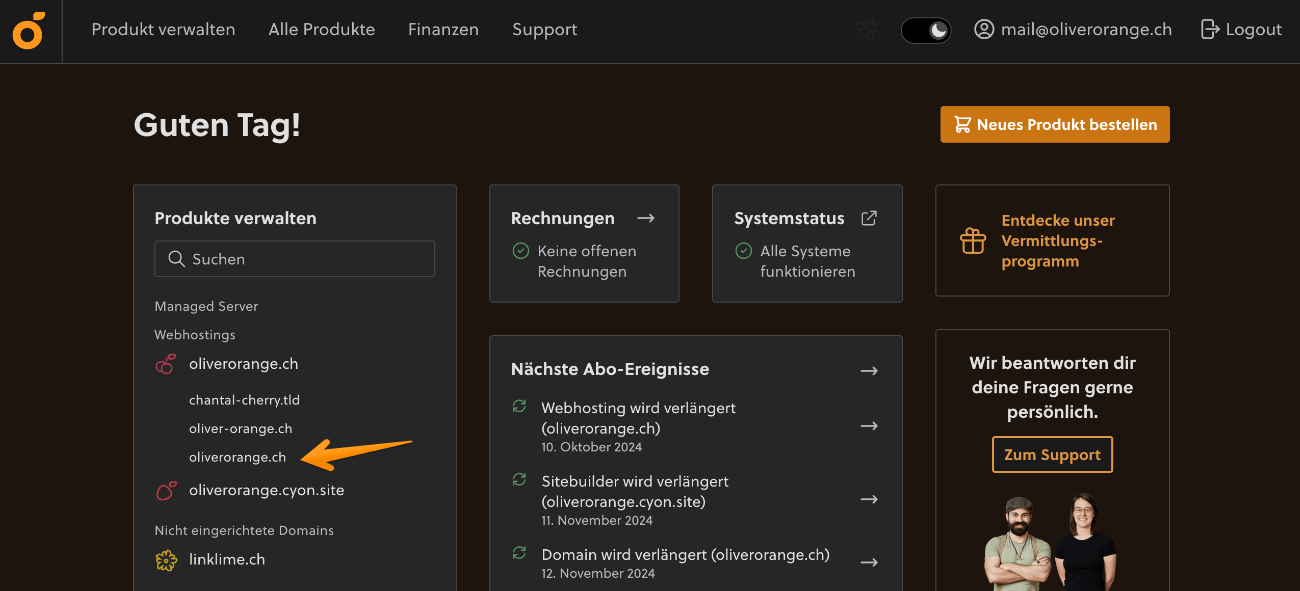
Melde dich im my.cyon an und wähle im Produktwechsler die gewünschte Domain aus.
Der «Produktwechsler» im my.cyon
2
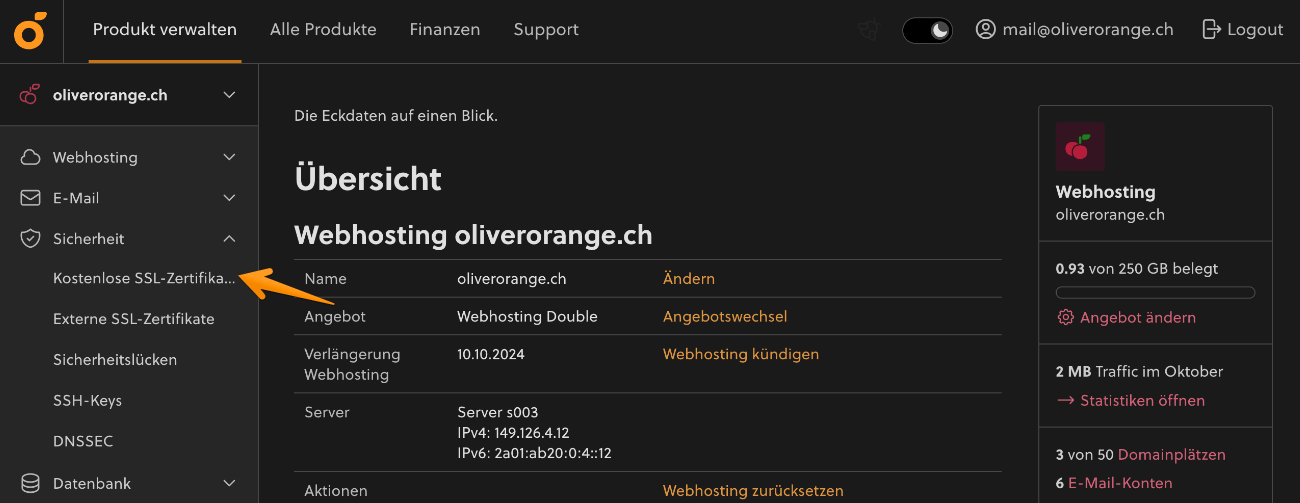
Wähle im Menü «Sicherheit» das Untermenü «Kostenlose SSL-Zertifikate».
Menü «Kostenlose SSL-Zertifikate» im my.cyon
3
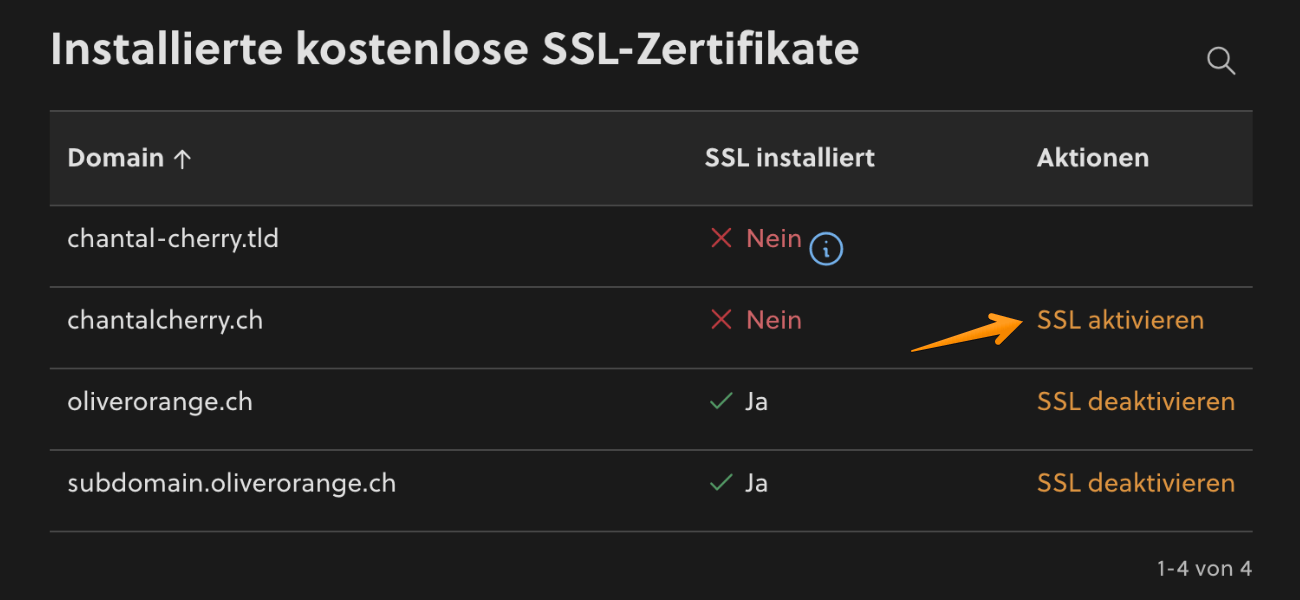
Klicke bei der gewünschten Domain auf «SSL aktivieren».
SSL aktivieren
SSL aktivieren
4

Nun startet die Einrichtung im Hintergrund. Das Einrichten kann einige Minuten dauern, anschliessend ist das Zertifikat aktiviert. Während der Einrichtung legen wir temporär ein Verzeichnis mit dem Namen .well-known in deinem Webhosting an, damit Let's Encrypt deine Domain validieren kann.

Erscheint nach der Einrichtung ein Fehler oder ist der Link zum Aktivieren gar nicht vorhanden, so findest du weitere Erklärungen im Abschnitt «Mögliche Fehler beim Einrichten».

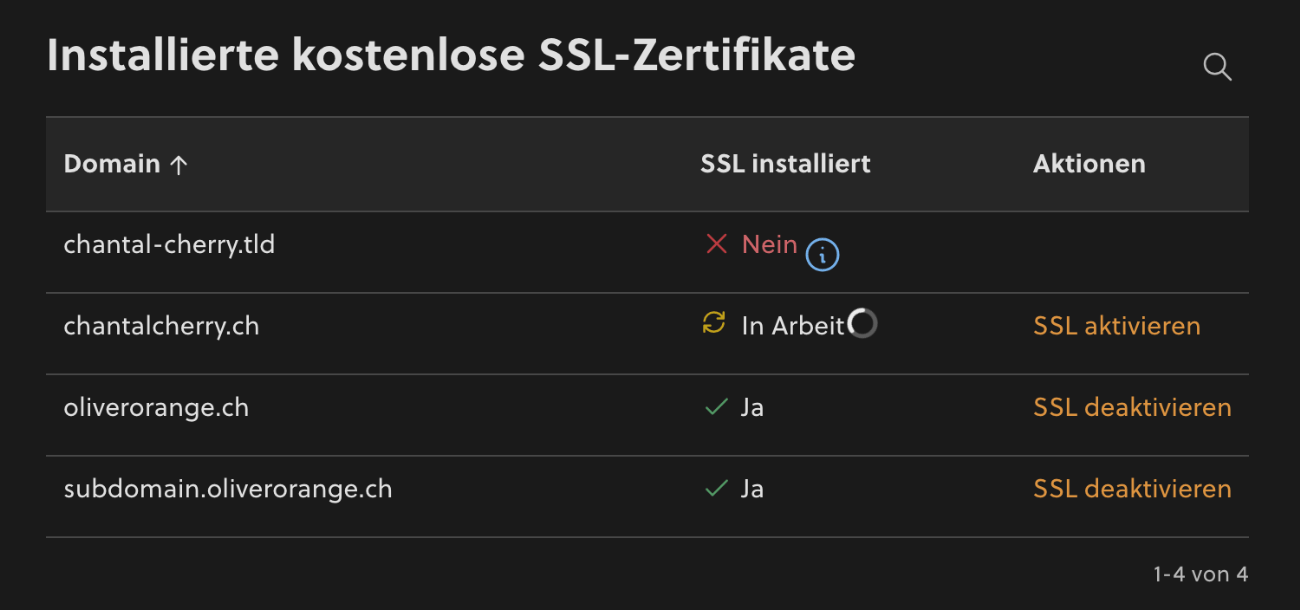
Anzeige während dem Einrichten
Der Status «In Arbeit» erscheint nicht sofort, sondern erst nach rund 30 Sekunden. Der Installationsvorgang dauert bis zu drei Minuten und wird mit dem Status «Ja» oder «Fehler» (siehe «Mögliche Fehler beim Einrichten») quittiert.
5
Damit nun die Besucher deiner Website auf die sichere Verbindung umgeleitet werden, so gilt es noch die Weiterleitung gemäss unserem Artikel «Weiterleitung auf HTTPS einrichten» einzurichten.

Externes SSL-Zertifikat einrichten

Ab einem Webhosting Double oder höher können eigene SSL-Zertifikate installiert werden. Dazu wird ein CSR erstellt, mit welchem danach das Zertifikat bei einem externen Dienst deiner Wahl bezogen werden kann.

1
Melde dich im my.cyon an und gehe im Menü «Sicherheit» auf «Externe SSL-Zertifikate». Klicke auf den Button «Neuen CSR generieren», fülle das Formular aus und bestätige die Eingaben mit «CSR erstellen».
2
Klicke danach rechts auf «CSR anzeigen» und sende den Inhalt, welcher dir im Feld dargestellt wird, dem Dienst, von welchem du dein SSL-Zertifikat beziehen möchtest. Du findest den CSR auch auf deinem Webhosting unter /home/<Anmeldenamen>/ssl/csrs, der dazugehörige Private-Key wiederum wird unter home/<Anmeldenamen>/ssl/keys gespeichert.
3
Sobald du das Zertifikat erhalten hast, installiere dieses über einen Klick auf «Neues Zertifikat installieren».
4

Kopiere den Inhalt deines SSL-Zertifikats in die entsprechenden Felder oder lade das SSL-Zertifikat als Datei direkt auf dein Webhosting. Beim Upload werden folgende Dateitypen akzeptiert:

.pem, .crt, .cer, .cert, .der, .p7b, .p7c, .pfx, .p12
Wenn das Zertifikat lediglich verlängert wird, muss kein Private-Key mehr hinterlegt werden. Wird der Private-Key beispielsweise für die Installation auf einem externen Server benötigt, so findest du diesen anhand des Erstelldatums des CSR unter /home/<Anmeldenamen>/ssl/keys.

Das Zertifikat wird danach gespeichert und ist im Verzeichnis /home/<Anmeldenamen>/ssl/cert anhand des Datums der Installation zu finden. Um die Einträge über die Kommandozeile nach Datum zu sortieren, nutze den Befehl ls -ltr.

Mögliche Fehler beim Einrichten

Der A-Record zeigt nicht zu cyon

Wenn du ein kostenloses SSL-Zertifikat verwenden möchtest, gilt es folgende Voraussetzungen zu beachten.

  • Der A-Record der gewünschten Domain muss die IP-Adresse unseres Servers eingetragen haben.
  • Die Domain muss auf dem Webhosting eingerichtet sein.

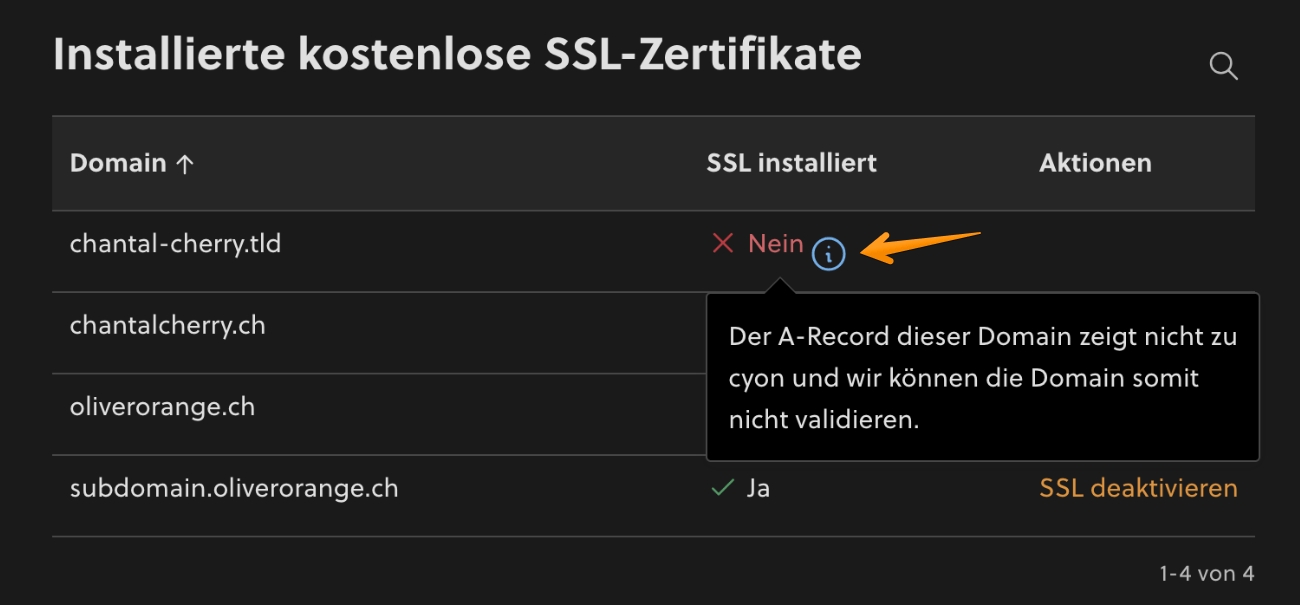
Ist dies aktuell noch nicht der Fall oder wurden die DNS-Einstellungen erst vor Kurzem geändert, so erscheint als Status «Nein» und rechts davon ein Fragezeichen. Mit einem Klick darauf erscheint eine Fehlermeldung.

Der A-Record dieser Domain zeigt nicht zu cyon und wir können die Domain somit nicht validieren.

Wenn du die DNS-Einstellungen vor kurzer Zeit geändert hast, warte bitte 24 Stunden und versuche die Installation nochmals.

Fehlermeldung bei Domains, deren A-Record nicht zu cyon zeigt

Der www-Eintrag zeigt nicht zu cyon

Zeigt der Haupt-A-Record zwar zu cyon, der www-Eintrag jedoch auf einen externen Server, so kann für diese Domain lediglich für den Haupt-A-Record ein Zertifikat installiert werden. Hast du eine externe Website über den www-Eintrag verknüpft und möchtest diese mit einem SSL-Zertifikat schützen, so muss das SSL-Zertifikat direkt beim externen Dienst eingebunden werden. Frage in diesem Fall den Support des verwendetes Dienstes, wie deine Website mit einem SSL-Zertifikat geschützt werden kann.

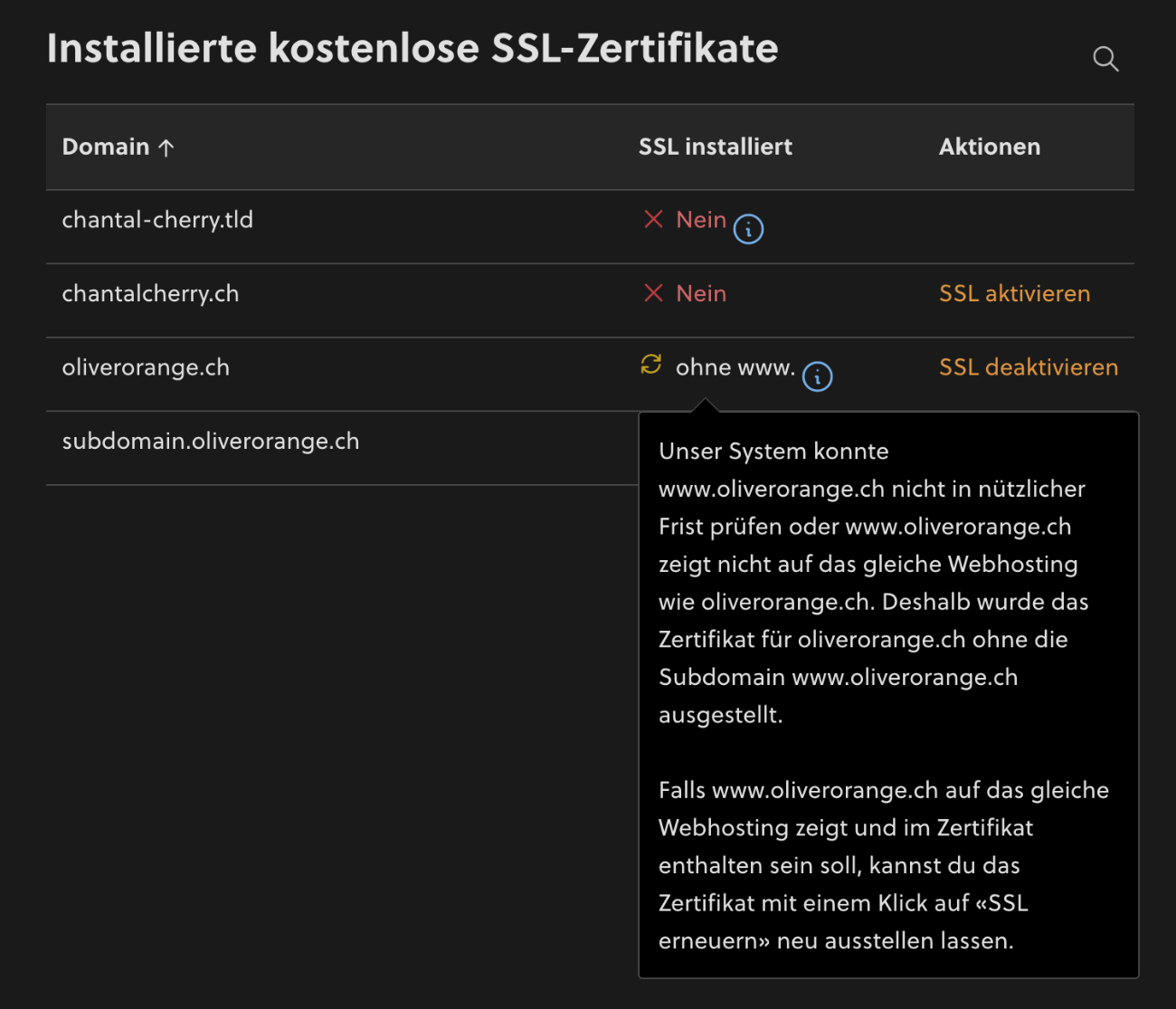
Für die beschriebene Situation wird der Status «ohne www.» angezeigt und gelb eingefärbt. Mit einem Klick auf das Fragezeichen rechts davon, erscheint eine ausführliche Fehlermeldung.

Unser System konnte www.chantalcherry.ch nicht in nützlicher Frist prüfen oder www.chantalcherry.ch zeigt nicht auf das gleiche Webhosting wie chantalcherry.ch. Deshalb wurde das Zertifikat für chantalcherry.ch ohne die Subdomain www.chantalcherry.ch ausgestellt.

Falls www.chantalcherry.ch auf das gleiche Webhosting zeigt und im Zertifikat enthalten sein soll, können Sie das Zertifikat mit einem Klick auf «SSL erneuern» neu ausstellen lassen.

Fehlermeldung, wenn der www-Eintrag nicht zu cyon zeigt

Limite überschritten

Hast du sehr viele Domains, welche alle auf denselben Zielordner zeigen, so läufst du in ein Limit beim Aktivieren von SSL-Zertifikaten. Pro Zielordner können maximal 50 SSL-Zertifikate eingerichtet werden.

Wird das Limit überschritten, so erscheint der Status «Nein». Mit einem Klick auf das Fragezeichen rechts davon, erhält man eine ausführliche Fehlermeldung.

In einem SSL-Zertifikat von Let's Encrypt können zurzeit maximal 50 Domains und Subdomains hinterlegt werden. Bitte kontaktiere uns bei weiteren Fragen.

Meist werden diese Domains auf eine einzelne Domain weitergeleitet. In diesem Fall können die Domains einfach auf mehrere Zielordner, zu je 50 Domains pro Zielordner, aufgeteilt werden. Damit ist es möglich für alle Domains ein SSL-Zertifikat zu aktivieren.

Alternativ kannst du ein SSL-Zertifikat erstehen, welches mehr Domains erlaubt. Dies ist u.a. bei den Diensten https://www.alphassl.com oder https://www.rapidssl.com möglich. Die Einrichtung wird dabei im Abschnitt «Externes SSL-Zertifikat einrichten» beschrieben.

Einrichtung fehlgeschlagen

Es kann vorkommen, dass es bei der Einrichtung vom SSL-Zertifikat zu einem Fehler kommt. In diesem Fall wird als Status «Fehler», jedoch keine weitere Fehlermeldung, angezeigt. Bitte kontaktiere uns in diesem Fall. Wir klären gerne ab, was zum Fehler führte und versuchen diesen so rasch wie möglich zu beheben.

War dieser Artikel hilfreich?
Kategorien
  • SSL-Zertifikat einrichten
  • SSL-Zertifikat einrichten
Artikel teilen
Verwandte Artikel

Was dir auch helfen könnte

Wähle den für dich passenden Kanal

SSL-Zertifikat

Ein SSL-Zertifikat ist ein digitales Zertifikat, welches für eine verschlüsselte Verbindung im Internet benötigt...

HTTP Strict Transport Security (HSTS) aktivieren

Mit der Funktion HTTP Strict Transport Security (HSTS) teilt eine Website beim Aufrufen mit, dass sie über eine ...

Weiterleitung auf HTTPS einrichten mit WordPress

Dank unseren kostenlosen SSL-Zertifikaten ist es heute eine kleine Hürde deine WordPress-Seite auf HTTPS umzuste...

Weiterleitung auf HTTPS einrichten

Ist deine Domain/Subdomain mit einem SSL-Zertifikat geschützt, so kannst du die Besuchenden deiner Website auf e...

Weiterleitung auf HTTPS einrichten im Sitebuilder

Möchtest du deine Sitebuilder-Website mit einem SSL-Zertifikat schützen und sicher über HTTPS im Browser aufrufe...

E-Mail-Programm konfigurieren

Unser E-Mail-Zauberer führt dich durch den Einrichtungsprozess: Verwalte deine E-Mail-Konten ganz bequem über das E-Mail-Programm deiner Wahl. Mit unserem Einrichtungsassistenten gelingt dir dies ganz einfach.

E-Mail-Zauberer starten

Stressfrei Website & E-Mail umziehen lassen

Unser Umzugsteam begleitet dich beim Wechsel zu cyon – Schritt für Schritt.

Jetzt ohne Doppelkosten wechseln

Scharon

Customer Support

Gabriel

Customer Support

Immer auf dem Laufenden bleiben

Tipps, Tools & Insights für deine Webprojekte.

Jetzt Newsletter abonnieren
Support

Du brauchst persönliche Unterstützung?

Wähle den für dich passenden Kanal

Statusmeldungen

Statusmeldungen

Übersicht über unsere Systeme

Statusmeldungen

  • Unser Systemstatus ist aktuell stabil.
  • Geplante Wartungsarbeiten am 15. Juli 2024 von 02:00 bis 04:00 Uhr.
  • Es gibt derzeit keine bekannten Störungen.

Wichtige Hinweise

  • Bitte überprüfe regelmässig unseren Status-Feed für aktuelle Informationen.
  • Bei dringenden Problemen kontaktiere unseren Support.

Wir machen das Internet zu einem besseren Ort

4.8 / 5
Swiss Label
Swiss Hosting

Hosting

  • Webhosting
  • Webhosting Pro
  • Sitebuilder
  • https:// für alle
  • Umzugsservice

Server

  • Managed Server
  • Agency Server

Domains

  • Domains
  • Domain transferieren
  • Alle Domains

Support

  • Support Center
  • E-Mail Zauberer
  • my.cyon
  • Webmail

Über uns

  • Warum cyon
  • Team
  • Jobs
  • Geschichte
  • Partner*innen
  • Engagement
  • Nachhaltigkeit
  • Infrastruktur
  • Blog

Rechtliches

  • AGB
  • Datenschutzerklärung
  • Impressum
Swiss Label
Swiss Hosting
Folge uns
Newsletter

Schliesse dich 4.000 anderen an (+20 in der letzten Woche neu beigetreten)