• Support
my.cyonWebmailBestellen
Dies ist eine Beta-Version der neuen cyon-Website
Einige Funktionen funktionieren möglicherweise nicht wie erwartet.
Weiterleitung auf HTTPS einrichten mit WordPress

Weiterleitung auf HTTPS einrichten mit WordPress

Aktualisiert am 23. Okt. 2025
War dieser Artikel hilfreich?

Dank unseren kostenlosen SSL-Zertifikaten ist es heute eine kleine Hürde deine WordPress-Seite auf HTTPS umzustellen. Damit die modernen Browser die Seite auch korrekt ohne Sicherheitswarnung, wie zum Beispiel Mixed-Content ausliefern, gilt es einige Dinge zu beachten.

SSL-Zertifikat aktivieren

Liegt deine WordPress-Seite auf einem Webhosting von cyon, so kannst du mit wenigen Klicks kostenlos ein SSL-Zertifikat für die betroffenen Domains aktivieren. Das Vorgehen beschreiben wir im Artikel «SSL-Zertifikat (Verschlüsselung) einrichten».

Damit die Website nun auch per HTTPS aufgerufen wird, muss noch eine Weiterleitung eingerichtet werden. Richte diese nach der Aktivierung des SSL-Zertifikats gemäss unserem Artikel «Weiterleitung auf HTTPS einrichten» ein.

WordPress auf HTTPS umstellen

Damit deine WordPress-Seite auch effektiv über HTTPS ausgegeben wird, gilt es eine Einstellung im WordPress-Backend vorzunehmen.

1
Melde dich dazu im Admin-Bereich (Backend) deiner WordPress-Seite an.
2
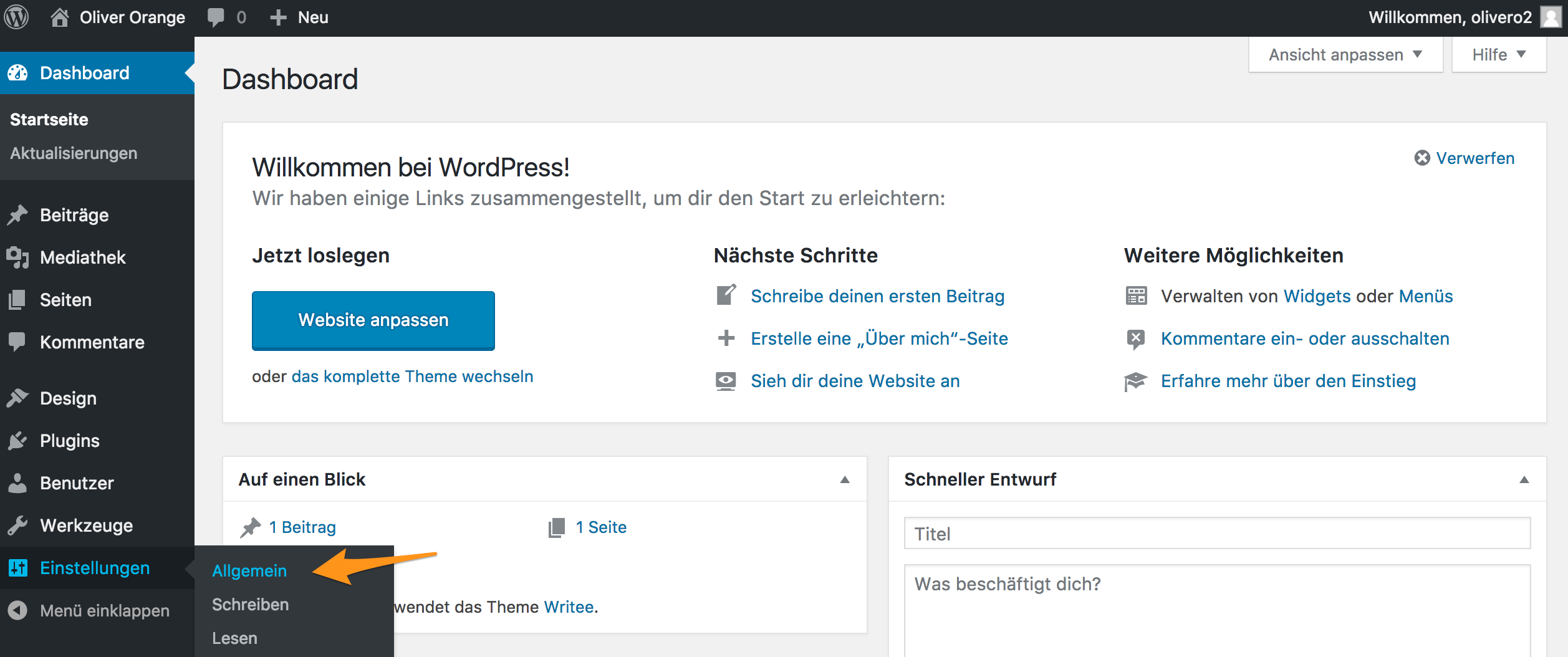
Gehe ins Menü «Einstellungen» > «Allgemein».
Menü «Einstellungen» im WordPress-Backend
3

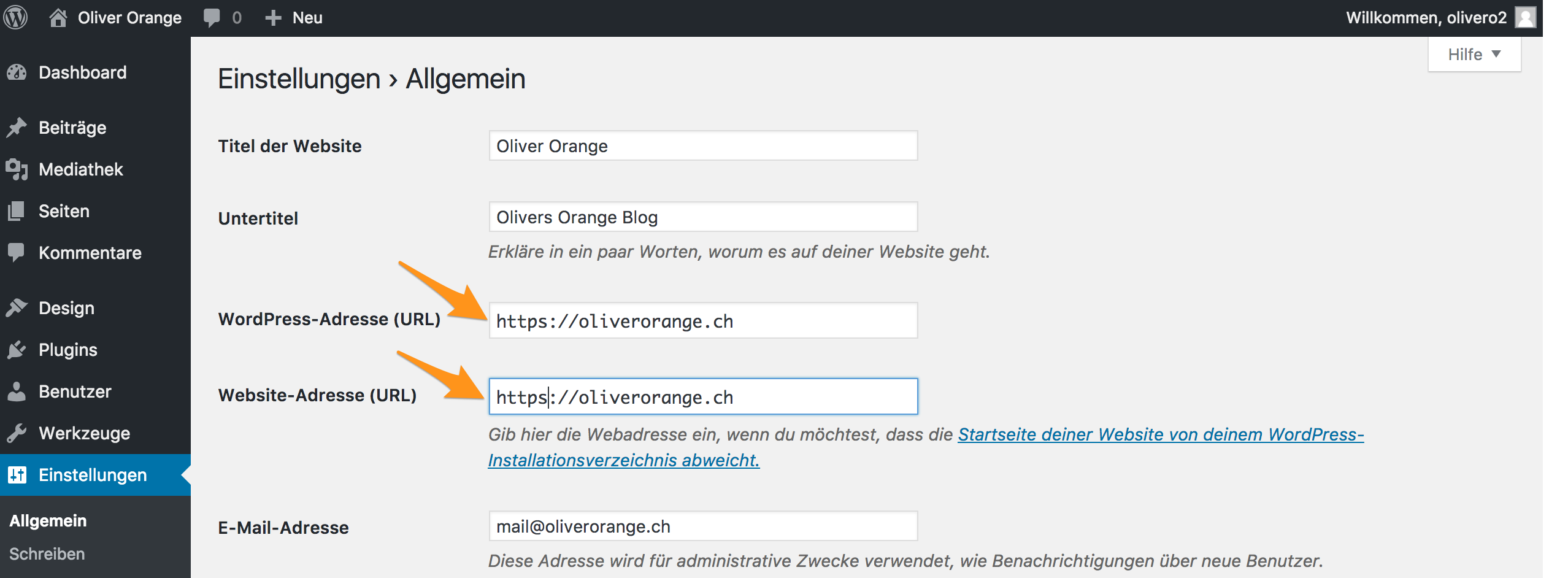
Ändere dort in den beiden Feldern «WordPress-Adresse (URL)» und «Website-Adresse (URL)» die Domain auf https.

Handelt es sich dabei um eine Multisite-Installation, so sind diese Felder nicht aktiv. In diesem Fall genügt die bereits im Abschnitt «SSL-Zertifikat einrichten» erstellte Weiterleitung.

Anpassung der URL auf https
4
Bestätige die Eingabe mit dem Button «Änderungen übernehmen».

Mixed Content bereinigen

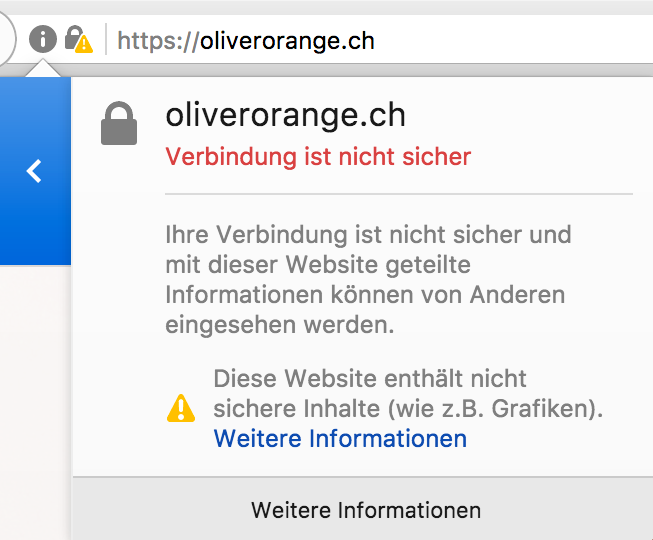
Deine Website wird nun über HTTPS ausgegeben. Da WordPress alle Links zu Bilder und anderen Dateien als absoluten Pfad in der Datenbank ablegt, wird es in den meisten Fällen noch zu einer Sicherheitswarnung bezüglich «Mixed Content» im Browser kommen.

Browserwarnung «Mixed Content»

Wir beschreiben folgend wie du dies mit Hilfe des WordPress-Plugins «Better Search Replace» bereinigen kannst.

1
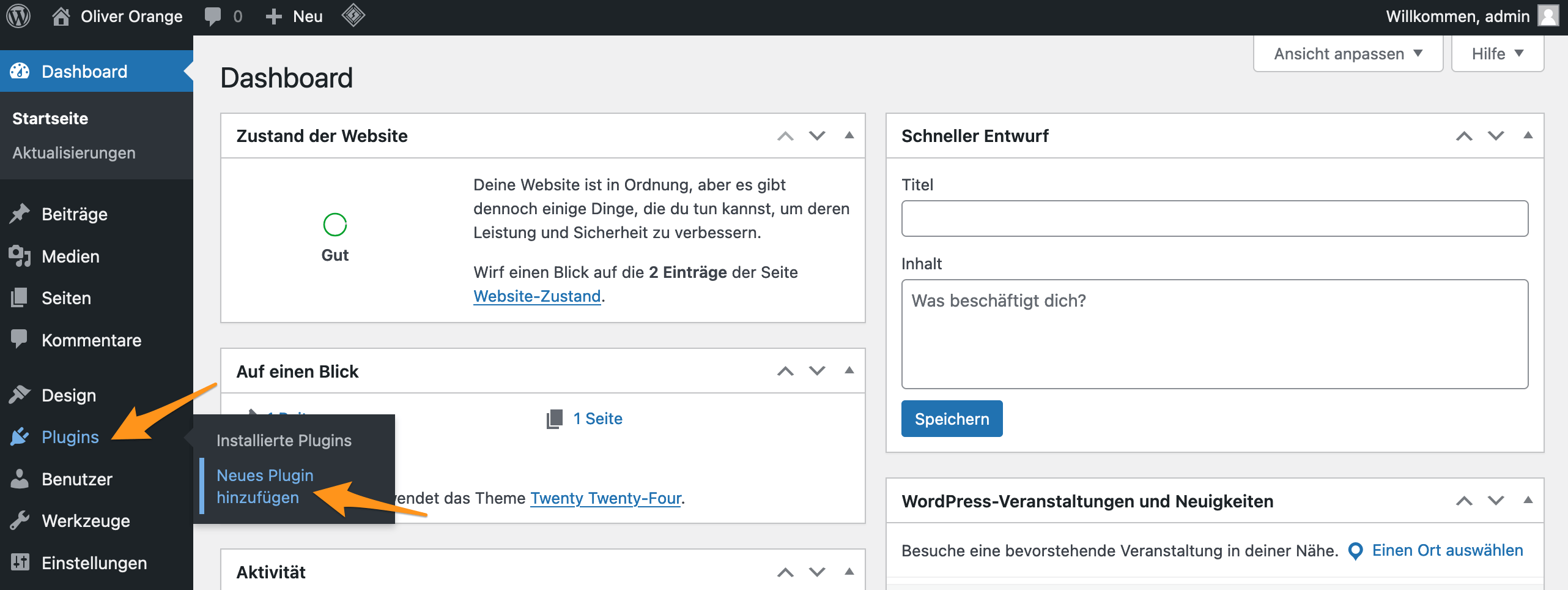
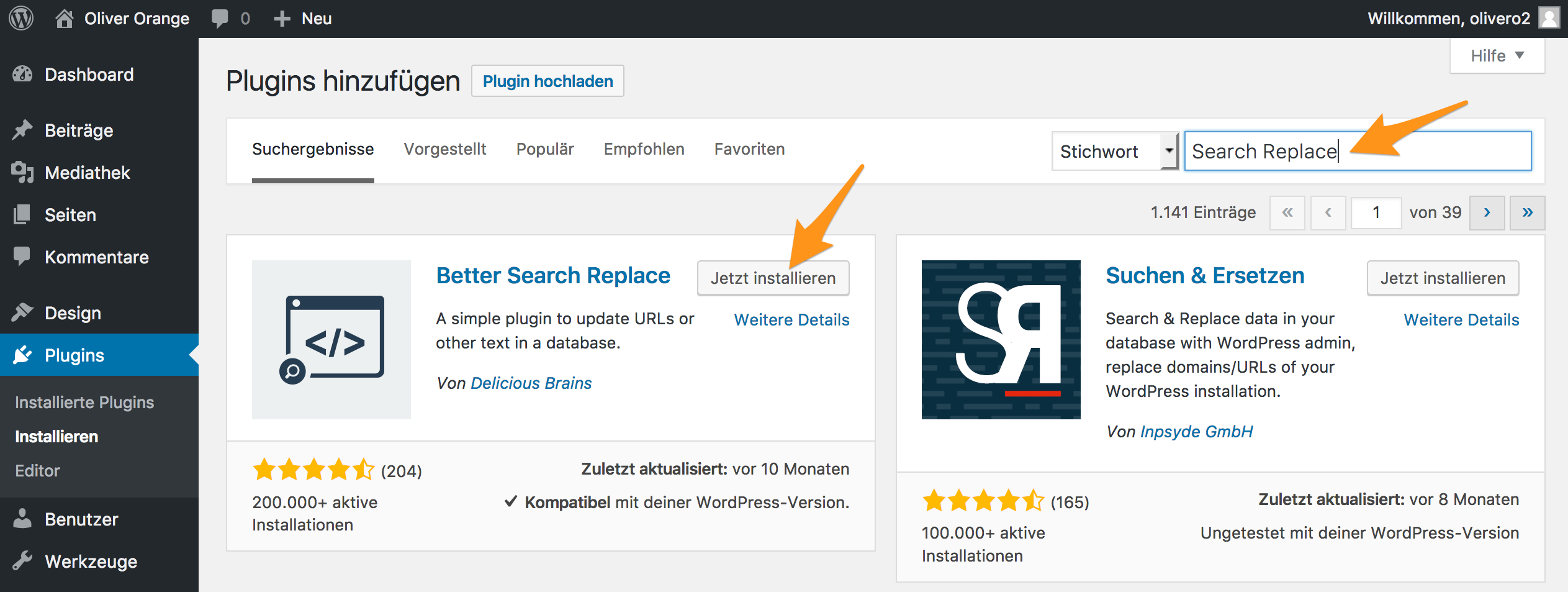
Melde dich im Admin-Bereich deiner WordPress-Seite an und wechsle ins Menü «Plugins» > «Plugin hinzufügen».
Menü «Plugins» im WordPress-Backend
2
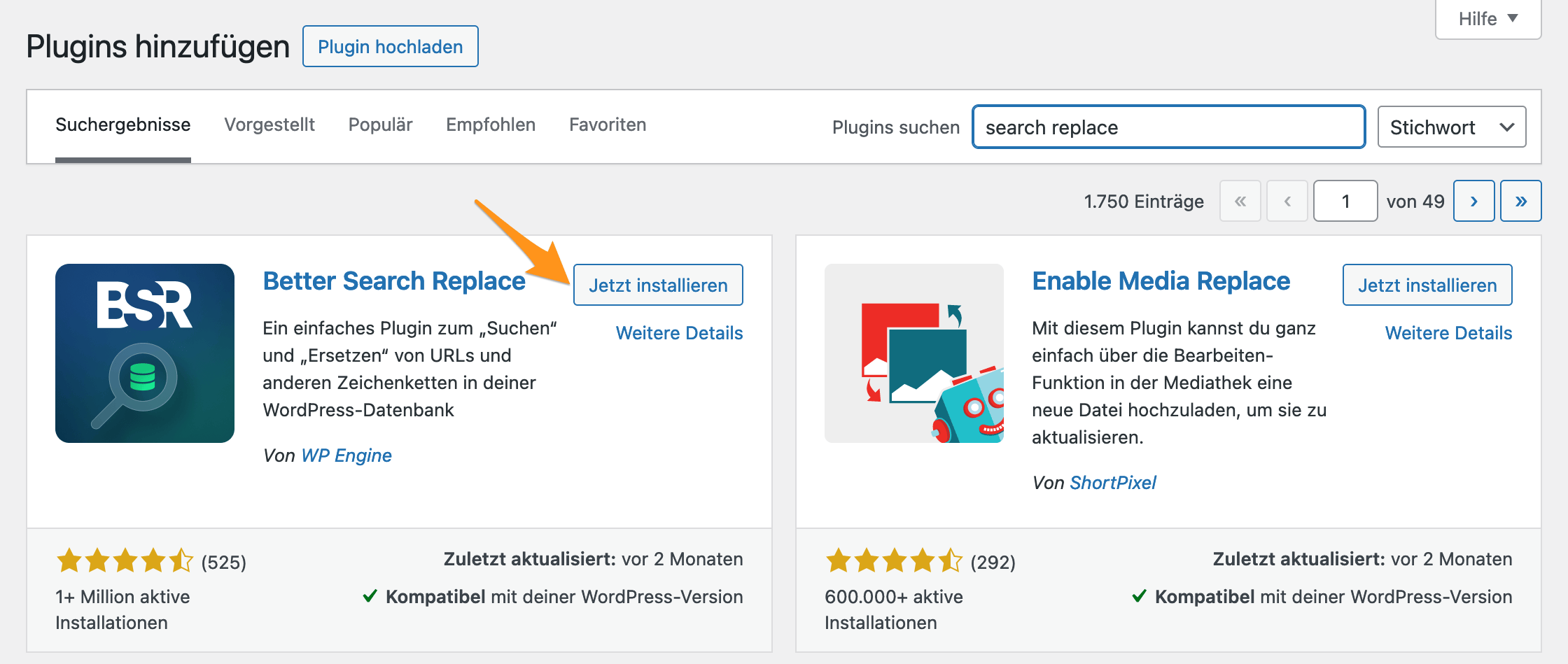
Gib im Suchfeld die beiden Stichworte «search» und «replace» ein und es werden dir Vorschläge angezeigt. Der erste Treffer ist das gewünschte Plugin «Better Search Replace», klicke dort auf «Jetzt installieren».
«Better Search Replace» installieren
3
Das Plugin wird heruntergeladen und kann mit dem Button «Aktivieren» fertig installiert werden. Starte das Plugin danach über das Menü «Werkzeuge» > «Better Search Replace».
«Better Search Replace» unter Werkzeuge starten
4
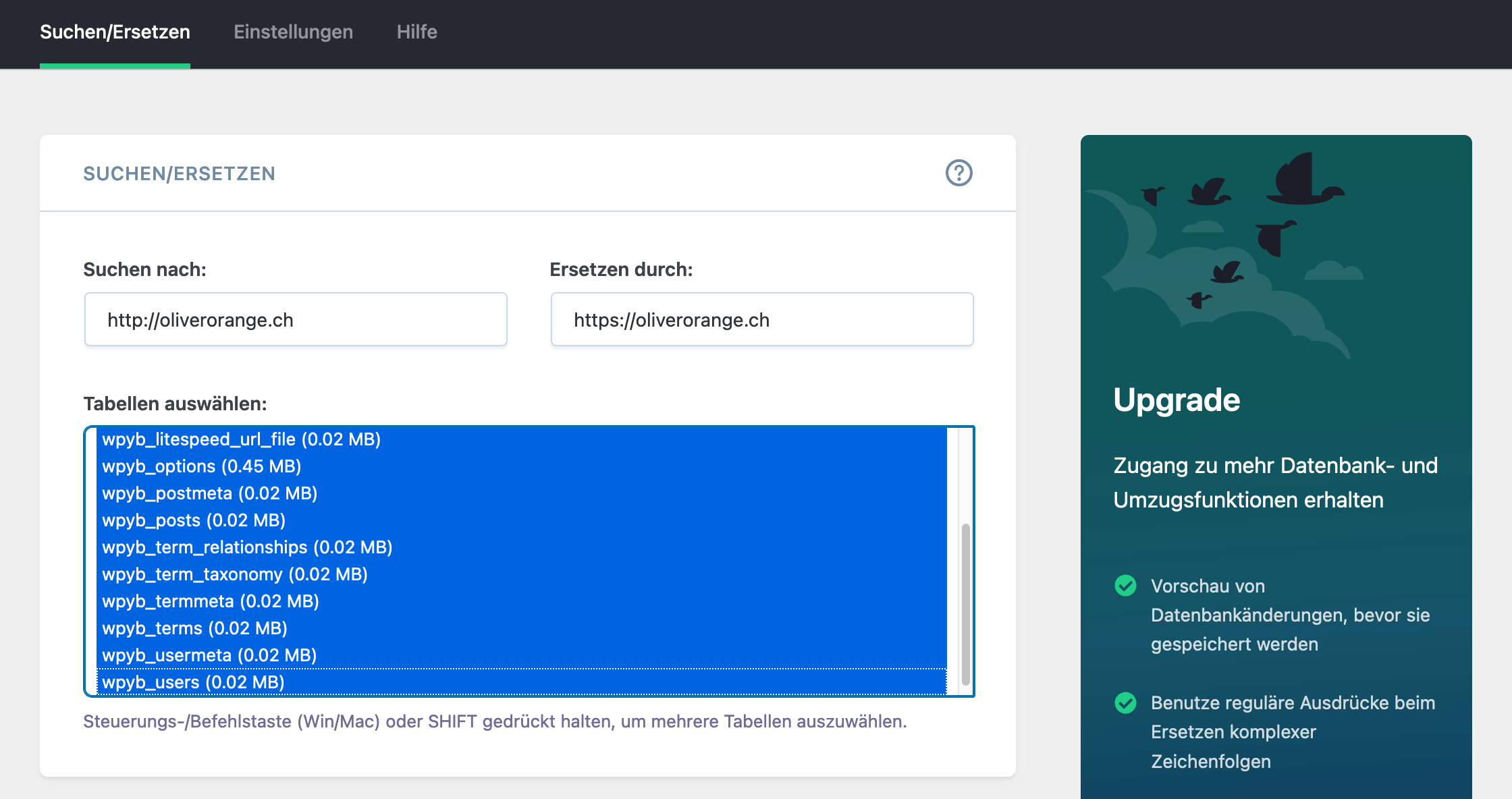
Gib im Feld «Suchen nach» deine Domain mit HTTP ein, in unserem Beispiel http://oliverorange.ch und im Feld «Ersetzten durch» deine Domain mit HTTPS, in unserem Fall https://oliverorange.ch. Markiere nun alle Tabellen im Feld «Tabellen auswählen».
Einstellungen Plugin «Better Search Replace» (Teil 1)
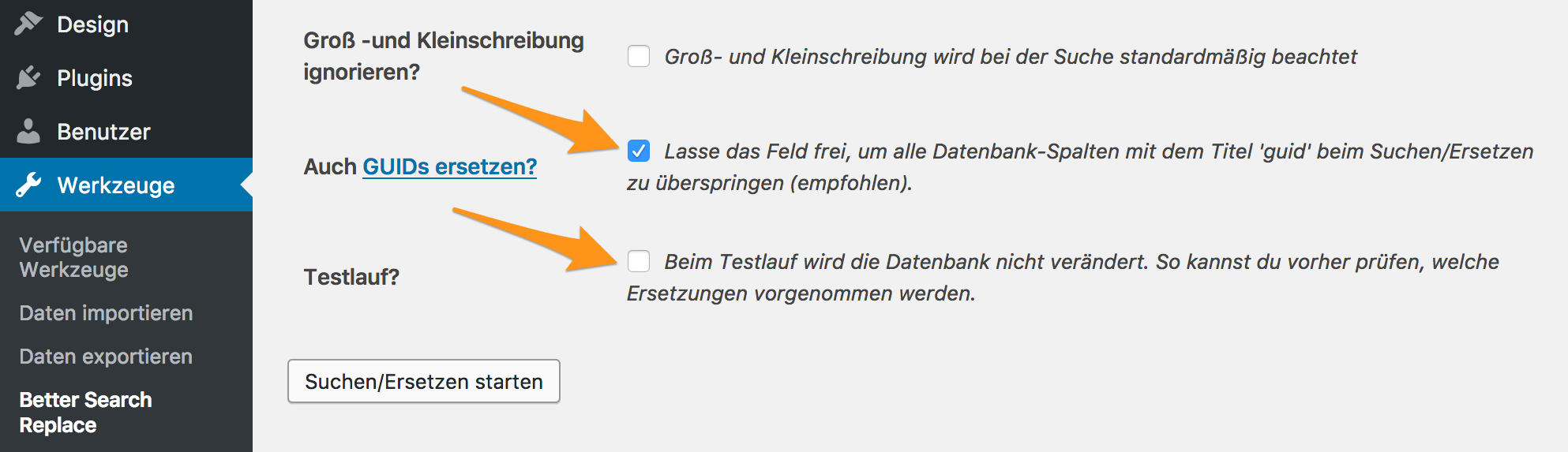

Aktiviere die Option «GUIDs ersetzen» und deaktiviere «Als Testlauf ausführen». Starte danach den Vorgang mit dem Button «Suchen/Ersetzen starten».

Einstellungen Plugin «Better Search Replace» (Teil 2)
5
Sobald der Vorgang abgeschlossen ist, wird dir eine zusammengefasste Auswertung angezeigt. Du hast die Möglichkeit Details einzublenden, dort siehst du in welcher Tabelle wie viele Einträge bearbeitet wurden.

Deine Seite sollte nun als sicher im Browser angezeigt werden. Bringt der Browser noch immer eine Warnung, so findest du im Artikel «Mixed Content erkennen und bereinigen» noch weitere Tipps zur Bereinigung.

War dieser Artikel hilfreich?
Kategorien
  • SSL-Zertifikat einrichten
  • WordPress
Artikel teilen
Verwandte Artikel

Was dir auch helfen könnte

Wähle den für dich passenden Kanal

SSL-Zertifikat

Ein SSL-Zertifikat ist ein digitales Zertifikat, welches für eine verschlüsselte Verbindung im Internet benötigt...

HTTP Strict Transport Security (HSTS) aktivieren

Mit der Funktion HTTP Strict Transport Security (HSTS) teilt eine Website beim Aufrufen mit, dass sie über eine ...

SSL-Zertifikat (Verschlüsselung) einrichten

Ein kostenloses SSL-Zertifikat ist über dein my.cyon-Konto dank Let's Encrypt im Handumdrehen eingerichtet. Möch...

Weiterleitung auf HTTPS einrichten

Ist deine Domain/Subdomain mit einem SSL-Zertifikat geschützt, so kannst du die Besuchenden deiner Website auf e...

Weiterleitung auf HTTPS einrichten im Sitebuilder

Möchtest du deine Sitebuilder-Website mit einem SSL-Zertifikat schützen und sicher über HTTPS im Browser aufrufe...

E-Mail-Programm konfigurieren

Unser E-Mail-Zauberer führt dich durch den Einrichtungsprozess: Verwalte deine E-Mail-Konten ganz bequem über das E-Mail-Programm deiner Wahl. Mit unserem Einrichtungsassistenten gelingt dir dies ganz einfach.

E-Mail-Zauberer starten

Stressfrei Website & E-Mail umziehen lassen

Unser Umzugsteam begleitet dich beim Wechsel zu cyon – Schritt für Schritt.

Jetzt ohne Doppelkosten wechseln

Scharon

Customer Support

Gabriel

Customer Support

Immer auf dem Laufenden bleiben

Tipps, Tools & Insights für deine Webprojekte.

Jetzt Newsletter abonnieren
Support

Du brauchst persönliche Unterstützung?

Wähle den für dich passenden Kanal

Statusmeldungen

Statusmeldungen

Übersicht über unsere Systeme

Statusmeldungen

  • Unser Systemstatus ist aktuell stabil.
  • Geplante Wartungsarbeiten am 15. Juli 2024 von 02:00 bis 04:00 Uhr.
  • Es gibt derzeit keine bekannten Störungen.

Wichtige Hinweise

  • Bitte überprüfe regelmässig unseren Status-Feed für aktuelle Informationen.
  • Bei dringenden Problemen kontaktiere unseren Support.

Wir machen das Internet zu einem besseren Ort

4.8 / 5
Swiss Label
Swiss Hosting

Hosting

  • Webhosting
  • Webhosting Pro
  • Sitebuilder
  • https:// für alle
  • Umzugsservice

Server

  • Managed Server
  • Agency Server

Domains

  • Domains
  • Domain transferieren
  • Alle Domains

Support

  • Support Center
  • E-Mail Zauberer
  • my.cyon
  • Webmail

Über uns

  • Warum cyon
  • Team
  • Jobs
  • Geschichte
  • Partner*innen
  • Engagement
  • Nachhaltigkeit
  • Infrastruktur
  • Blog

Rechtliches

  • AGB
  • Datenschutzerklärung
  • Impressum
Swiss Label
Swiss Hosting
Folge uns
Newsletter

Schliesse dich 4.000 anderen an (+20 in der letzten Woche neu beigetreten)