• Support
my.cyonWebmailBestellen
Dies ist eine Beta-Version der neuen cyon-Website
Einige Funktionen funktionieren möglicherweise nicht wie erwartet.
Thunderbird

Thunderbird

Aktualisiert am 20. Okt. 2025
War dieser Artikel hilfreich?
1
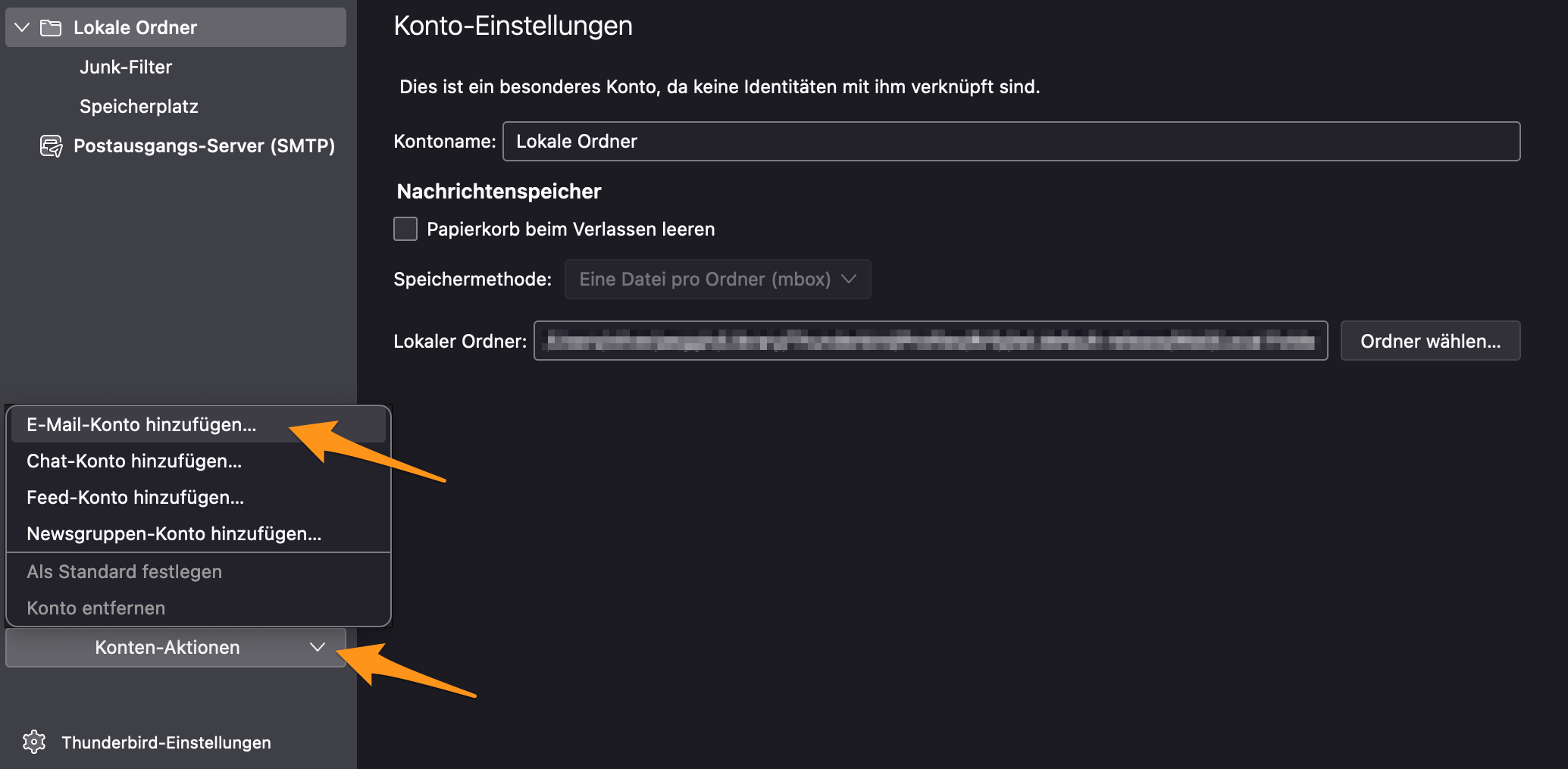
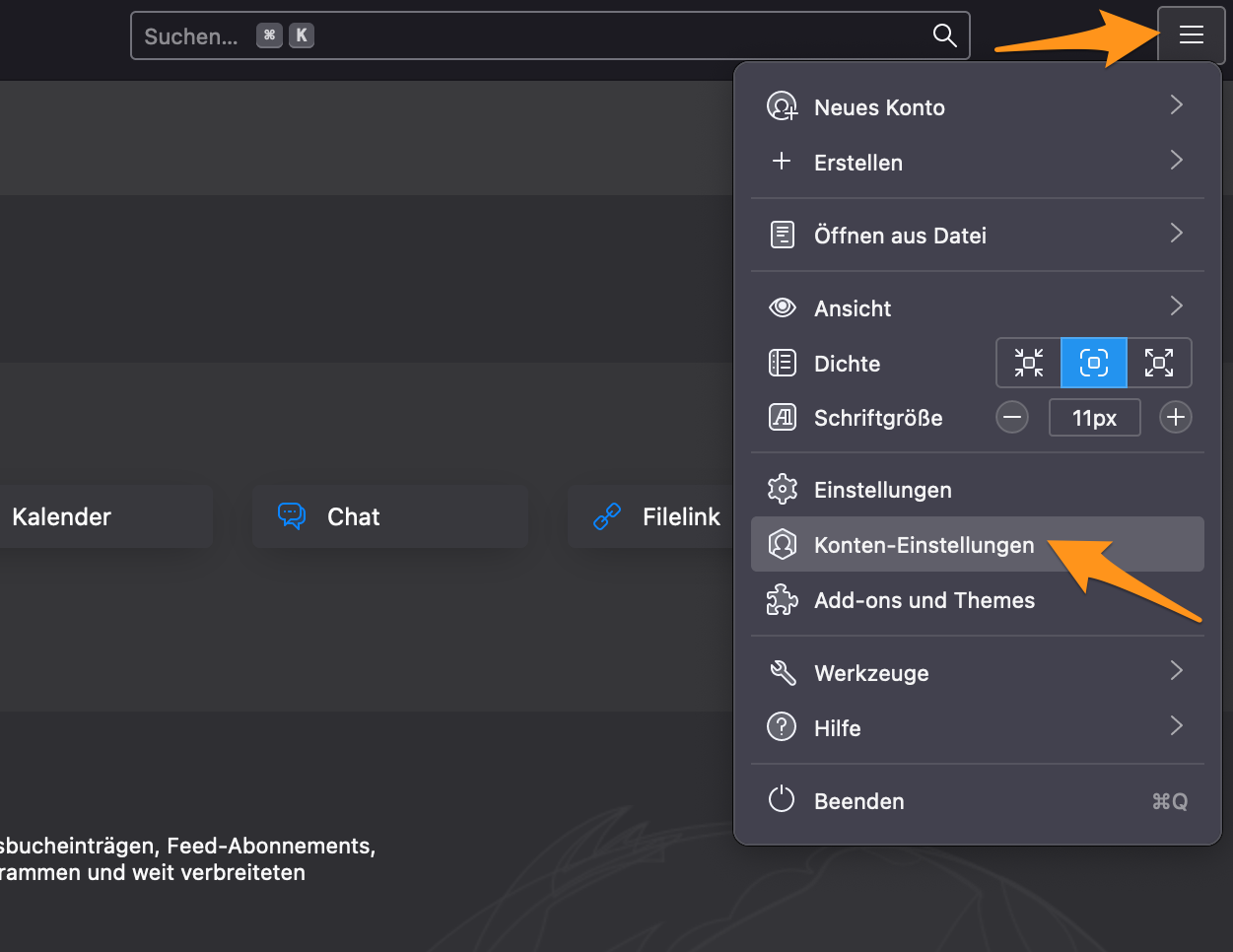
Starte Mozilla Thunderbird. Ist noch kein E-Mail-Konto eingetragen, öffnet sich automatisch der Start-Assistent. In diesem Fall kannst du direkt bei Schritt 3 weiterfahren. Wenn sich der Assistent nicht geöffnet hat, klicke bitte in der Menüleiste von Thunderbird auf die drei Querstriche oben rechts und wähle «Konten-Einstellungen».
«Konten-Einstellungen» im Thunderbird
2
Wähle unter «Neues Konto» die Option «E-Mail-Konto...».
E-Mail-Konto hinzufügen
3

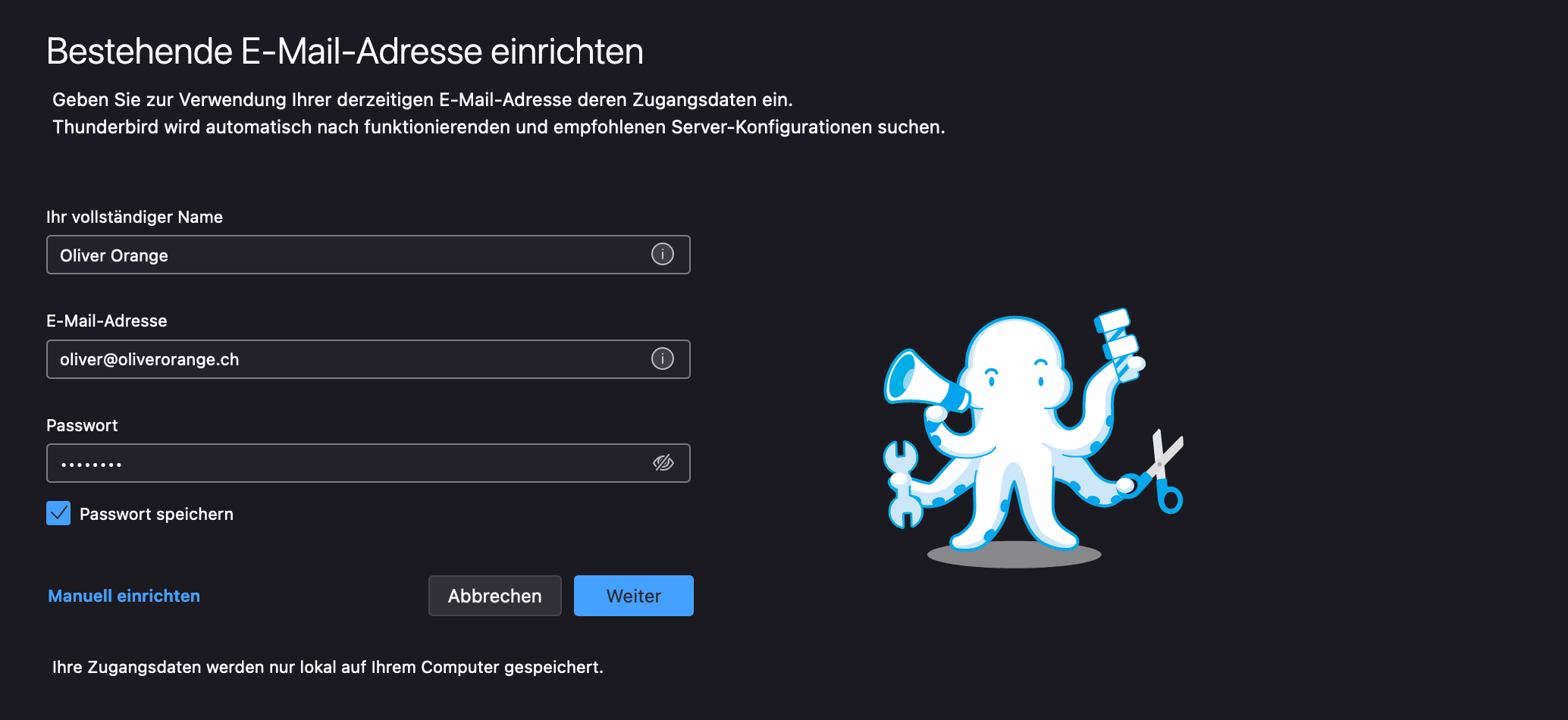
Im Feld «Vollständiger Name» kannst du dem E-Mail-Konto einen Namen geben. Dieser wird den Empfangenden deiner Nachrichten als Name angezeigt. Du kannst also selbst wählen, ob du deinen eigenen Namen angeben oder den Namen deiner Organisation/Firma.

Im Feld «E-Mail-Adresse» gib die in deinem my.cyon eingerichtete E-Mail-Adresse ein und bestätige die Eingaben mit «Weiter».

E-Mail-Informationen eintragen
4

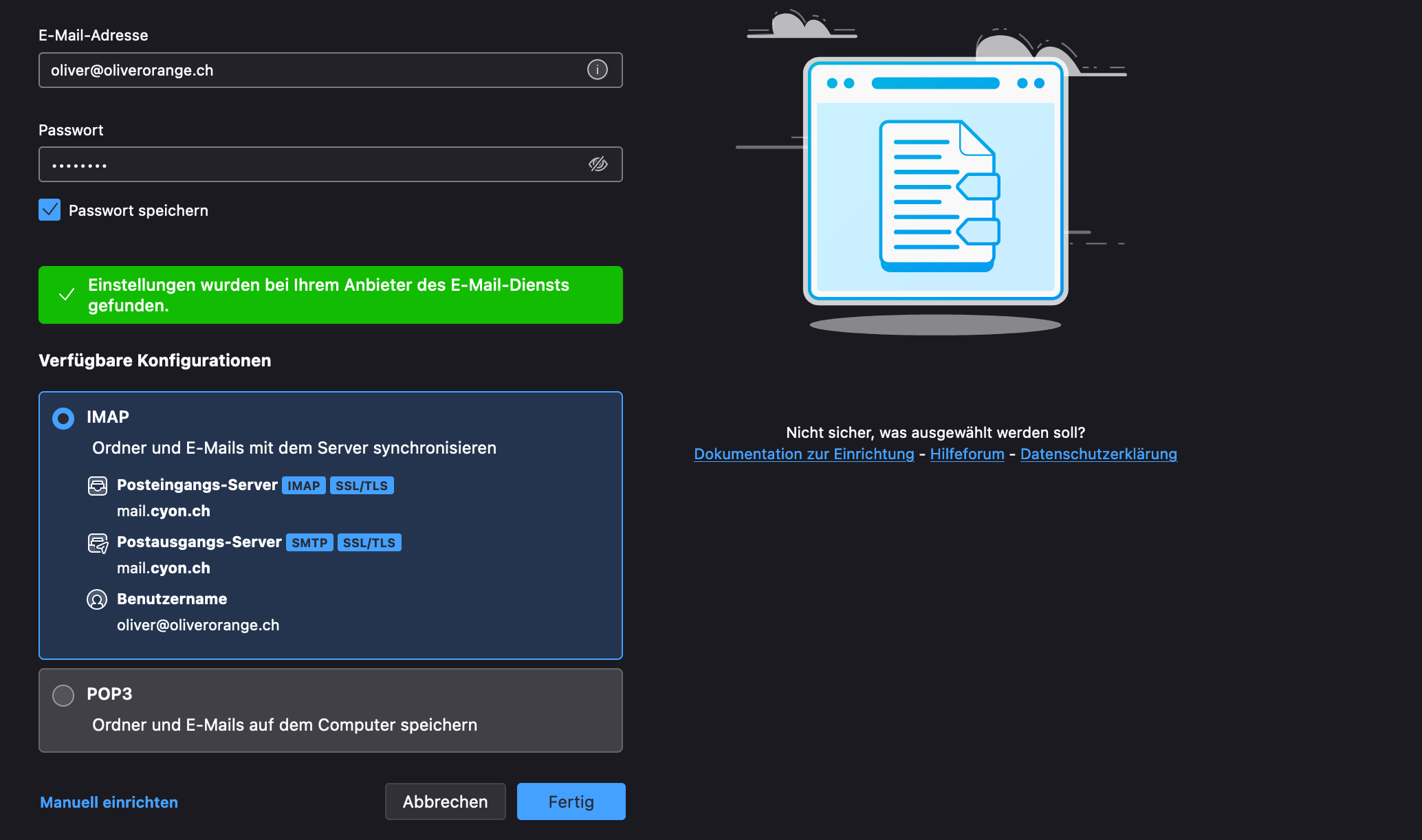
Thunderbird lädt die richtigen Einstellungen direkt von unserem Server und zeigt sie nochmals in der Übersicht an. Prüfe ob folgende Angaben korrekt angezeigt werden. Anschliessend klicke auf «Weiter».

  • Serveradresse: mail.cyon.ch
  • Authentifizierung: SSL/TLS
  • Benutzername: deine komplette E-Mail-Adresse
  • Serveradresse: mail.cyon.ch
  • Authentifizierung: SSL/TLS
  • Benutzername: deine komplette E-Mail-Adresse
Servereinstellungen überprüfen
5
Gib nun das Passwort deines E-Mail-Kontos an. Falls das Passwort verloren ging, hilft dir der Artikel «Passwort einer E-Mail-Adresse ändern» um es zurückzusetzen.
Passwort zu deiner E-Mail-Adresse angeben
6
Das Synchronisieren von Kalender und Kontakte ist über ein einfaches IMAP-Konto wie du es bei cyon hast nicht möglich, da dafür Groupware-Funktionen benötigt werden. Überspringe deshalb diesen Schritt einfach mit «Weiter».
Einstellungen zu Kalender- und Kontaktsynchronisation
7
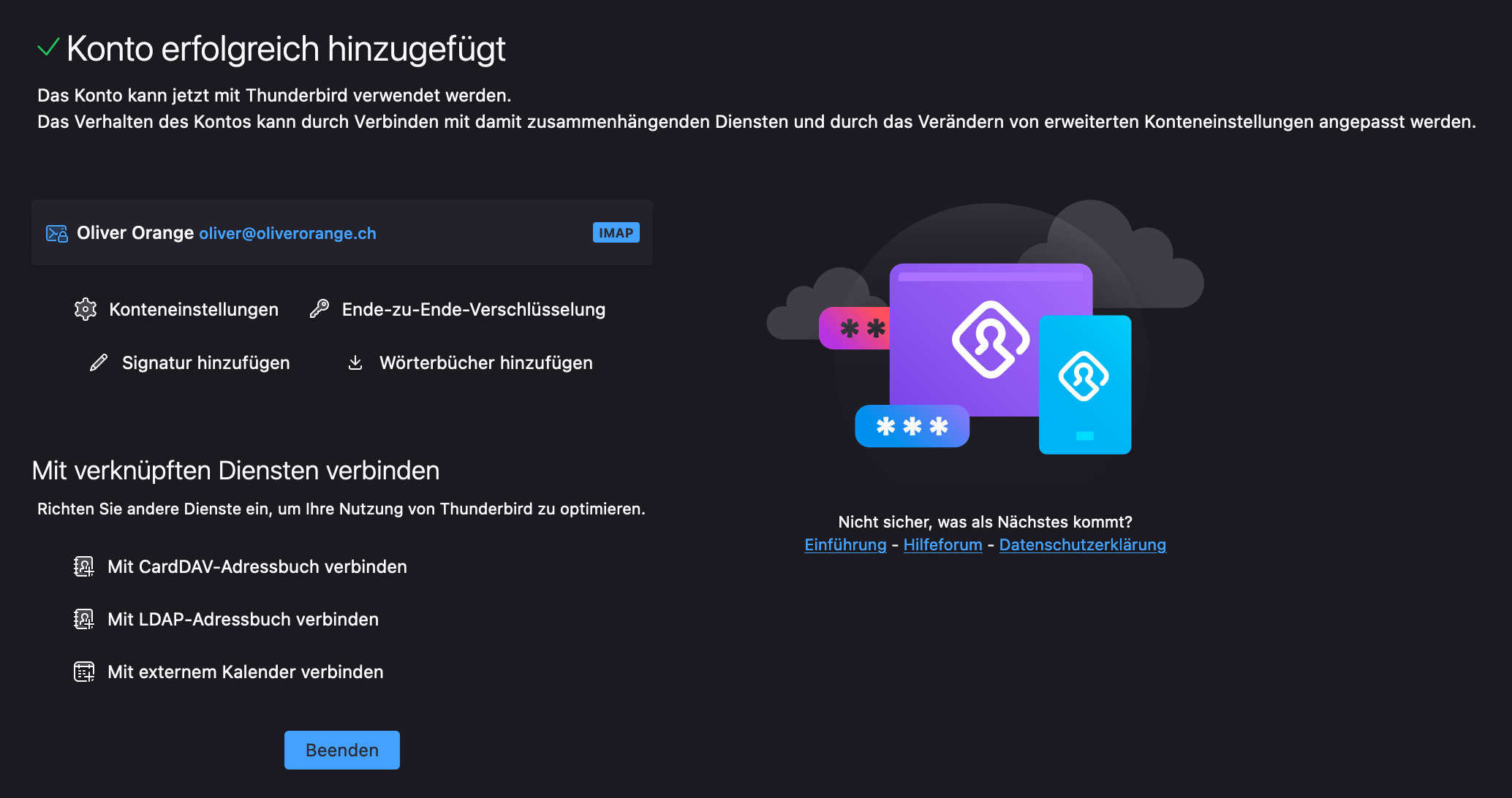
Das E-Mail-Konto wurde nun erfolgreich hinzugefügt. Mit «Abschliessen» wird der Assistent geschlossen und du kannst deine E-Adresse über Thunderbird nutzen.
Einrichtung abschliessen

Kontoeinstellungen überprüfen/anpassen

Du kannst diese Einstellungen jederzeit einsehen und anpassen.

1
Gehe über das Menü-Symbol (drei Striche) in das Menü «Einstellungen» und danach «Konten-Einstellungen».
2
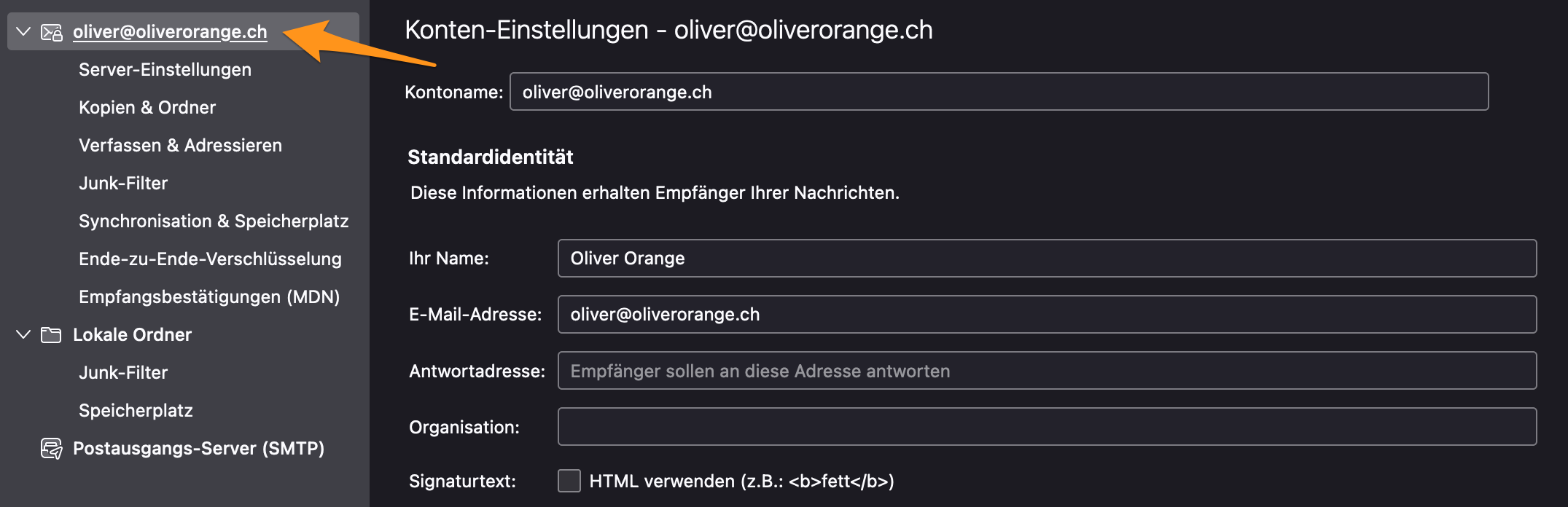
Klicke auf das gewünschte E-Mail-Konto, um die «Konten-Einstellungen» zu sehen. Hier kannst du unter anderem die Bezeichnung des Kontos und deinen Namen anpassen.
«Konten-Einstellungen» im Thunderbird
3
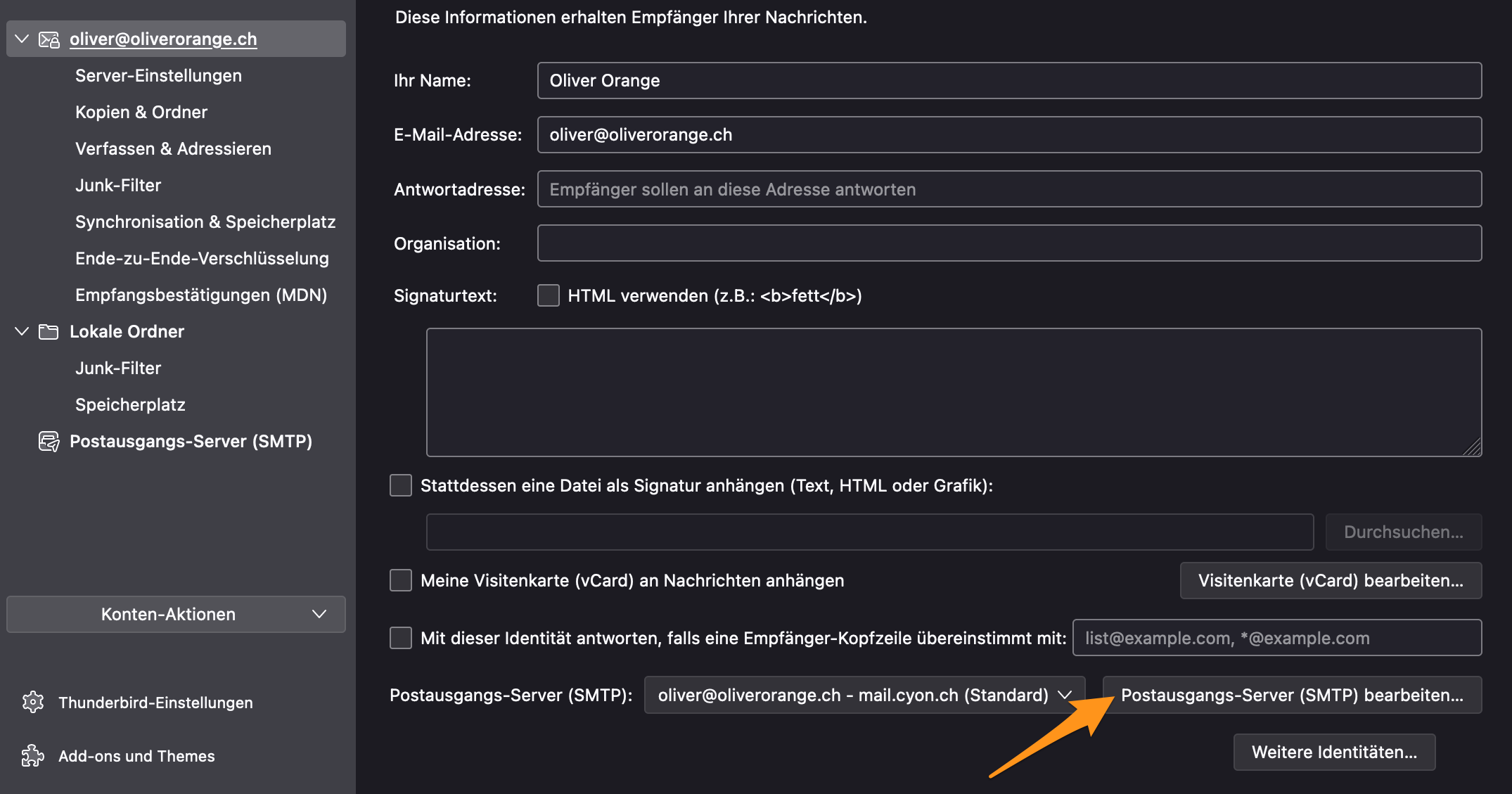
Danach scrolle etwas nach unten und wähle «Postausgangs-Server bearbeiten».
Einstellungen für Postausgans-Server öffnen
4

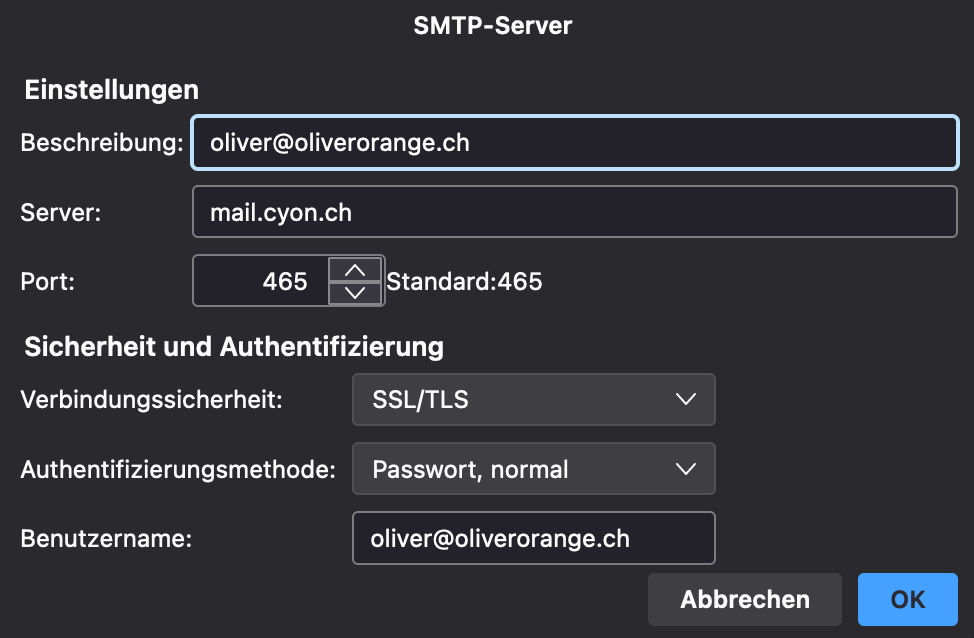
Bitte kontrolliere, ob folgende Werte korrekt hinterlegt sind:

  • Server: mail.cyon.ch
  • Port: 465
  • Verbindungssicherheit: SSL/TLS
  • Authentifizierungsmethode: Passwort, normal
  • Benutzername: deine E-Mail-Adresse
Servereinstellungen Postausgangsserver
5

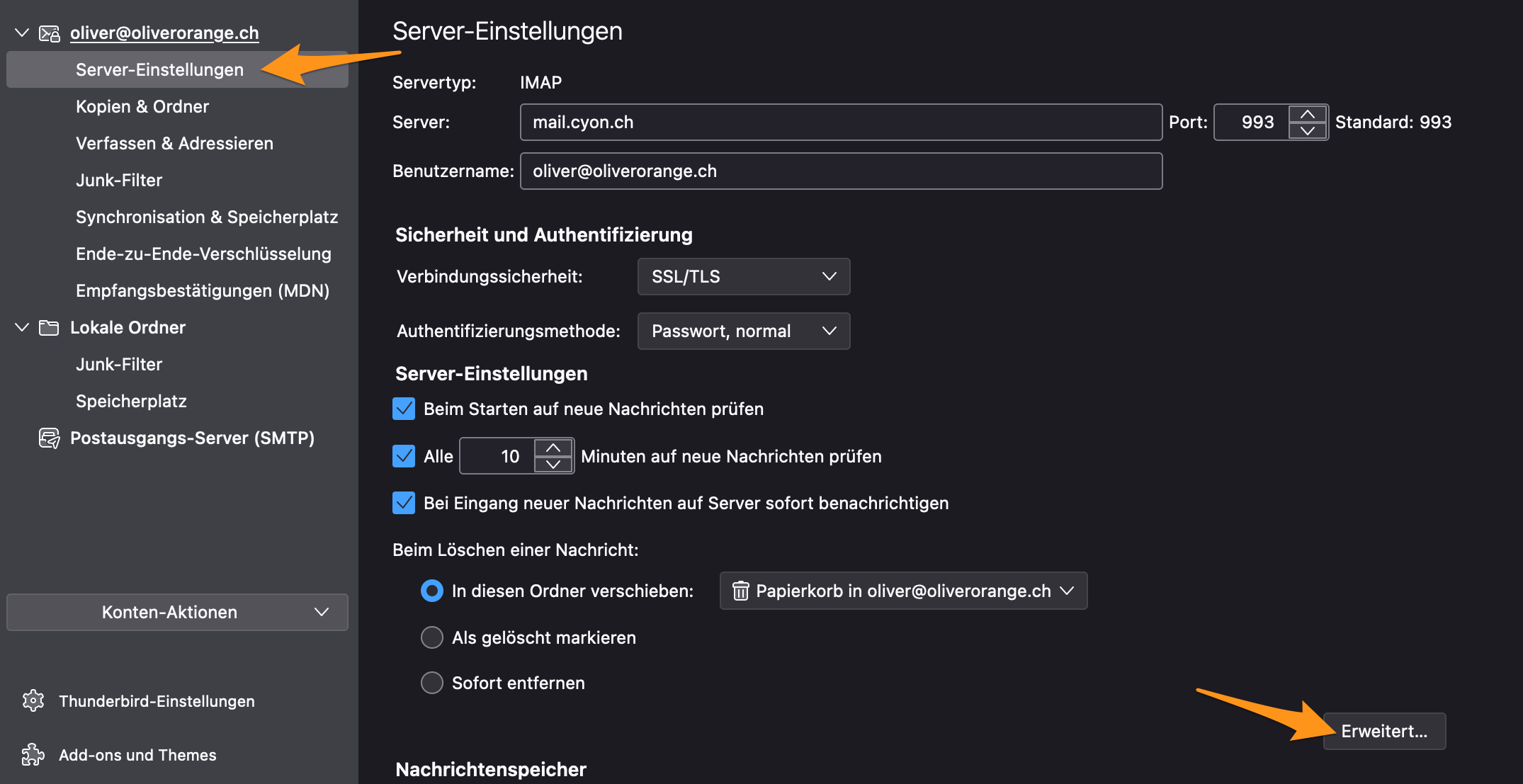
Zurück in der Konten-Übersicht wählst du links «Server-Einstellungen». Bitte kontrolliere, ob folgende Werte korrekt hinterlegt sind:

  • Server: mail.cyon.ch
  • Port: 993
  • Benutzername: deine E-Mail-Adresse
  • Verbindungssicherheit: SSL/TLS
  • Authentifizierungsmethode: Passwort, normal

Wähle danach «Erweitert...».

Servereinstellungen Posteingangsserver
6
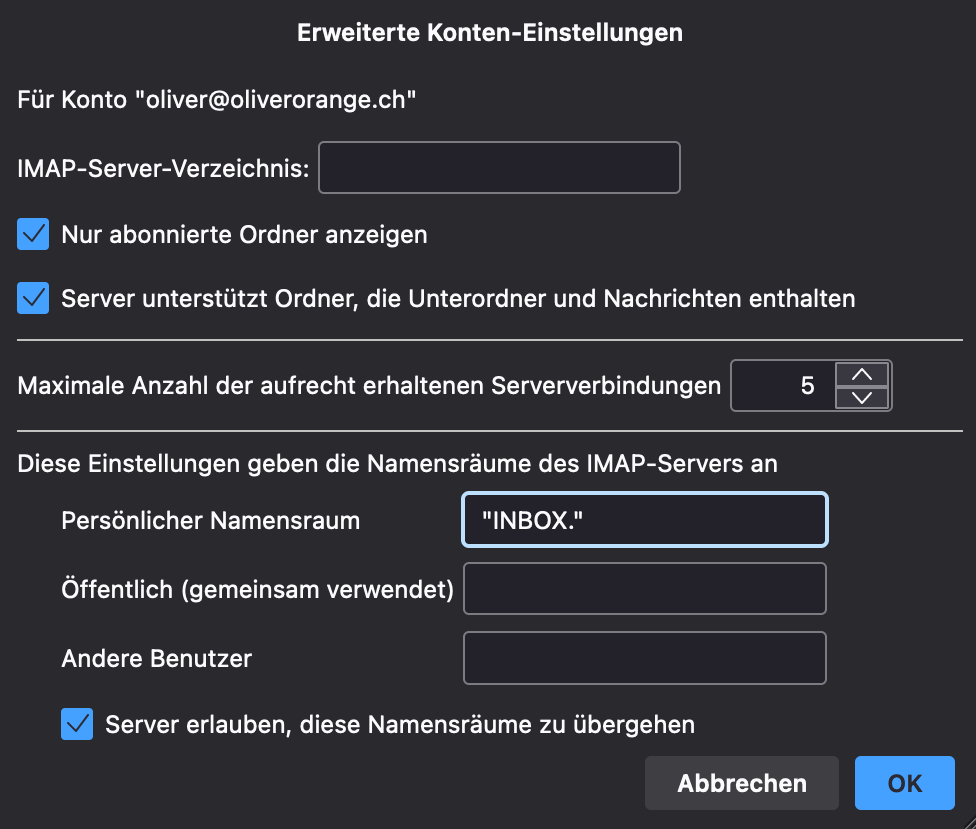
Prüfe, ob im Feld «Persönlicher Namensraum» der Wert "INBOX." korrekt hinterlegt ist.
Erweiterte Servereinstellungen
7
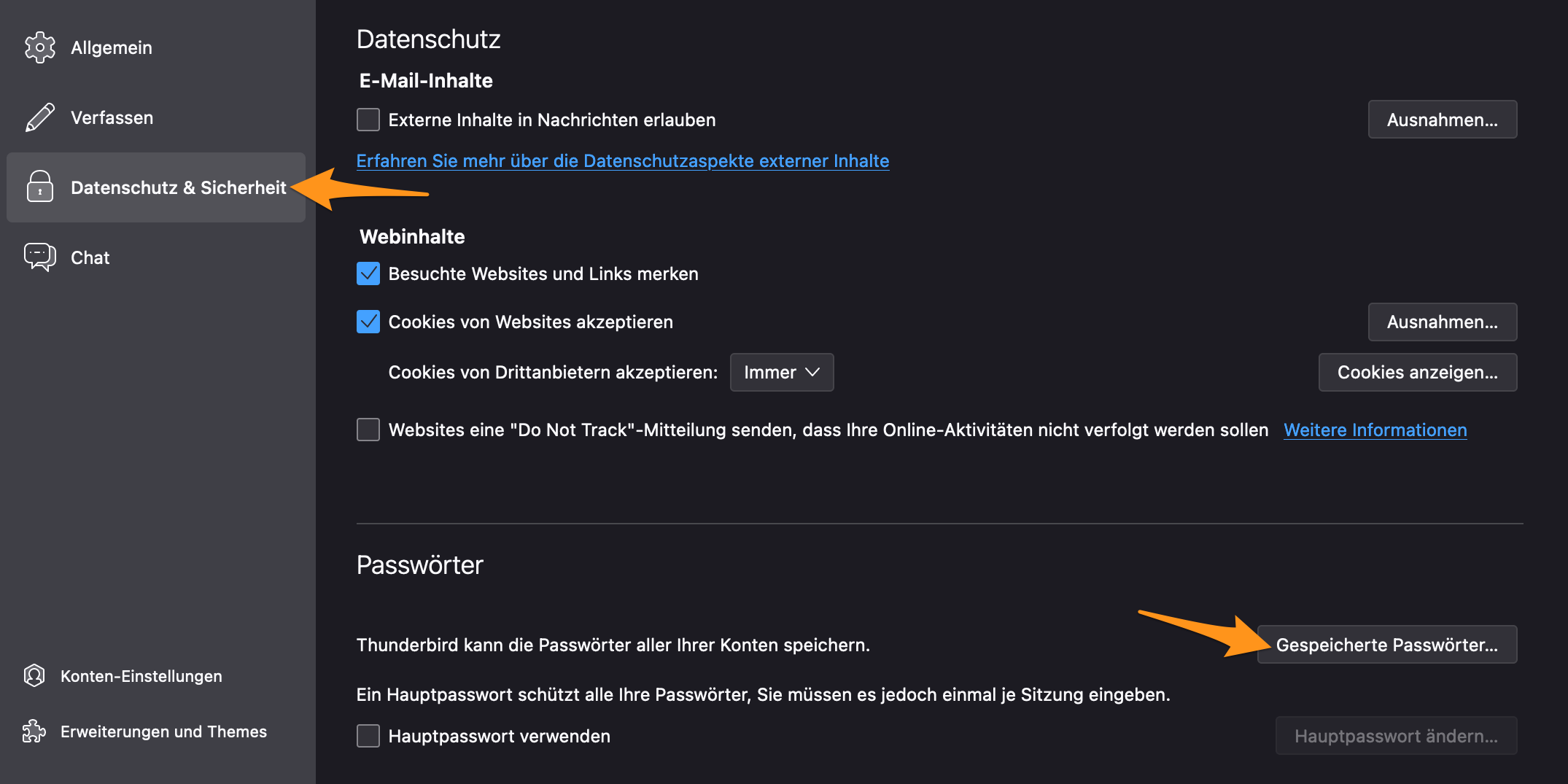
Schliesse danach das Menü «Konten-Einstellungen». Gehe über das Menü-Symbol (drei Striche) ins Menü «Einstellungen». Wähle links «Datenschutz & Sicherheit» und im Abschnitt «Passwörter» klicke auf «Gespeicherte Passwörter...».
Sicherheits-Einstellungen im Thunderbird
8
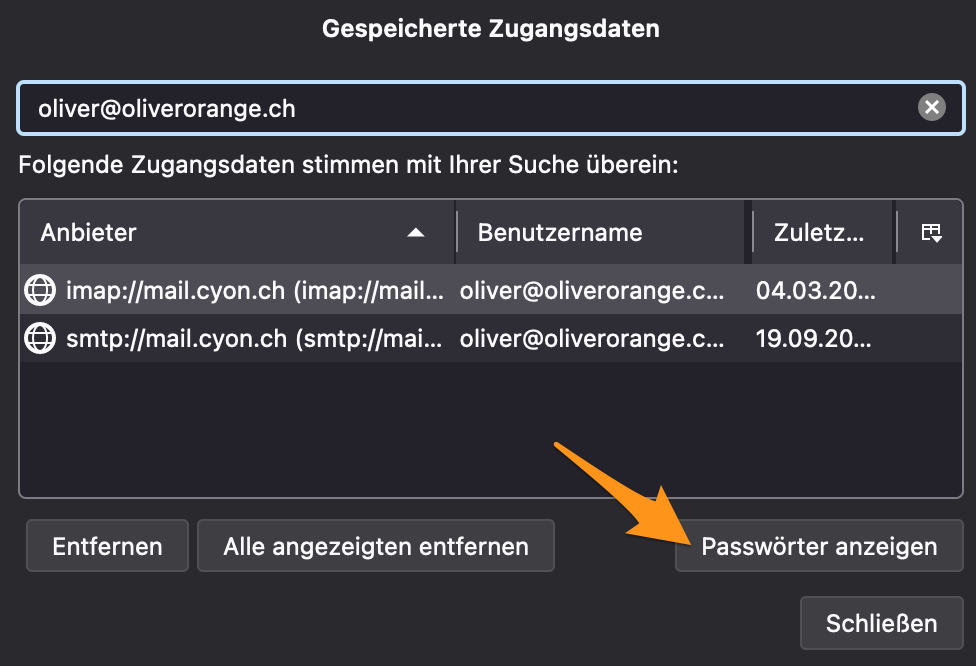
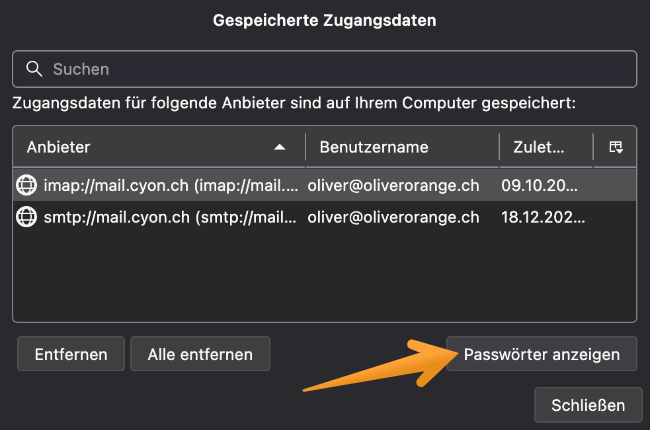
Damit du die Passwörter sehen und bearbeiten kannst, ist ein Klick auf die Schaltfläche «Passwörter anzeigen» notwendig. Bestätige die Sicherheitsfrage mit dem Passwort deines Gerätes.
Passwörter anzeigen
Passwörter anzeigen
9
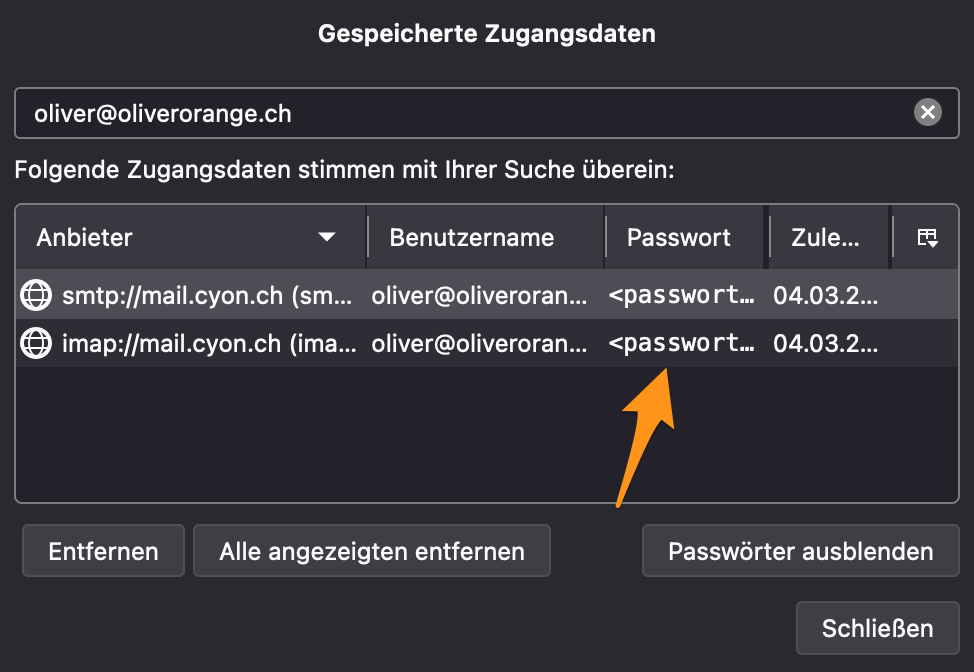
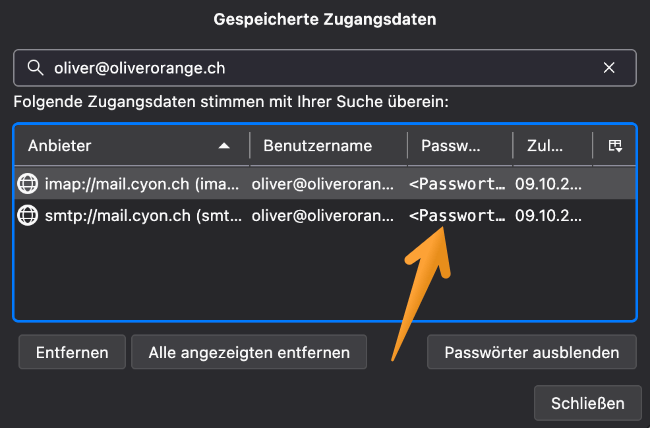
Überschreibe nun die beiden Passwörter für den IMAP- und SMTP-Server mit dem korrekten Passwort. Deine Änderungen werden automatisch gespeichert. Schliesse danach die Thunderbird-Einstellungen und starte das Programm neu.
Neues Passwort eintragen
War dieser Artikel hilfreich?
Kategorien
  • Einrichtung in einem E-Mail-Programm
Artikel teilen
Verwandte Artikel

Was dir auch helfen könnte

Wähle den für dich passenden Kanal

E-Mail-Verschlüsselung im Thunderbird einrichten

Die Verwendung von E-Mail-Verschlüsselung macht die Kommunikation mit E-Mail deutlich sicherer. Thunderbird hat ...

E-Mail-Programm kann keine Verbindung aufbauen

Diese Anleitung hilft dir beim Erkennen von Problemen mit bereits eingerichteten E-Mail-Konten in E-Mail-Program...

E-Mails mit Thunderbird transferieren

Möchtest du eine Domain und die zugehörigen E-Mail-Konten aus einem cyon-Webhosting herauslösen und auf ein neue...

Passwort einer E-Mail-Adresse ändern

Die Passwörter der E-Mail-Adressen werden verschlüsselt abgespeichert und können nicht mehr ausgelesen werden. F...

E-Mail-Konto einrichten (IMAP, POP3 und SMTP-Einstellungen)

Du möchtest deine E-Mails über ein E-Mail-Programm wie Microsoft Outlook, Apple Mail, Thunderbird oder über dein...

E-Mail-Programm konfigurieren

Unser E-Mail-Zauberer führt dich durch den Einrichtungsprozess: Verwalte deine E-Mail-Konten ganz bequem über das E-Mail-Programm deiner Wahl. Mit unserem Einrichtungsassistenten gelingt dir dies ganz einfach.

E-Mail-Zauberer starten

Stressfrei Website & E-Mail umziehen lassen

Unser Umzugsteam begleitet dich beim Wechsel zu cyon – Schritt für Schritt.

Jetzt ohne Doppelkosten wechseln

Scharon

Customer Support

Gabriel

Customer Support

Immer auf dem Laufenden bleiben

Tipps, Tools & Insights für deine Webprojekte.

Jetzt Newsletter abonnieren
Support

Du brauchst persönliche Unterstützung?

Wähle den für dich passenden Kanal

Statusmeldungen

Statusmeldungen

Übersicht über unsere Systeme

Statusmeldungen

  • Unser Systemstatus ist aktuell stabil.
  • Geplante Wartungsarbeiten am 15. Juli 2024 von 02:00 bis 04:00 Uhr.
  • Es gibt derzeit keine bekannten Störungen.

Wichtige Hinweise

  • Bitte überprüfe regelmässig unseren Status-Feed für aktuelle Informationen.
  • Bei dringenden Problemen kontaktiere unseren Support.

Wir machen das Internet zu einem besseren Ort

4.8 / 5
Swiss Label
Swiss Hosting

Hosting

  • Webhosting
  • Webhosting Pro
  • Sitebuilder
  • https:// für alle
  • Umzugsservice

Server

  • Managed Server
  • Agency Server

Domains

  • Domains
  • Domain transferieren
  • Alle Domains

Support

  • Support Center
  • E-Mail Zauberer
  • my.cyon
  • Webmail

Über uns

  • Warum cyon
  • Team
  • Jobs
  • Geschichte
  • Partner*innen
  • Engagement
  • Nachhaltigkeit
  • Infrastruktur
  • Blog

Rechtliches

  • AGB
  • Datenschutzerklärung
  • Impressum
Swiss Label
Swiss Hosting
Folge uns
Newsletter

Schliesse dich 4.000 anderen an (+20 in der letzten Woche neu beigetreten)