Wartungsseite für Website aufschalten
- 1
- 2
- 3
- 4
- 5
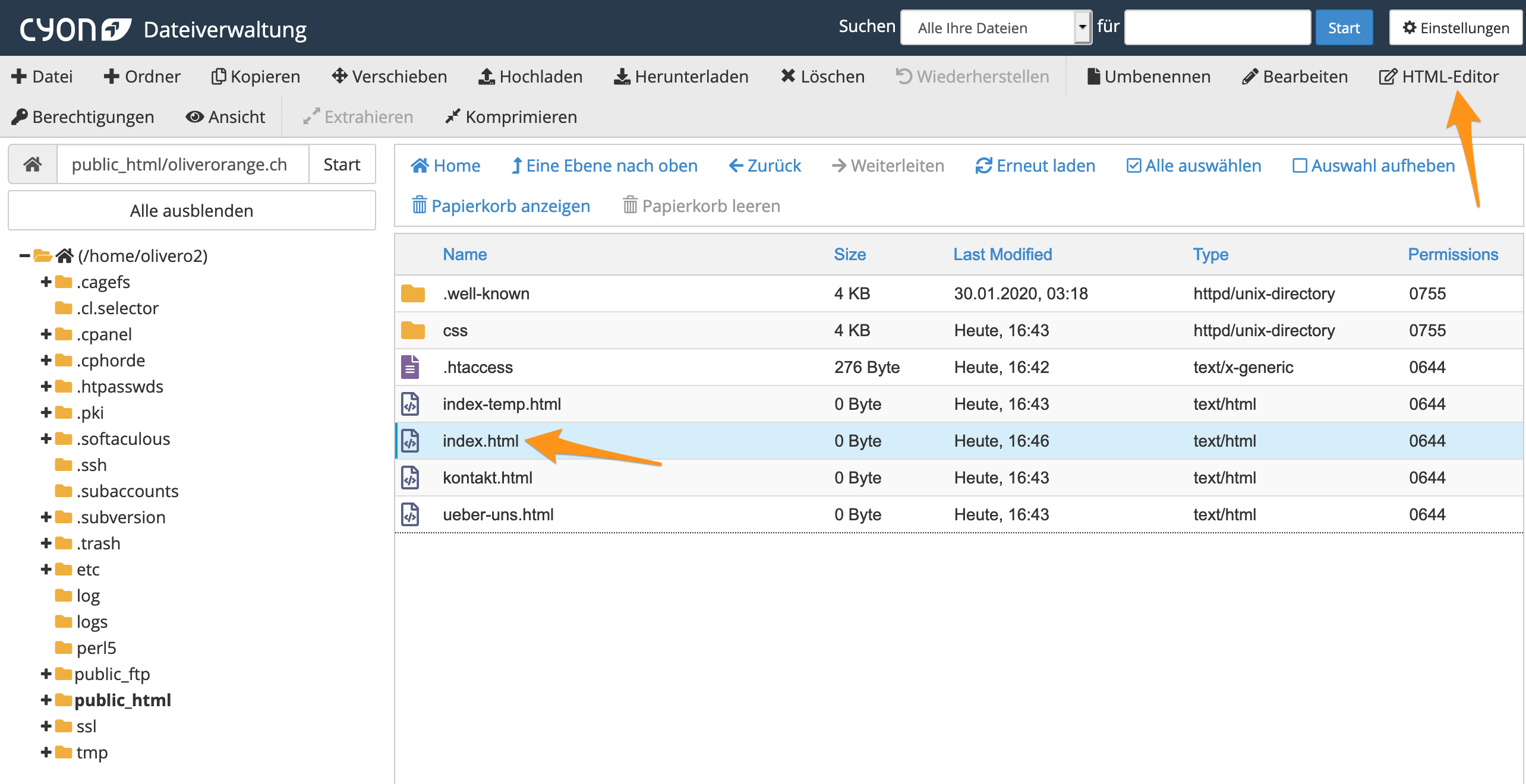
Datei im Text-Editor öffnen - 6
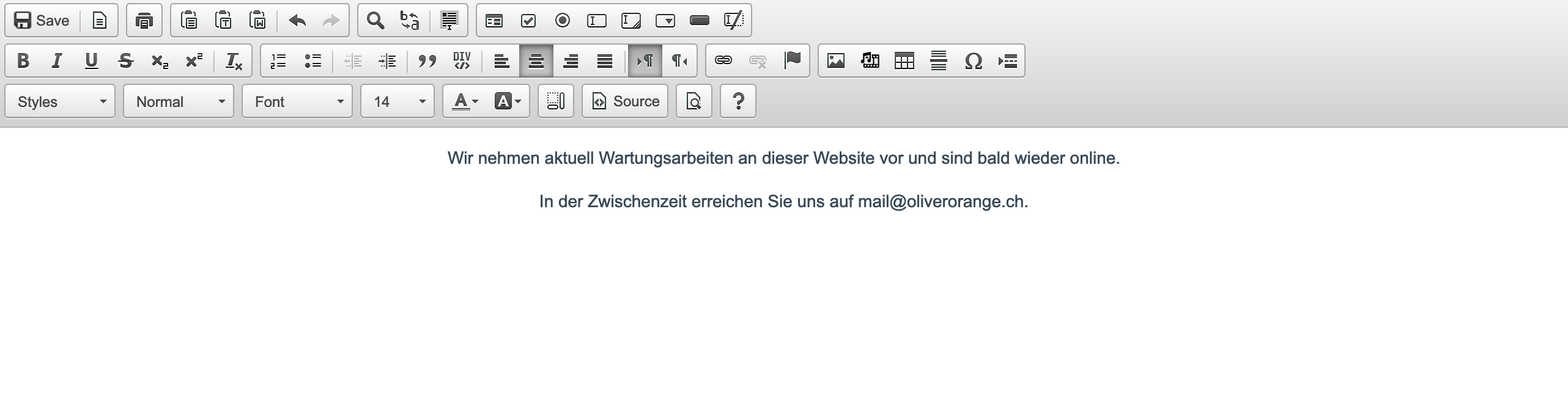
Nachricht für Wartungsseite verfassen - 7
<!DOCTYPE html>
<head>
	<meta charset="UTF-8">
	<title>Wartungsarbeiten an der Website oliverorange.ch</title>
	<meta http-equiv="content-type" content="text/html; charset=UTF-8" />
	<style type="text/css">
		body {
			font-family: Helvetica, Arial, sans-serif;
			line-height: 150%;
			text-align: center;
			margin-block-start: 30vh;
		}
	</style>
</head>
<body>
	<div class="content">
		<h1>Herzlich willkommen</h1>
		<p>Wir nehmen zur Zeit Wartungsarbeiten an der Website vor. Die Website oliverorange.ch ist in Kürze wieder erreichbar.</p>
		<p>In der Zwischenzeit erreichst du uns per E-Mail an <a href="mailto:oliver@oliverorange.ch">oliver@oliverorange.ch</a>.</p>
	</div>
</body>
</html>
| Inhalt | HTML-Tag | Bemerkung |
|---|---|---|
- CMS
Was dir auch helfen könnte
Wähle den für dich passenden Kanal
Ordner/Datei vor fremdem Zugriff schützen
Möchtest du deine Website mit einem Passwort schützen damit diese nur für bestimmte Personen zugänglich ist oder...
Website deaktivieren
Um eine Website vorübergehend offline zu nehmen oder abzuschalten, zum Beispiel für Wartungsarbeiten, gibt es me...
Website mit FileZilla veröffentlichen
Möchtest du die Daten deiner Website mit dem FTP-Programm FileZilla auf das Webhosting laden? Die folgende Anlei...
Speicherort meiner Website
Du möchtest wissen, wo deine Website gespeichert ist oder in welches Verzeichnis du die Daten deiner Website spe...
Domain einer Website ändern
Möchtest du, dass deine Website über eine zusätzliche Domain erreichbar ist, oder möchtest du die bestehende Dom...
E-Mail-Programm konfigurieren
Unser E-Mail-Zauberer führt dich durch den Einrichtungsprozess: Verwalte deine E-Mail-Konten ganz bequem über das E-Mail-Programm deiner Wahl. Mit unserem Einrichtungsassistenten gelingt dir dies ganz einfach.

Stressfrei Website & E-Mail umziehen lassen
Unser Umzugsteam begleitet dich beim Wechsel zu cyon – Schritt für Schritt.

Scharon
Customer Support
Gabriel
Customer Support