• Support
my.cyonWebmailBestellen
Dies ist eine Beta-Version der neuen cyon-Website
Einige Funktionen funktionieren möglicherweise nicht wie erwartet.
Website mit FileZilla veröffentlichen

Website mit FileZilla veröffentlichen

Aktualisiert am 9. Okt. 2025
War dieser Artikel hilfreich?

Möchtest du die Daten deiner Website mit dem FTP-Programm FileZilla auf das Webhosting laden? Die folgende Anleitung erklärt dir Schritt für Schritt, wie du eine Verbindung zu deinem Webhosting mit FileZilla aufbaust und wie du danach die Dateien deiner Website korrekt auf dem Server speichern kannst.

FileZilla kann kostenlos heruntergeladen und installiert werden. Beachte jedoch dass mit dem offiziellen Installer noch sogenannte Adware mitinstalliert wird. Das heisst, damit wird zusätzlich zu den benötigten Programm-Dateien noch Software von Dritten installiert, die damit Werbung zeigen. Wir empfehlen dir anstelle von FileZilla die Daten direkt über unseren Dateimanager hochzuladen wie im Artikel «Website mit dem Dateimanager veröffentlichen» beschrieben.

1
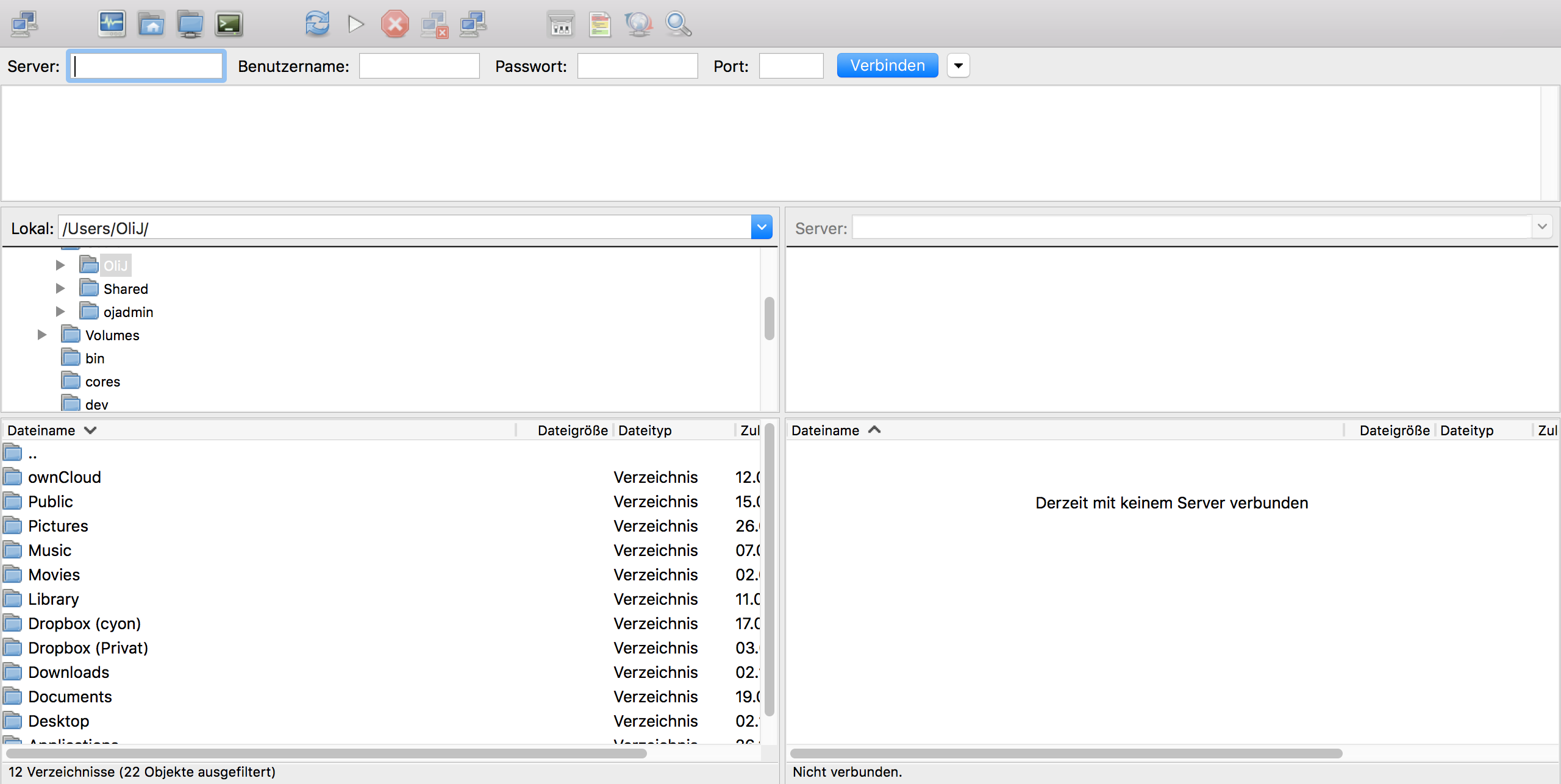
Starte FileZilla. Die erscheinende Oberfläche sollte folgender Abbildung gleichen.
FileZilla Oberfläche
2
Gib die folgende Verbindungsdaten im Kopfbereich von FileZilla ein und klicke anschliessend auf «Verbinden».
FTP-Login
FTP-Login
  • Server
    Eine auf dem Webhosting eingerichtete Domain oder den Servernamen deines Webhostings. In unserem Beispiel verwenden wir den Servernamen s003.cyon.net.
  • Benutzername
    Anmeldename des Webhosting (beispielsweise olivero2) für eine Verbindung über SFTP oder eines zusätzlich erstellten FTP-Kontos (beispielsweise ftp-user@oliverorange.ch). In unserem Beispiel verwenden wir den Anmeldenamen «olivero2».
  • Passwort
    Das zum Anmeldenamen gehörende Passwort
  • Port
    Der Port wird von FileZilla automatisch gewählt (Port 21 für FTP oder Port 22 für SFTP). Mit dem Anmeldenamen deines Webhostings wird automatisch eine SFTP-Verbindung über Port 22 aufgebaut.
Wo genau du diese Angaben findest beschreiben wir im Artikel «FTP-Verbindung herstellen».
3
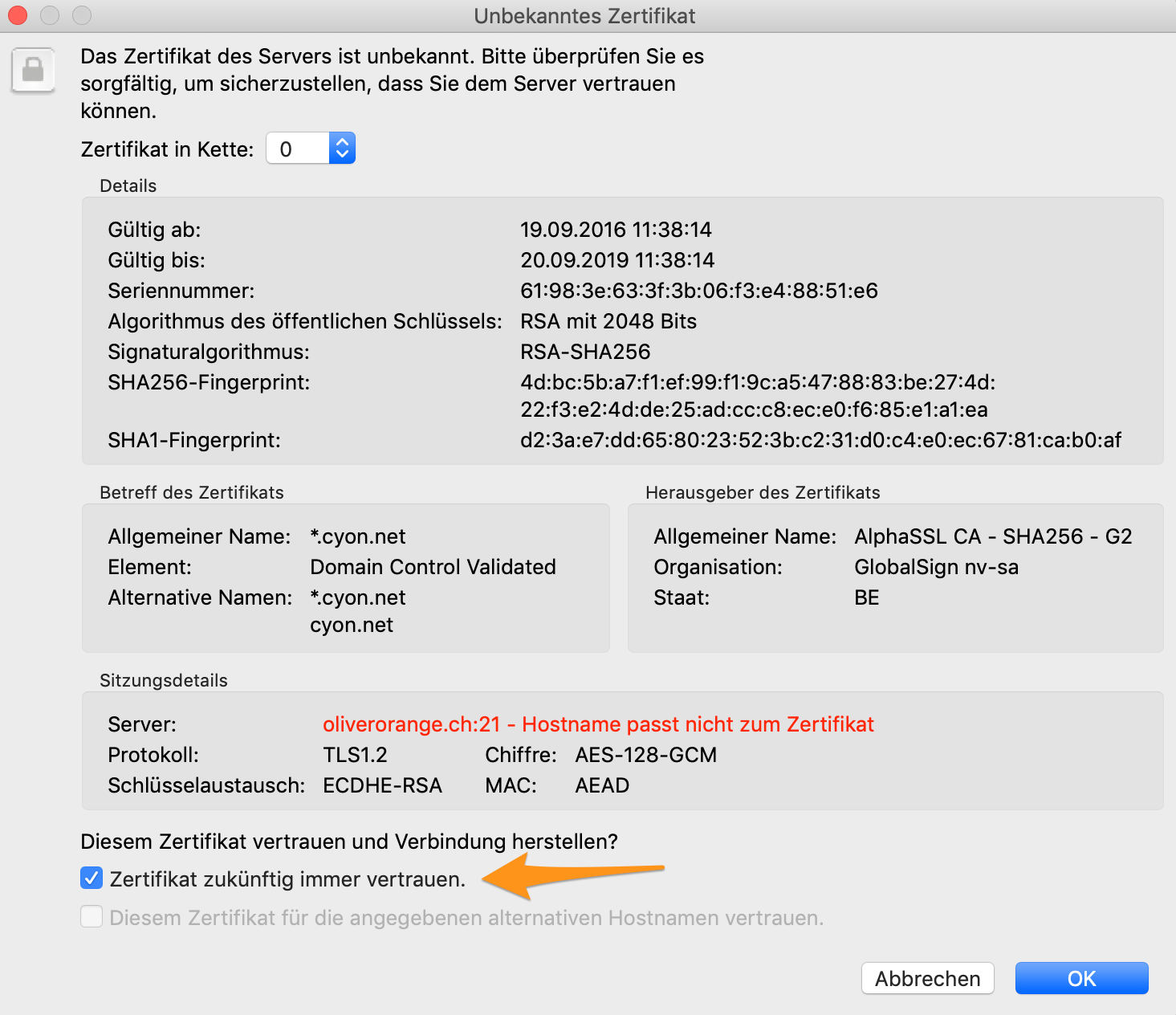
Beim erstmaligen Verbinden bringt dir FileZilla eine Zertifikatswarnung. Aktiviere dabe die Option «Zertifikat zukünftig immer vertrauen» und bestätige dies mit «OK». Hintergrundinformationen zu dieser Warnung findest du im Artikel «Zertifikatsfehler beim Verbinden per FTP».
Warnung Sicherheitszertifikat
4
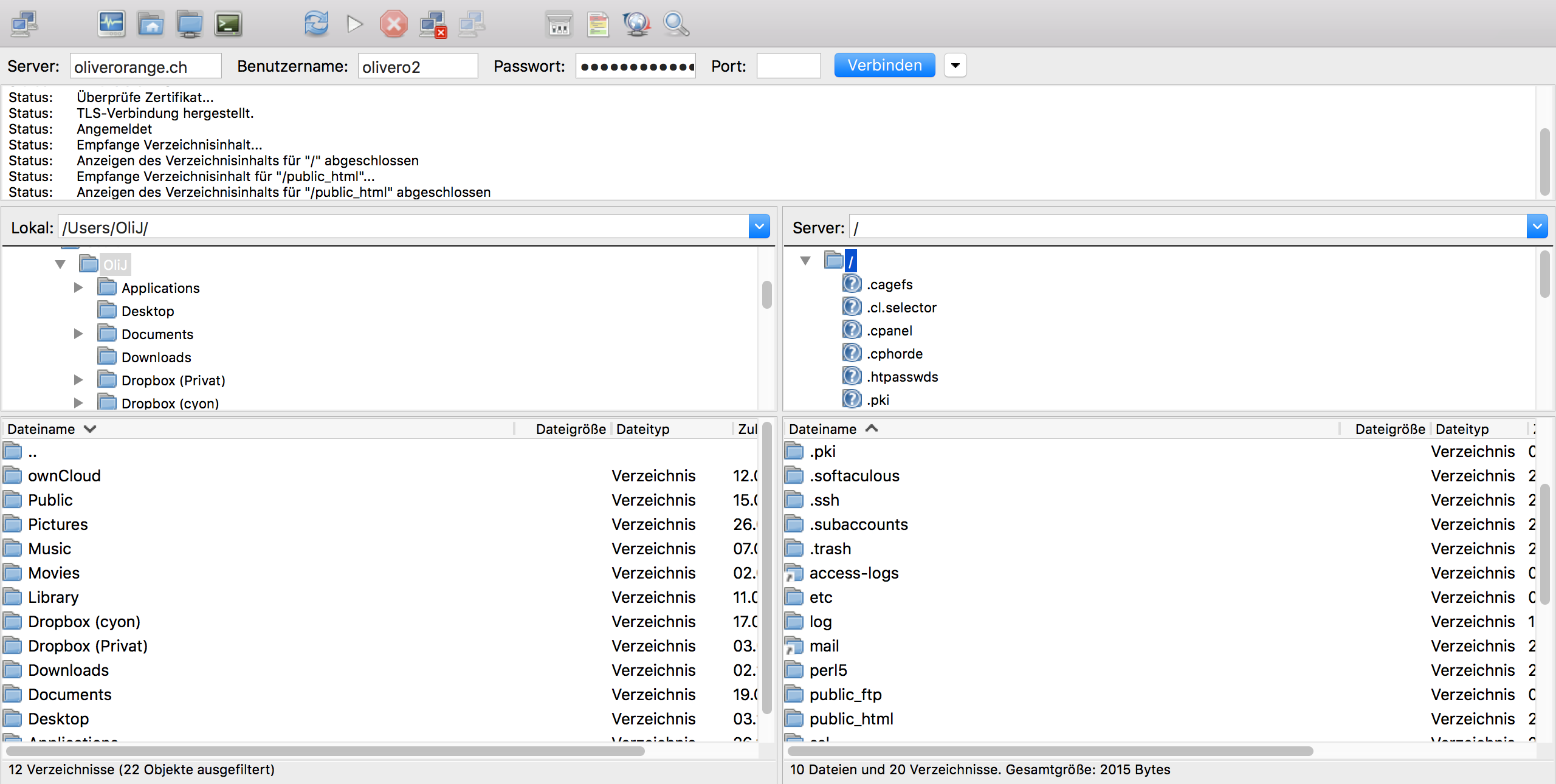
Sobald die Verbindung zum Webhosting hergestellt wurde, wird auf der rechten Seite (Server-Site) die Verzeichnisstruktur des Webhostings angezeigt.
Verbindung zum Server hergestellt
5

Auf der linken Seite siehst du die Verzeichnisstruktur und die Dateien von deinem lokalen Gerät, im rechten Fenster werden die Dateien/Ordner des Webhostings angezeigt.

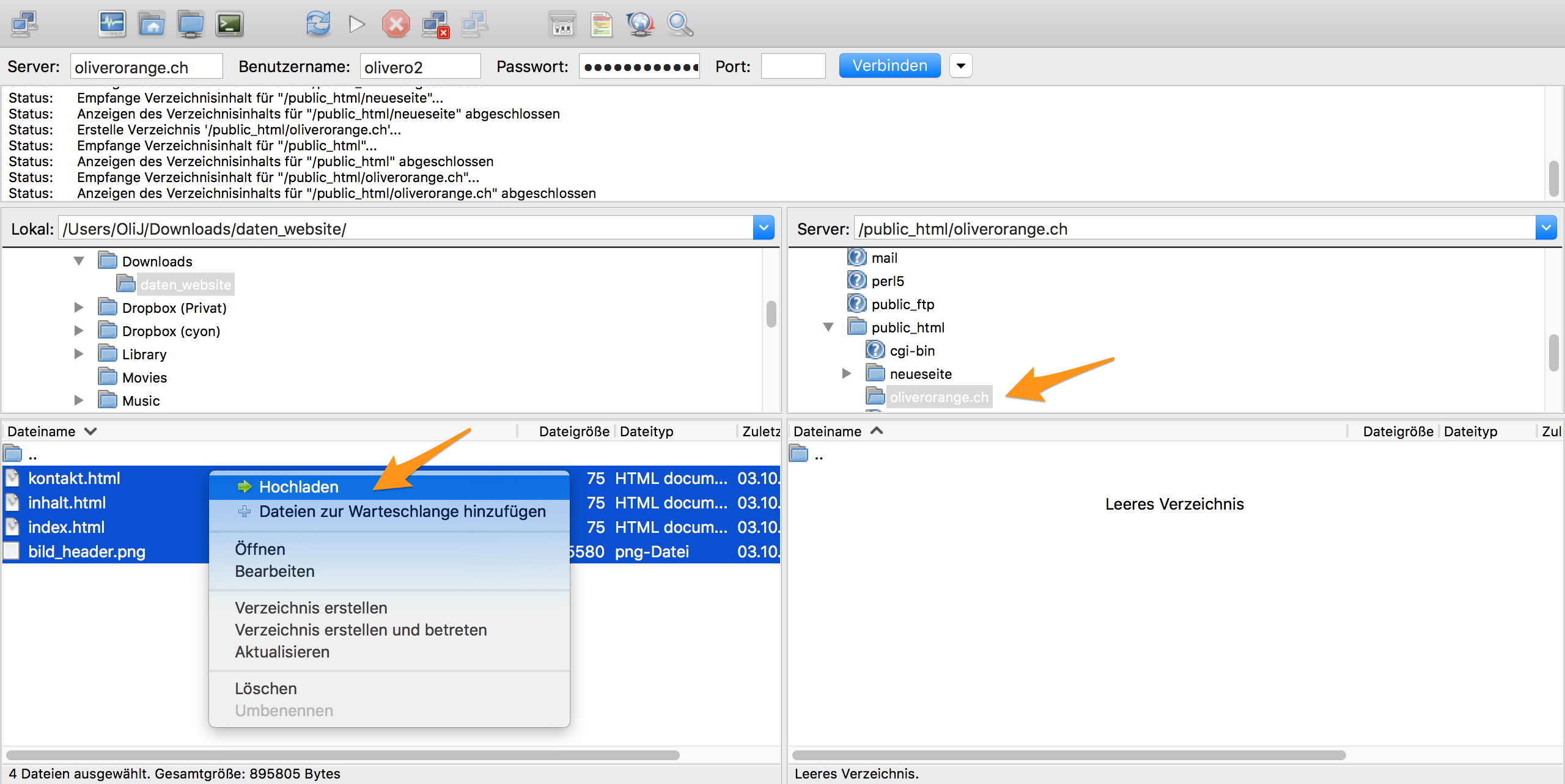
Navigiere nun im lokalen Browser auf der linken Seite zu dem Verzeichnis, in dem sich die Dateien deine Webseite befinden. Auf der rechten Seite wechsle in das Verzeichnis, welches als Zielordner der gewünschten Domain angegeben wurde. In unserem Beispiel laden wir die Daten vom lokalen Verzeichnis /Documents/neue_website/ ins Verzeichnis /public_html/oliverorange.ch auf dem Webhosting. Um zu erfahren, welches Verzeichnis als Zielordner deiner Domain eingerichtet wurde, hilft dir der Artikel «Speicherort meiner Website».

6
Nun gilt es die Dateien auszuwählen, welche hochgeladen werden sollen. Dazu kannst du die Dateien und Ordner auf der linken Seite auswählen und diese per «Drag & Drop» in den weissen Bereich auf der rechten Seite ziehen. Alternativ markiere links die gewünschten Dateien, öffne mit der rechten Maustaste das Kontextmenü und wähle «Hochladen». Die Dateien werden anschliessend in das ausgewählte Verzeichnis auf dem Webhosting übertragen.
Dateien auf den Webserver übertragen
Beachten Sie, dass dieser Vorgang, je nach Grösse der Website und der Geschwindigkeit Ihrer Internetverbindung, einige Zeit in Anspruch nehmen kann.
7
Sobald der Vorgang abgeschlossen ist, sind die Daten im gewählten Verzeichnis veröffentlicht. Damit die Website auch im Browser aufgerufen werden kann, stelle sicher, dass die DNS-Einstellungen korrekt gesetzt sind und auf dein Webhosting zeigen und leere gegebenenfalls den Browser-Cache.

Serververbindung speichern

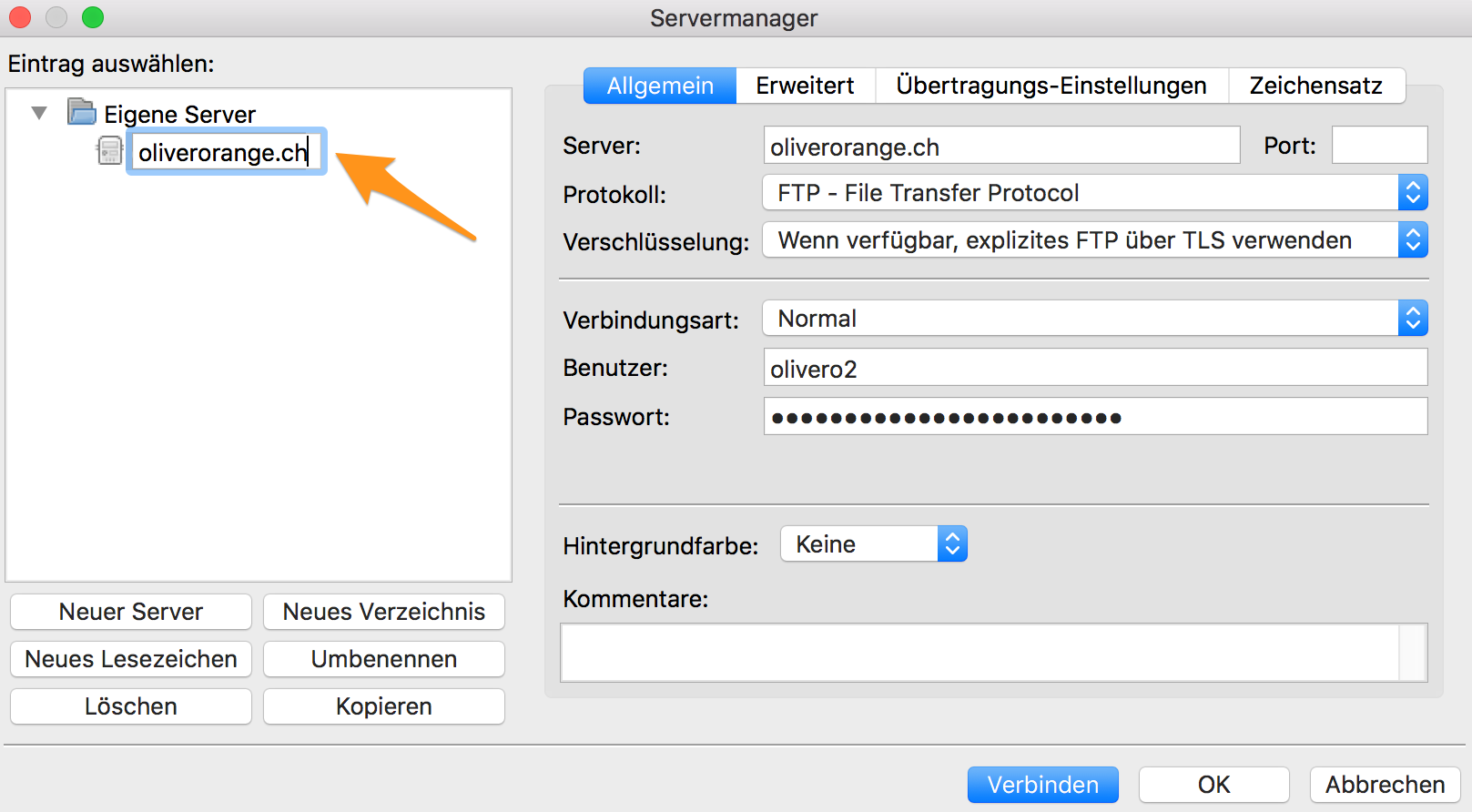
Um dir den Verbindungsaufbau beim nächsten Mal zu erleichtern, kannst du die aktuelle Verbindung im Servermanager speichern.

1
Klicke in der Menüleiste von FileZilla auf «Datei» und dann «Aktuelle Verbindung in Servermanager aufnehmen...».
Aktuelle Verbindung in Servermanager aufnehmen
2
Gib der Verbindung einen Namen. Wir verwenden in unserem Beispiel «oliverorange.ch».
Serververbindung speichern
3

Bestätige die Eingabe mit «OK». Die Verbindung wird gespeichert und das Fenster geschlossen.

Bei der nächsten FTP-Sitzung kannst du dann nur noch die erstellte Verbindung im Servermanager von FileZilla auswählen, um dich mit dem Webhosting erneut zu verbinden.

War dieser Artikel hilfreich?
Kategorien
  • FTP-Verbindung
Artikel teilen
Verwandte Artikel

Was dir auch helfen könnte

Wähle den für dich passenden Kanal

CMS zeigt eine weisse Seite

Wird dir beim Aufruf deiner Website eine weisse Seite angezeigt? Dann handelt es sich um einen generellen Server...

Fehler bei der FTP-Verbindung

Du kannst dich nicht per FTP mit dem Server verbinden oder erhältst eine Fehlermeldung in deinem FTP-Programm? W...

Dateimanager

Der Dateimanager ist eine Applikation innerhalb vom my.cyon, um die Dateien auf deinem Webhosting zu verwalten. ...

Speicherort meiner Website

Du möchtest wissen, wo deine Website gespeichert ist oder in welches Verzeichnis du die Daten deiner Website spe...

FTP-Verbindung herstellen

Wenn du Daten auf dein Webhosting hoch- oder herunterladen möchtest, so empfehlen wir dir ein FTP-Programm zu ve...

E-Mail-Programm konfigurieren

Unser E-Mail-Zauberer führt dich durch den Einrichtungsprozess: Verwalte deine E-Mail-Konten ganz bequem über das E-Mail-Programm deiner Wahl. Mit unserem Einrichtungsassistenten gelingt dir dies ganz einfach.

E-Mail-Zauberer starten

Stressfrei Website & E-Mail umziehen lassen

Unser Umzugsteam begleitet dich beim Wechsel zu cyon – Schritt für Schritt.

Jetzt ohne Doppelkosten wechseln

Scharon

Customer Support

Gabriel

Customer Support

Immer auf dem Laufenden bleiben

Tipps, Tools & Insights für deine Webprojekte.

Jetzt Newsletter abonnieren
Support

Du brauchst persönliche Unterstützung?

Wähle den für dich passenden Kanal

Statusmeldungen

Statusmeldungen

Übersicht über unsere Systeme

Statusmeldungen

  • Unser Systemstatus ist aktuell stabil.
  • Geplante Wartungsarbeiten am 15. Juli 2024 von 02:00 bis 04:00 Uhr.
  • Es gibt derzeit keine bekannten Störungen.

Wichtige Hinweise

  • Bitte überprüfe regelmässig unseren Status-Feed für aktuelle Informationen.
  • Bei dringenden Problemen kontaktiere unseren Support.

Wir machen das Internet zu einem besseren Ort

4.8 / 5
Swiss Label
Swiss Hosting

Hosting

  • Webhosting
  • Webhosting Pro
  • Sitebuilder
  • https:// für alle
  • Umzugsservice

Server

  • Managed Server
  • Agency Server

Domains

  • Domains
  • Domain transferieren
  • Alle Domains

Support

  • Support Center
  • E-Mail Zauberer
  • my.cyon
  • Webmail

Über uns

  • Warum cyon
  • Team
  • Jobs
  • Geschichte
  • Partner*innen
  • Engagement
  • Nachhaltigkeit
  • Infrastruktur
  • Blog

Rechtliches

  • AGB
  • Datenschutzerklärung
  • Impressum
Swiss Label
Swiss Hosting
Folge uns
Newsletter

Schliesse dich 4.000 anderen an (+20 in der letzten Woche neu beigetreten)