• Support
my.cyonWebmailBestellen
Dies ist eine Beta-Version der neuen cyon-Website
Einige Funktionen funktionieren möglicherweise nicht wie erwartet.
Craft CMS installieren

Craft CMS installieren

Aktualisiert am 11. Juni 2025
War dieser Artikel hilfreich?

Craft CMS ist ein auf die Bedürfnisse deines Webprojekts angepasstes CMS. Es richtet sich vor allem an Webagenturen oder erfahrene Personen, da bei Craft CMS auf einer «grünen Wiese» gestartet wird. Wir beschreiben in diesem Artikel, wie du Craft CMS über Composer direkt auf deinem Webhosting installieren kannst. Es werden dabei fundierte Kenntnisse im Umgang mit der Kommandozeile und SSH vorausgesetzt.

Composer installieren

Für die Installation und Verwaltung von Craft CMS wird Composer benötigt. Hast du Composer auf deinem Webhosting noch nicht installiert, folge unserer Anleitung «Composer installieren».

Neues Craft CMS Projekt erstellen

Wir beschreiben folgend die Installation von Craft CMS mit Composer gemäss der offiziellen Installationsanleitung von Craft CMS.

1

Melde dich per SSH an und navigiere in das Zielverzeichnis deiner Domain.

cd /home/olivero2/oliverorange.ch/
2
Prüfe, ob sich in diesem Verzeichnis bereits Dateien oder Unterordner befinden. Falls ja, lösche diese, da Craft CMS sonst während der Installation einen Fehler wirft.
3

Um Craft CMS in der neusten Version im aktuellen Verzeichnis zu installieren, nutze folgenden Befehl:

composer create-project craftcms/craft .
4

Nach erfolgreicher Installation wirst du gefragt, ob du mit der Einrichtung von Craft CMS fortfahren willst. Bestätige dies mit yes, gefolgt von der Eingabetaste.

Du kannst den Einrichtungsassistenten jederzeit erneut über den Befehl php craft setup starten.

5

Es folgen nun die Angaben zur Datenbank. Bitte gib folgende Daten an:

  • Treiber: mysql (Vorauswahl)
  • Server: localhost
  • Port: 3306 (Vorauswahl)
  • Username: Anmeldename deiner Datenbank
  • Password: Passwort deiner Datenbank
  • Name: Name der Datenbank
  • Table Prefix: vergib ein Tabellen-Präfix oder lass das Feld leer
Der Artikel «Applikation mit einer Datenbank verbinden» erklärt dir noch ausführlich, wo du diese Daten im my.cyon findest.
6

Hat alles geklappt, gelangst du mit yes und Enter zum nächsten Schritt. Du wirst um allgemeine Angaben zur Website und dem Administrationskonto gebeten.

  • Username
  • E-Mail
  • Passwort
  • Name der Website
  • URL der Website
  • Sprache der Website
7

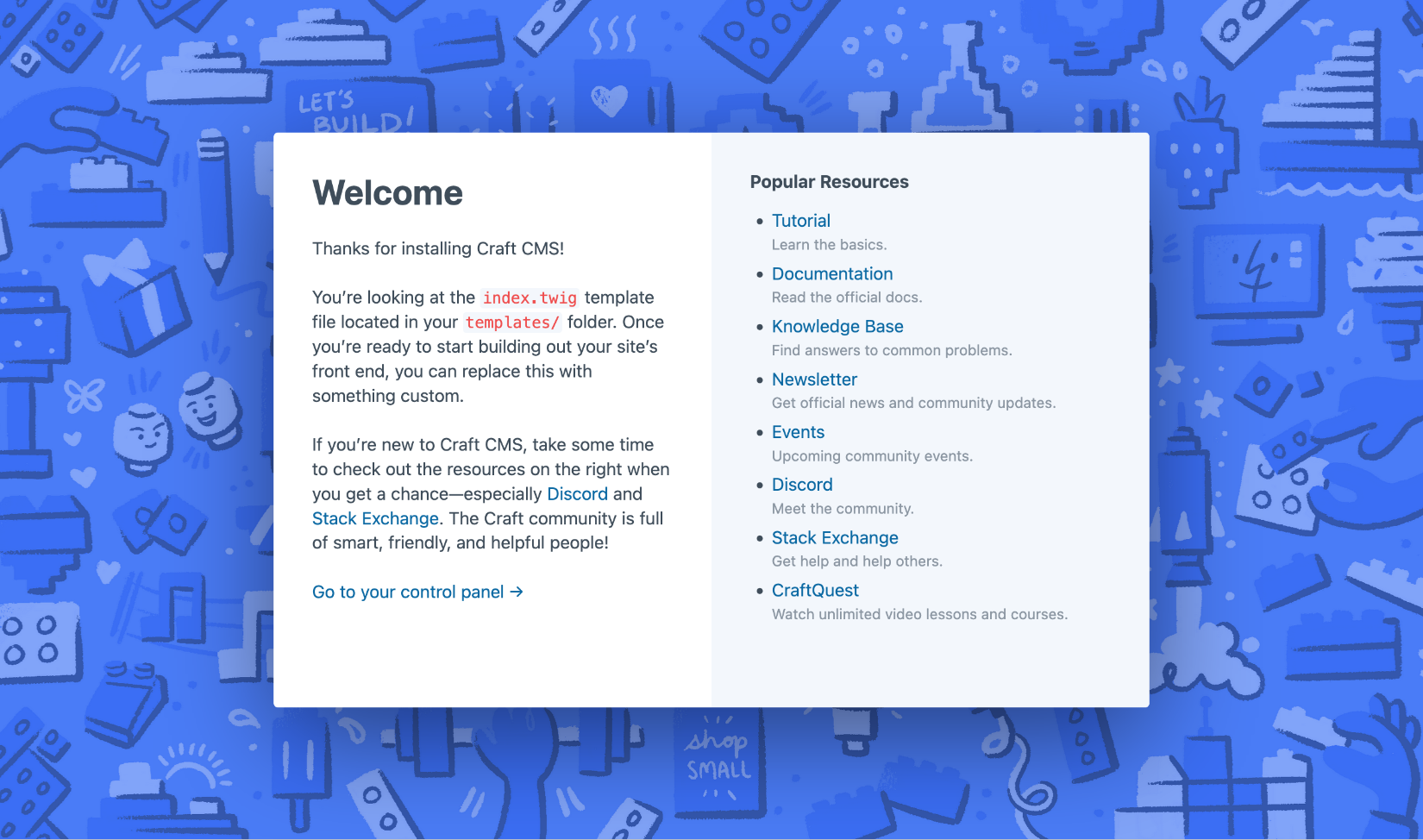
Nach erfolgreichem Ausfüllen wird Craft CMS nun konfiguriert. Hat alles geklappt, ist alles bereit und du kannst mit dem Erstellen deiner Website beginnen.

Damit du das Control Panel von Craft CMS aufrufen kannst, korrigiere noch den Zielordner deiner Domain wie im nächsten Abschnitt beschrieben.

Zielordner der Domain anpassen

Die öffentlichen Daten von Craft CMS liegen im Unterordner web. Passe also den Zielordner deiner Domain gemäss «Zielordner einer Domain ändern» an und ergänze dort den Unterordner. In unserem Beispiel ändern wir den Zielordner von public_html/oliverorange.ch zu public_html/oliverorange.ch/web.

War dieser Artikel hilfreich?
Kategorien
  • CMS
Artikel teilen
Verwandte Artikel

Was dir auch helfen könnte

Wähle den für dich passenden Kanal

Umzugsservice beantragen

Du hast ein neues Webhosting bei cyon und möchtest deine bestehende Website und E-Mail-Konten darauf übertragen ...

Webhosting-Adresse

Bei der Bestellung eines Webhostings wird eine kostenlose Adresse generiert. Diese Adresse ist eine Subdomain vo...

Fragen zu WordPress, Joomla & Co.

Bei cyon sind wir spezialisiert auf Webhosting und Domains und die zugehörige Infrastruktur. Bei Fragen zu einem...

PHP-Version eines Verzeichnisses ändern

Möchtest du zum Testen die PHP-Version einer Website ändern oder soll diese gleich für alle Installationen angep...

SSL-Zertifikat (Verschlüsselung) einrichten

Ein kostenloses SSL-Zertifikat ist über dein my.cyon-Konto dank Let's Encrypt im Handumdrehen eingerichtet. Möch...

LiteSpeed Cache für Craft CMS konfigurieren

LiteSpeed Cache ist ein einfach zu bedienender und sehr effizienter Seiten-Cache, der direkt im LiteSpeed-Webser...

E-Mail-Programm konfigurieren

Unser E-Mail-Zauberer führt dich durch den Einrichtungsprozess: Verwalte deine E-Mail-Konten ganz bequem über das E-Mail-Programm deiner Wahl. Mit unserem Einrichtungsassistenten gelingt dir dies ganz einfach.

E-Mail-Zauberer starten

Stressfrei Website & E-Mail umziehen lassen

Unser Umzugsteam begleitet dich beim Wechsel zu cyon – Schritt für Schritt.

Jetzt ohne Doppelkosten wechseln

Scharon

Customer Support

Gabriel

Customer Support

Immer auf dem Laufenden bleiben

Tipps, Tools & Insights für deine Webprojekte.

Jetzt Newsletter abonnieren
Support

Du brauchst persönliche Unterstützung?

Wähle den für dich passenden Kanal

Statusmeldungen

Statusmeldungen

Übersicht über unsere Systeme

Statusmeldungen

  • Unser Systemstatus ist aktuell stabil.
  • Geplante Wartungsarbeiten am 15. Juli 2024 von 02:00 bis 04:00 Uhr.
  • Es gibt derzeit keine bekannten Störungen.

Wichtige Hinweise

  • Bitte überprüfe regelmässig unseren Status-Feed für aktuelle Informationen.
  • Bei dringenden Problemen kontaktiere unseren Support.

Wir machen das Internet zu einem besseren Ort

4.8 / 5
Swiss Label
Swiss Hosting

Hosting

  • Webhosting
  • Webhosting Pro
  • Sitebuilder
  • https:// für alle
  • Umzugsservice

Server

  • Managed Server
  • Agency Server

Domains

  • Domains
  • Domain transferieren
  • Alle Domains

Support

  • Support Center
  • E-Mail Zauberer
  • my.cyon
  • Webmail

Über uns

  • Warum cyon
  • Team
  • Jobs
  • Geschichte
  • Partner*innen
  • Engagement
  • Nachhaltigkeit
  • Infrastruktur
  • Blog

Rechtliches

  • AGB
  • Datenschutzerklärung
  • Impressum
Swiss Label
Swiss Hosting
Folge uns
Newsletter

Schliesse dich 4.000 anderen an (+20 in der letzten Woche neu beigetreten)