E-Mail-Adresse manuell über Apple Mail einrichten
- 1
- 2
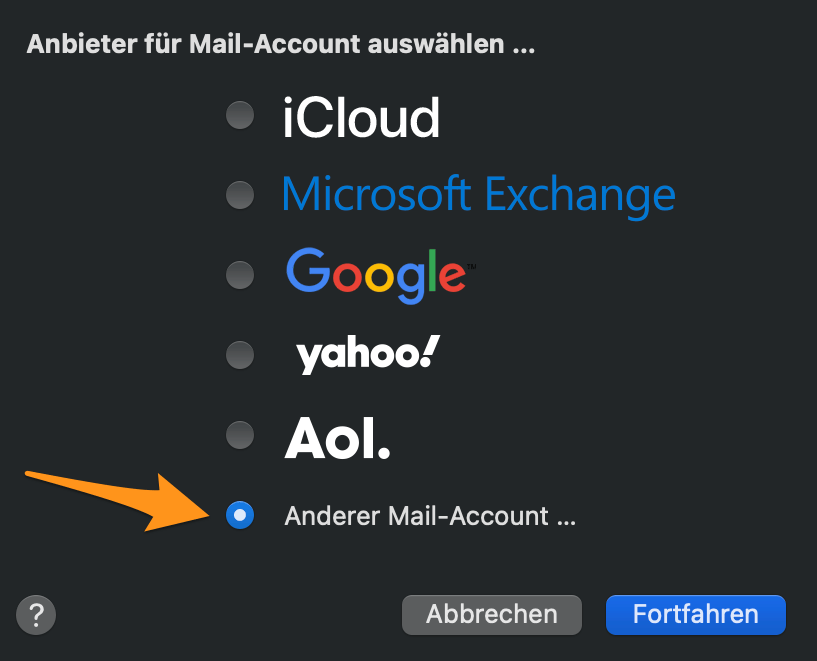
Dialog um neuen Mail-Account erstellen im Apple Mail - 3
Anbieter für Mail-Account auswählen - 4
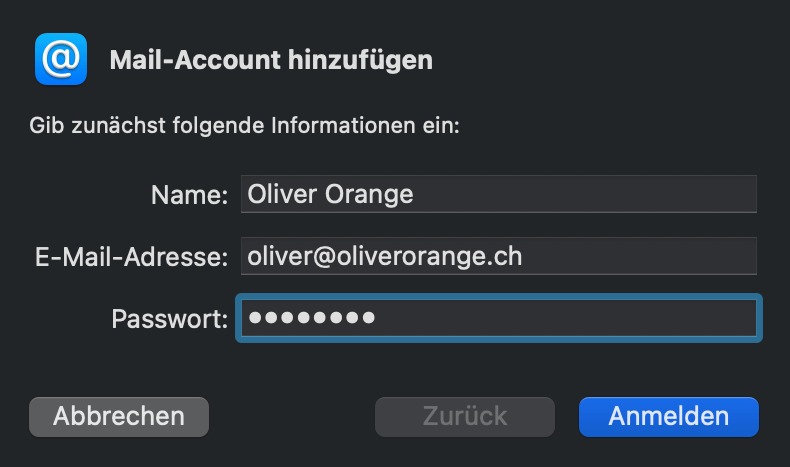
Mail-Account hinzufügen - 5
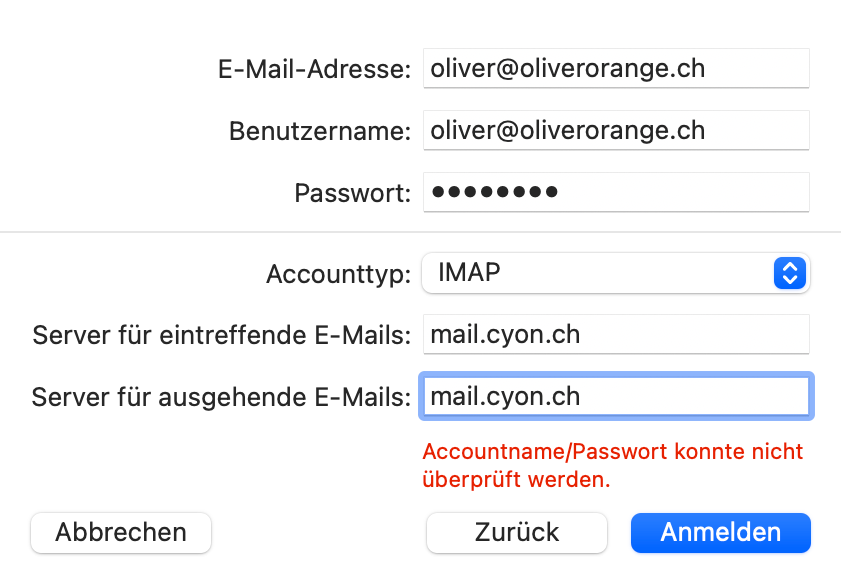
Servereinstellungen Mail-Account - 6
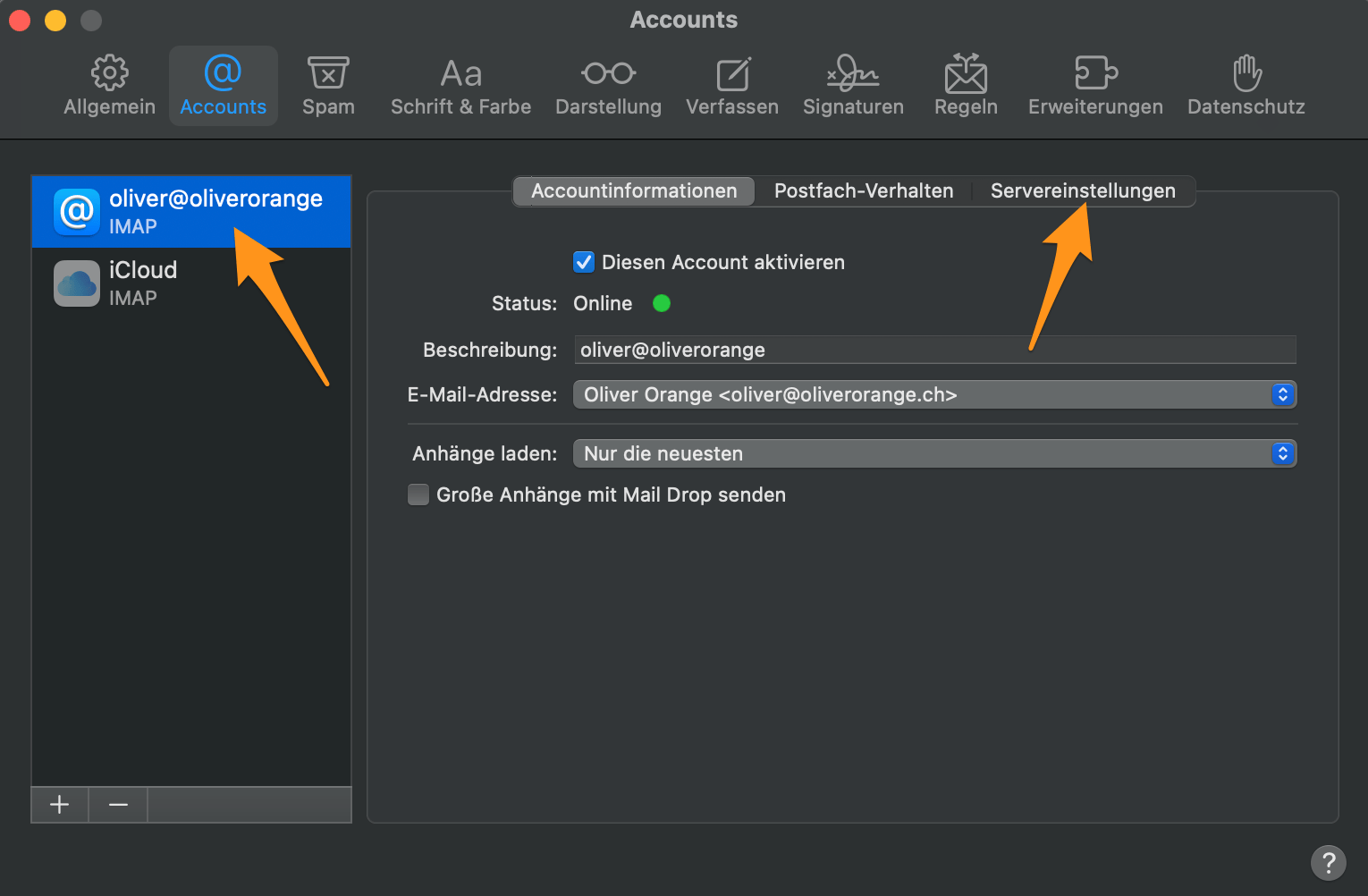
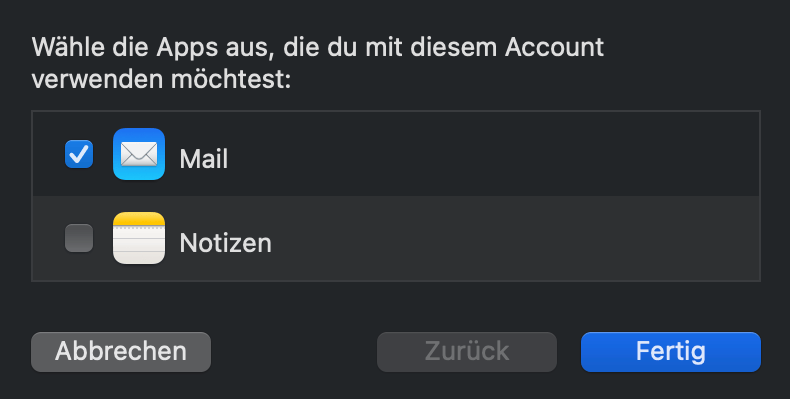
Abschluss der Einrichtung
- 1
- 2
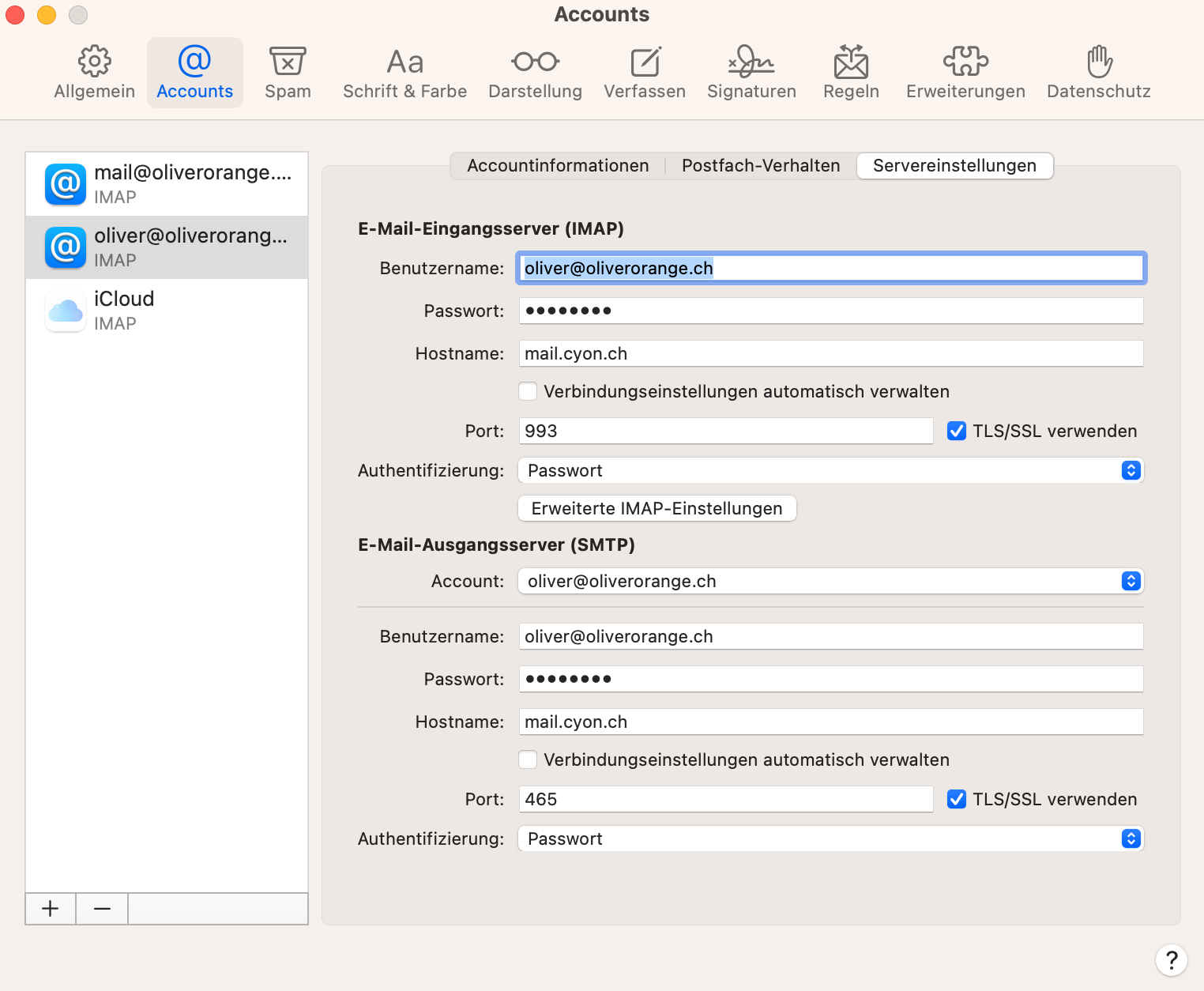
Accountinformationen in Apple Mail - 3
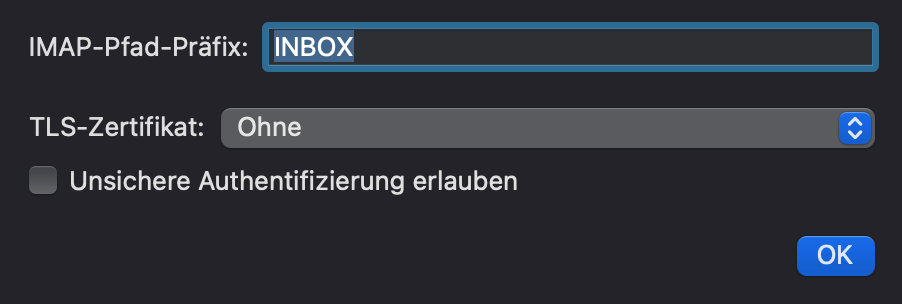
Servereinstellungen im Apple Mail - 4
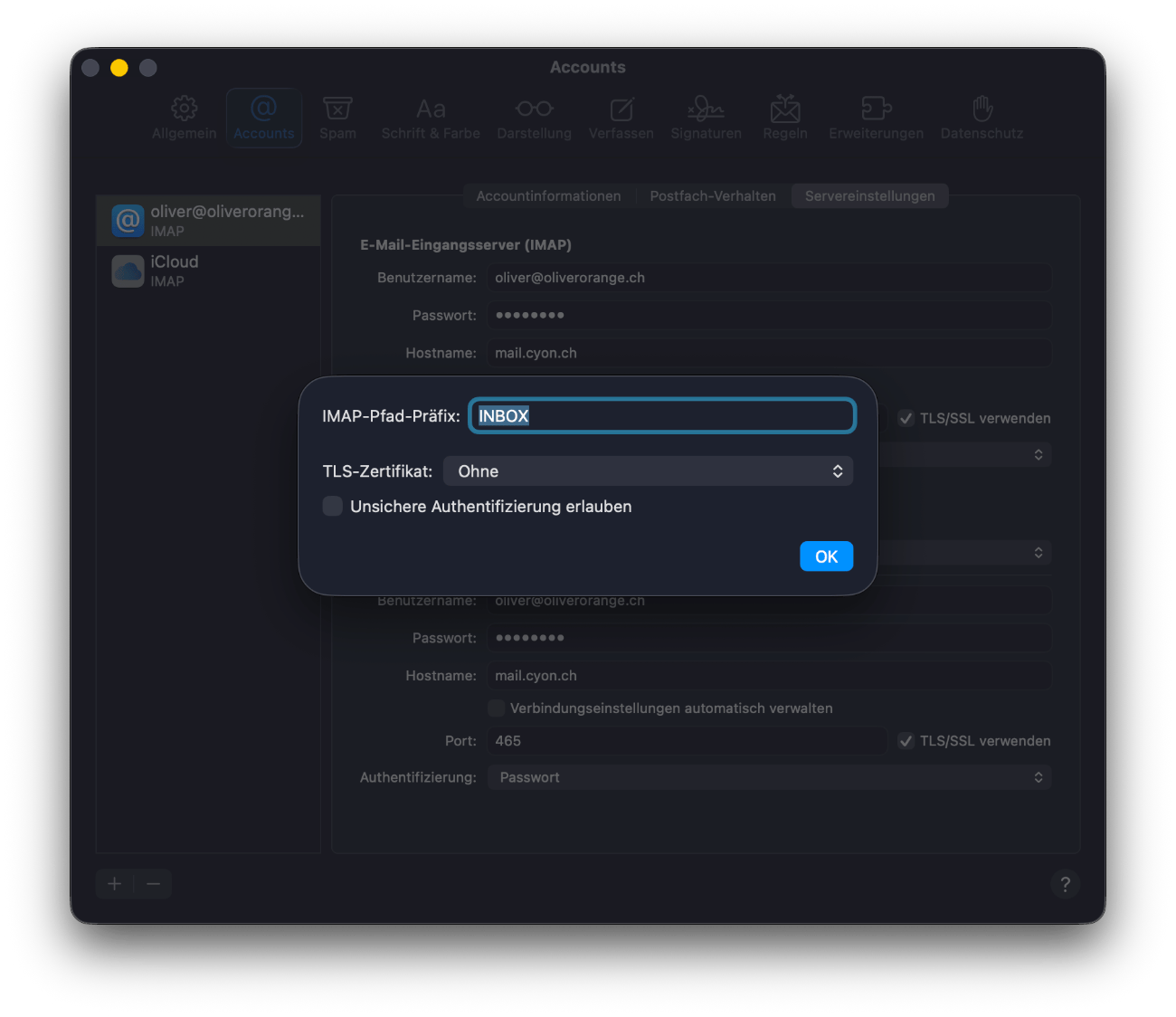
Erweiterte IMAP-Einstellungen - 5
- Einrichtung in einem E-Mail-Programm
Was dir auch helfen könnte
Wähle den für dich passenden Kanal
Apple Mail
Möchtest du deine E-Mail-Adresse in der Standard Mail-App deines Apple Computers einrichten, um E-Mails über App...
iPhone, iPad oder iPod touch
Möchtest du deine E-Mail-Adresse in der Mail-App deines iPhones oder iPads einrichten, um E-Mails über dein Smar...
Microsoft Outlook für macOS
Möchtest du deine E-Mail-Adresse im Microsoft Outlook für macOS einrichten und deine E-Mails direkt im Outlook v...
E-Mail-Konto einrichten (IMAP, POP3 und SMTP-Einstellungen)
Du möchtest deine E-Mails über ein E-Mail-Programm wie Microsoft Outlook, Apple Mail, Thunderbird oder über dein...
E-Mail-Ordner anpassen für Apple Mail
Du möchtest, dass alle gelöschten E-Mails in einem speziellen Ordner landen? Dieser Artikel beschreibt das Vorge...
E-Mail-Programm konfigurieren
Unser E-Mail-Zauberer führt dich durch den Einrichtungsprozess: Verwalte deine E-Mail-Konten ganz bequem über das E-Mail-Programm deiner Wahl. Mit unserem Einrichtungsassistenten gelingt dir dies ganz einfach.

Stressfrei Website & E-Mail umziehen lassen
Unser Umzugsteam begleitet dich beim Wechsel zu cyon – Schritt für Schritt.

Scharon
Customer Support
Gabriel
Customer Support