• Support
my.cyonWebmailBestellen
Dies ist eine Beta-Version der neuen cyon-Website
Einige Funktionen funktionieren möglicherweise nicht wie erwartet.
Hauptkontakt eines Produkts ändern

Hauptkontakt eines Produkts ändern

Aktualisiert am 3. Feb. 2026
War dieser Artikel hilfreich?

Möchtest du ein Produkt einer anderen Person/Firma/Organisation übergeben, mehrere my.cyon-Konten zusammenführen oder ändern sich Angaben wie der Firmenname? Dieser Artikel beschreibt, wie du einen Hauptkontaktwechsel vornehmen kannst. Handelt es sich beim betroffen Produkt um einen Managed- oder Agencyserver, so beschreiben wir das Vorgehen im Abschnitt «Hauptkontakt eines Cloudservers ändern».

Beachte, dass ein Kontaktwechsel ausschliesslich vom aktuellen Hauptkontakt des jeweiligen Produktes ausgeführt werden kann und durch den neuen Hauptkontakt innerhalb von 8 Tagen bestätigt werden muss.

Hauptkontaktwechsel ausführen

1
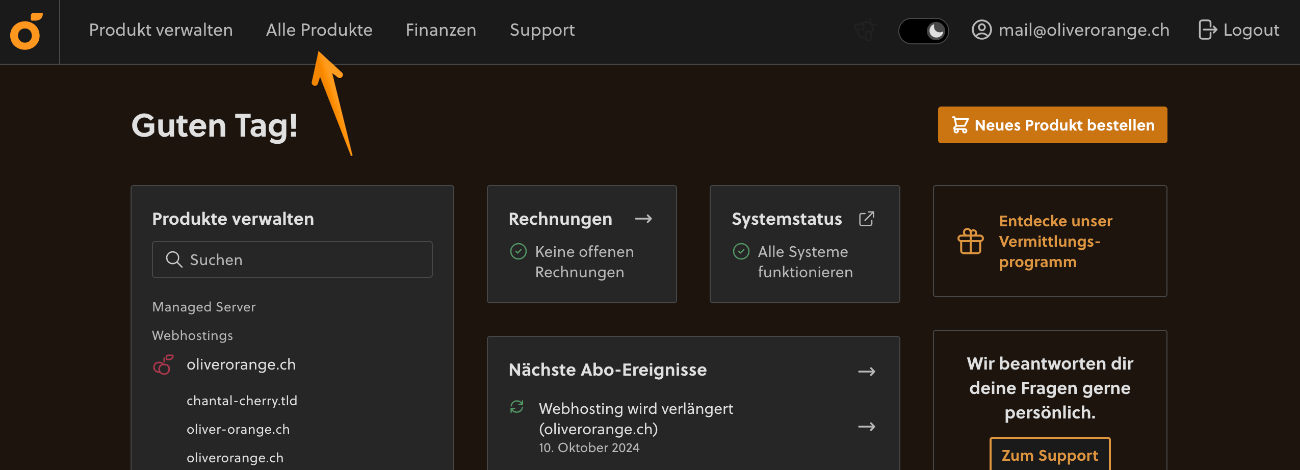
Melde dich im my.cyon an und wähle das Menü «Alle Produkte».
Menü «Alle Produkte» im my.cyon
2
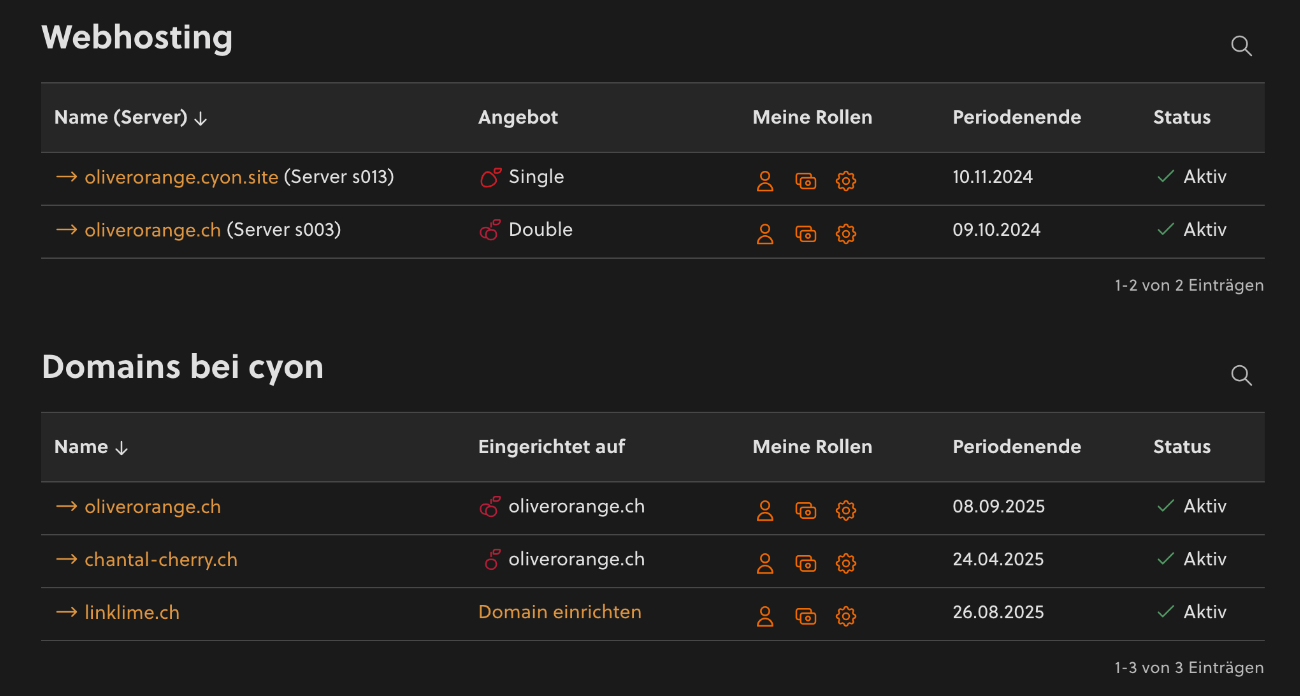
Wähle das gewünschte Produkt mit einem Klick auf den Namen aus.
Produkt auswählen
Produkt auswählen
3

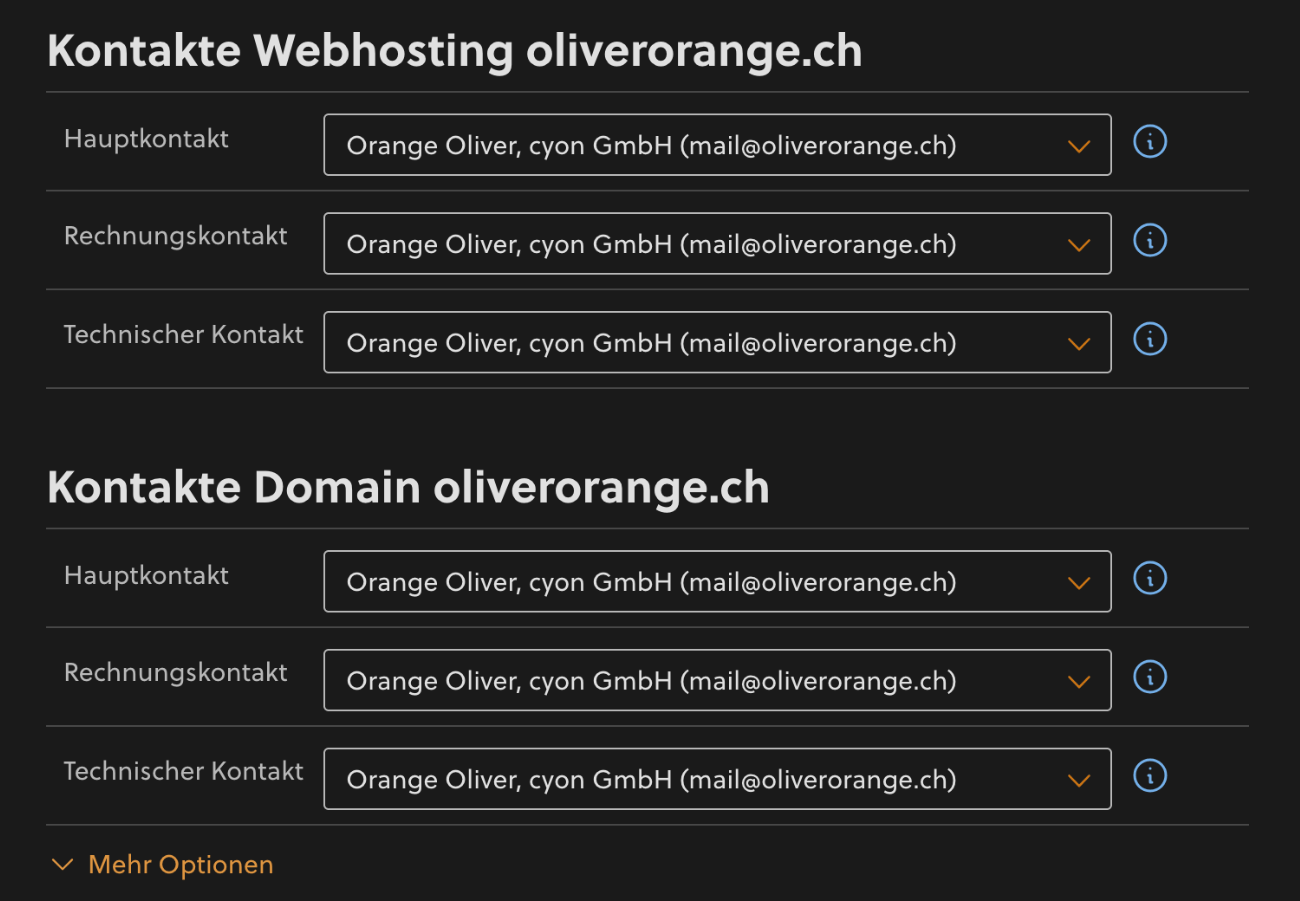
Scrolle herunter zum Abschnitt «Kontakte».

Die Überschrift dieses Abschnitts variiert je nach Produkt.
Abschnitt «Kontakte»
4
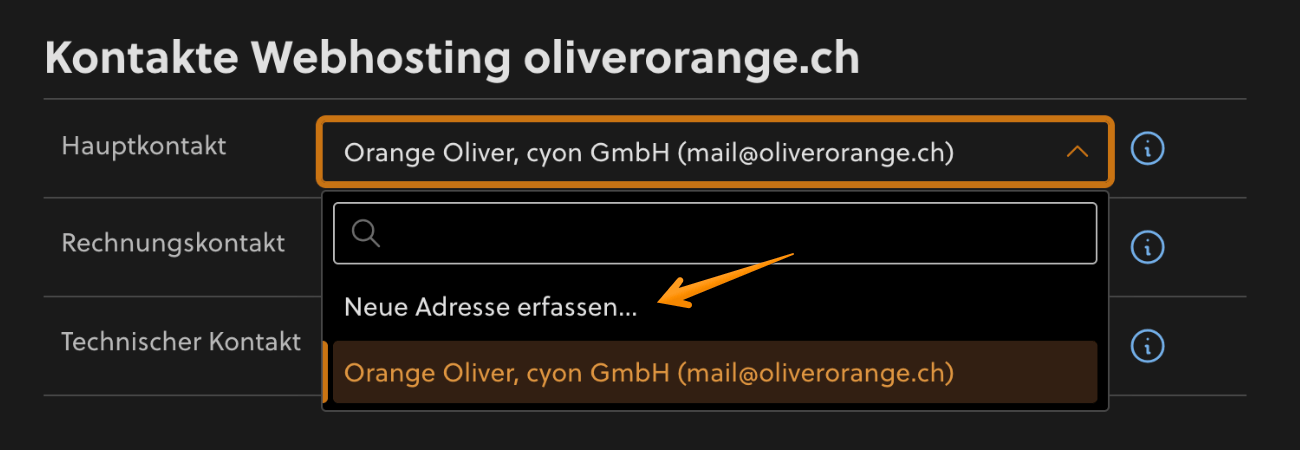
Öffne nun das Dropdown-Menü beim Hauptkontakt des gewünschten Kontakts. Wurde diese Person innerhalb deines my.cyon-Kontos bereits für ein anderes Produkt oder für eine andere Rolle hinterlegt, erscheint diese im Dropdown-Menü zur Auswahl. Ist dies nicht der Fall, wähle «Neue Adresse erfassen...".
Neue Adresse erfassen als «Hauptkontakt»
5

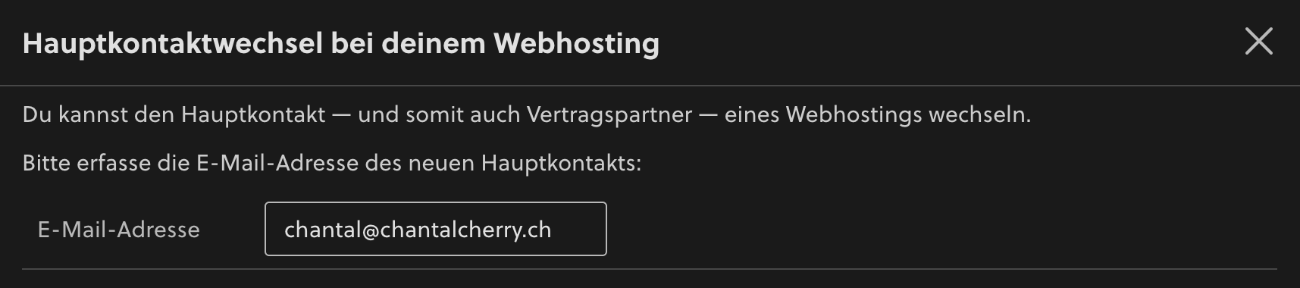
Gib die E-Mail-Adresse der zuständigen Person an und klicke auf «Weiter».

Beachte, dass pro E-Mail-Adresse nur ein my.cyon-Konto möglich ist. Möchtest du für den neuen Hauptkontakt die bisherige E-Mail-Adresse verwenden, ändere vor dem Hauptkontaktwechsel die E-Mail-Adresse auf der Seite «Meine Daten» wie unter «Kontaktdaten aktualisieren» beschrieben. Danach wird die bisherige E-Mail-Adresse wieder frei und kann für einen Hauptkontaktwechsel verwendet werden.
Laufen die E-Mails der hinterlegten E-Mail-Adresse über cyon, kannst du auch «Plus-Adressen» verwenden, um mit derselben E-Mail-Adresse mehrere my.cyon-Konten zu erstellen.
E-Mail-Adresse des neuen Hauptkontakts angeben
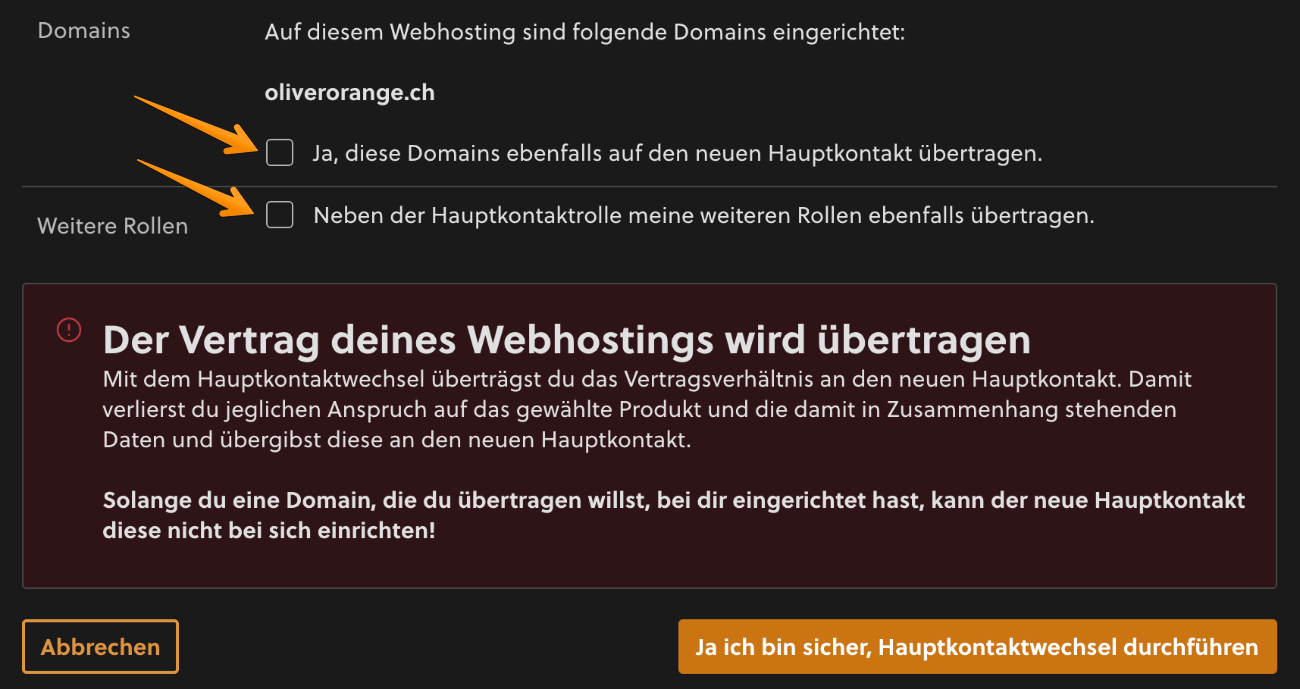

Folgende Optionen stehen dir bei einem Hauptkontaktwechsel zusätzlich noch zur Verfügung:

  • Domains
    Änderst du den Hauptkontakt für ein Webhosting/Sitebuilder, kannst du diesen gleichzeitig für alle Domains mit abändern, welche auf diesem Produkt eingerichtet sind und bei welchen du ebenfalls Hauptkontakt bist. Aktiviere dazu die Option «Ja, diese Domains ebenfalls dem neuen Hauptkontakt übertragen».
  • Weitere Rollen
    Um ein Produkt komplett einer anderen Person zu übertragen, aktiviere die Option «Neben der Hauptkontaktrolle auch meine anderen Rollen übertragen».
Optionen während des Hauptkontaktwechsels
Bitte beachte den Hinweis im roten Feld.

Ist dir der Vorgang bewusst, bestätige den Hauptkontaktwechsel mit «Ja, ich bin sicher, Hauptkontaktwechsel durchführen».

6

Hat diese Person bereits ein eigenes my.cyon-Konto, wird der Kontakt geändert und die Person erhält eine Benachrichtigung per E-Mail. Existiert unter der angegebenen E-Mail-Adresse noch kein my.cyon-Konto, wirst du in einem zweiten Schritt gebeten, weitere Kontaktangaben zu dieser Person/Firma/Organisation auszufüllen. Nach der Eingabe erhält die Person ebenfalls eine E-Mail, welche sie innerhalb von 8 Tagen bestätigen muss, um das Konto zu aktivieren und den Wechsel abzuschliessen.

Beachte, dass pro E-Mail-Adresse nur ein my.cyon-Konto existieren kann.
7
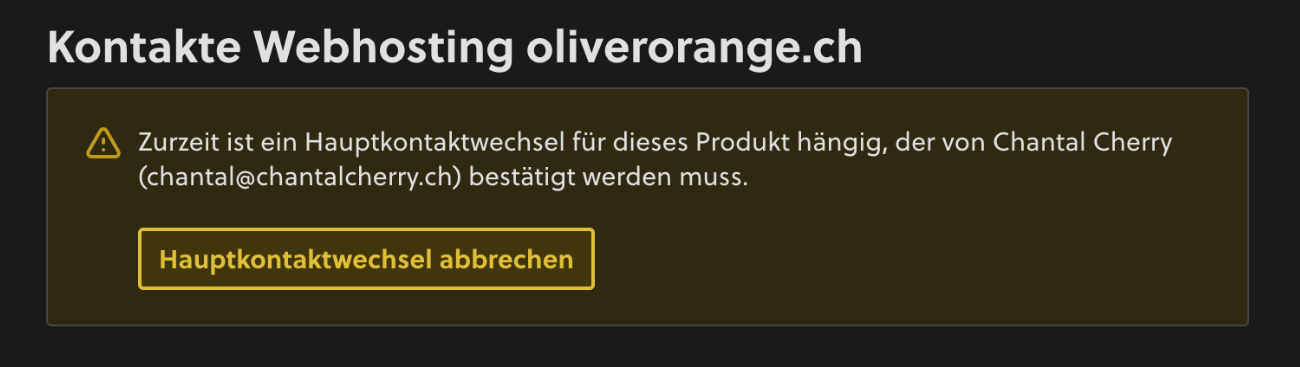
Bis zur Bestätigung des neuen Hauptkontakts kannst du den Status des Wechsels im my.cyon überprüfen und auf Wunsch jederzeit abbrechen. Sobald der Hauptkontaktwechsel erfolgreich abgeschlossen wurde, erhältst du eine E-Mail.
Hauptkontaktwechsel abbrechen

Hauptkontaktwechsel bestätigen

Wurde dir ein Produkt übertragen, erhältst du eine E-Mail, welche dich auffordert den Hauptkontaktwechsel zu überprüfen und danach zu bestätigen oder allenfalls abzulehnen.

1
Klicke auf den Link in der E-Mail.
2
Falls du bisher noch kein my.cyon-Konto hattest, vergib nun ein sicheres Passwort für dein neues my.cyon-Konto. Andernfalls melde dich mit deinen Zugangsdaten an oder, falls du bereits angemeldet bist, fahre direkt mit Schritt 4 fort.
3
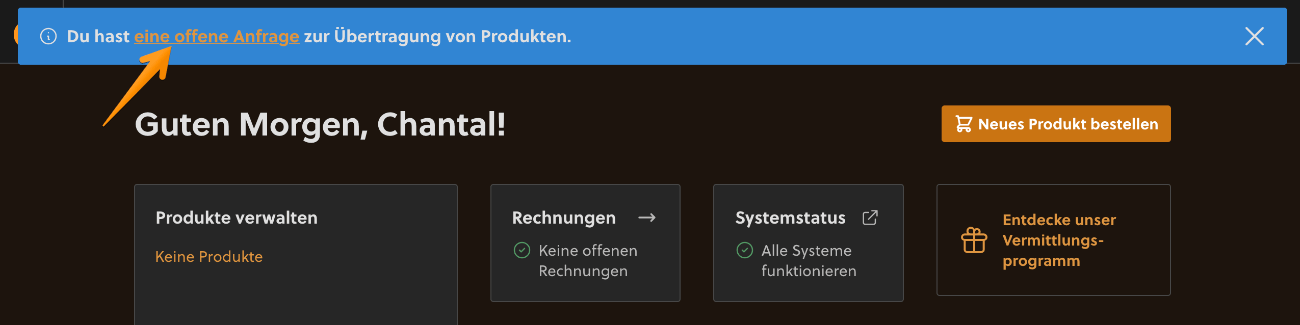
Du siehst nun auf der Startseite deines my.cyon-Kontos einen Hinweis, dass eine offene Anfrage vorhanden ist. Klicke auf den Link um offene Anfragen anzuzeigen. Alternativ navigiere über das Menü «Alle Produkte» auf die Seite «Meine Abos».
Hinweis auf Hauptkontaktwechsel auf der Startseite
4
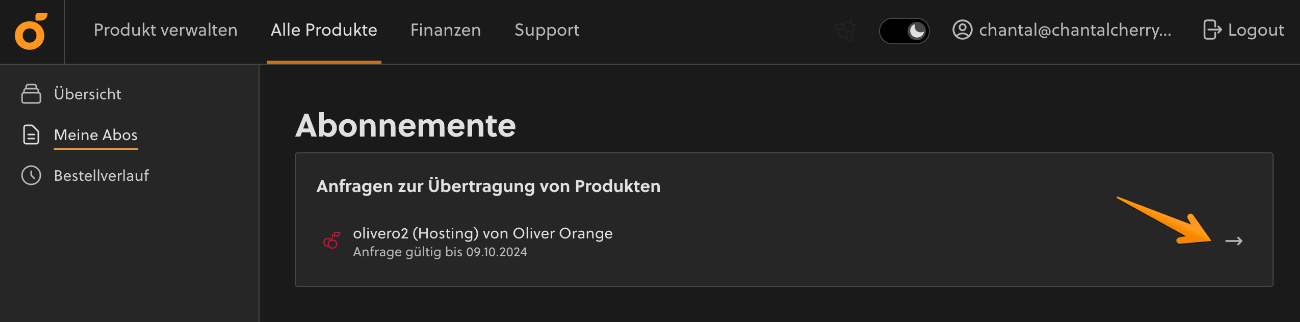
Nun siehst du hängige Anfragen und kannst diese mit einem Klick rechts auf den Pfeil bearbeiten.
Offene Anfragen unter «Meine Abos»
5

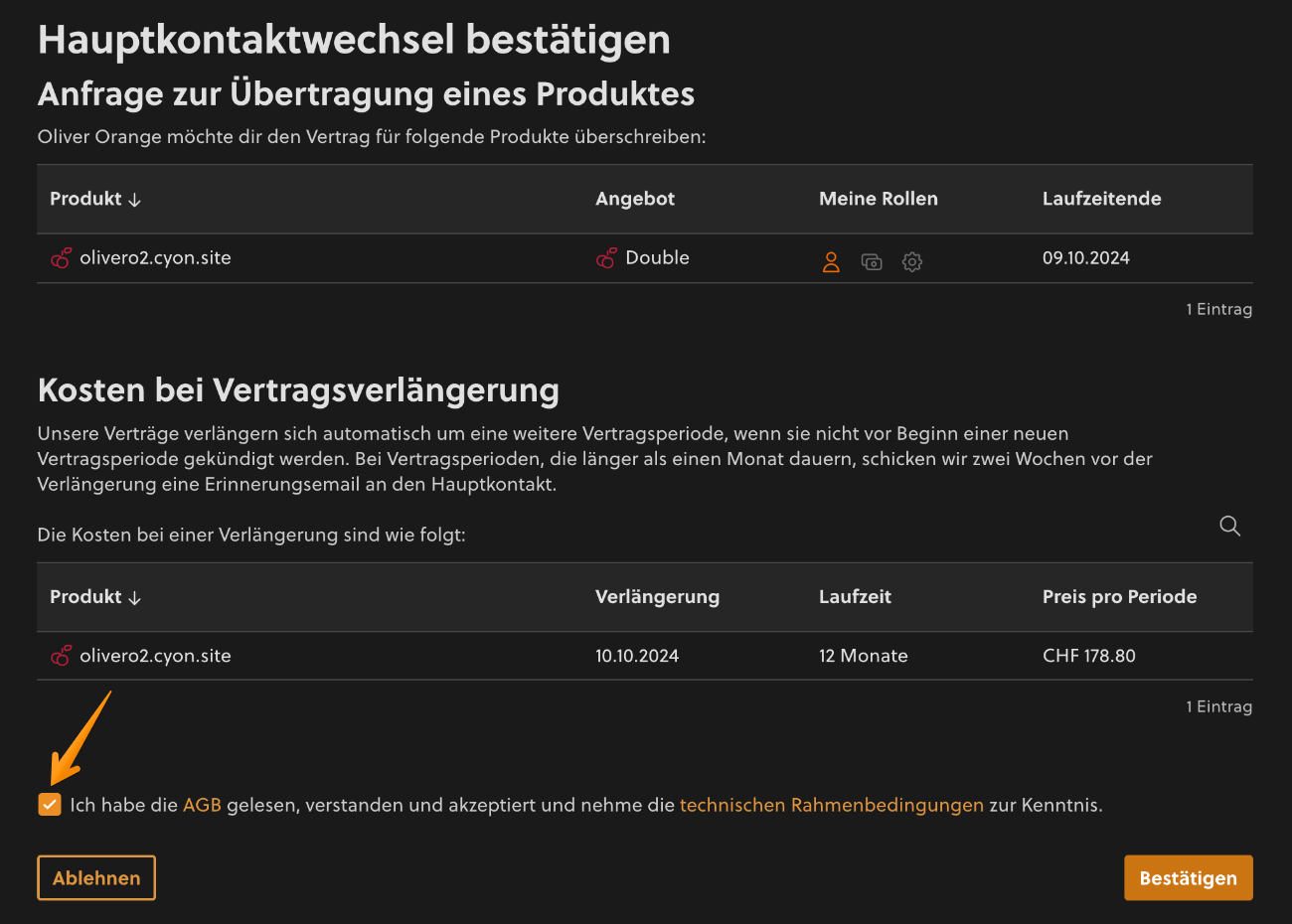
Du erhältst nun eine Übersicht, welche Produkte dir die Person übertragen möchte und welche jährlichen Kosten dies mit sich bringen. Die Laufzeit der Produkte wird dir dabei ebenfalls übertragen. Somit fallen die Kosten erst nach der erneuten Verlängerung an.

Lese die AGB und die technischen Rahmenbedingungen und bestätige diese. Danach wähle «Bestätigen», um den Hauptkontaktwechsel zu akzeptieren oder andernfalls «Ablehnen».

Hauptkontaktwechsel bestätigen oder ablehnen

Hauptkontakt eines Cloudservers ändern

1
Melde dich im my.cyon an und wähle das Menü «Alle Produkte».
Menü «Alle Produkte» im my.cyon
2
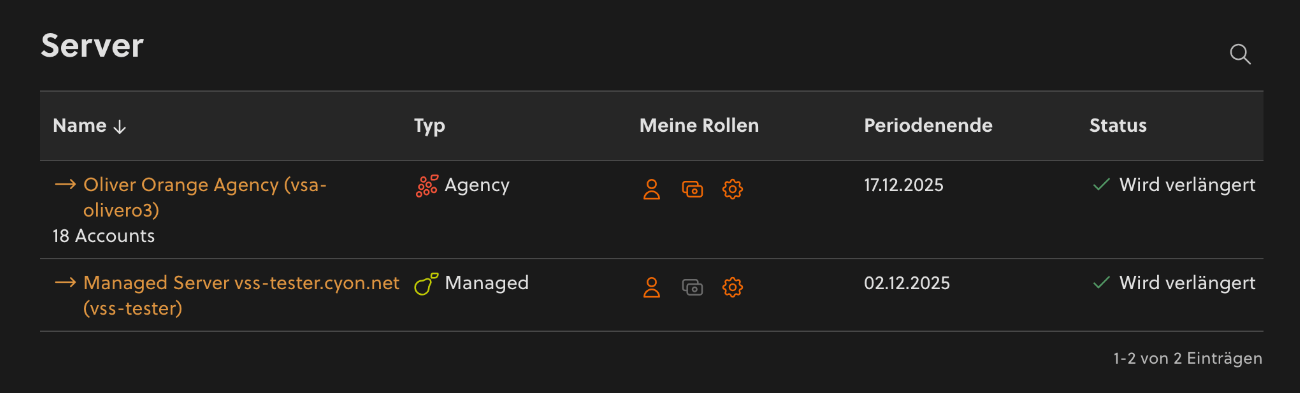
Wähle im Abschnitt den gewünschten Cloudserver mit einem Klick auf den Namen aus.
Produkt auswählen
Produkt auswählen
3

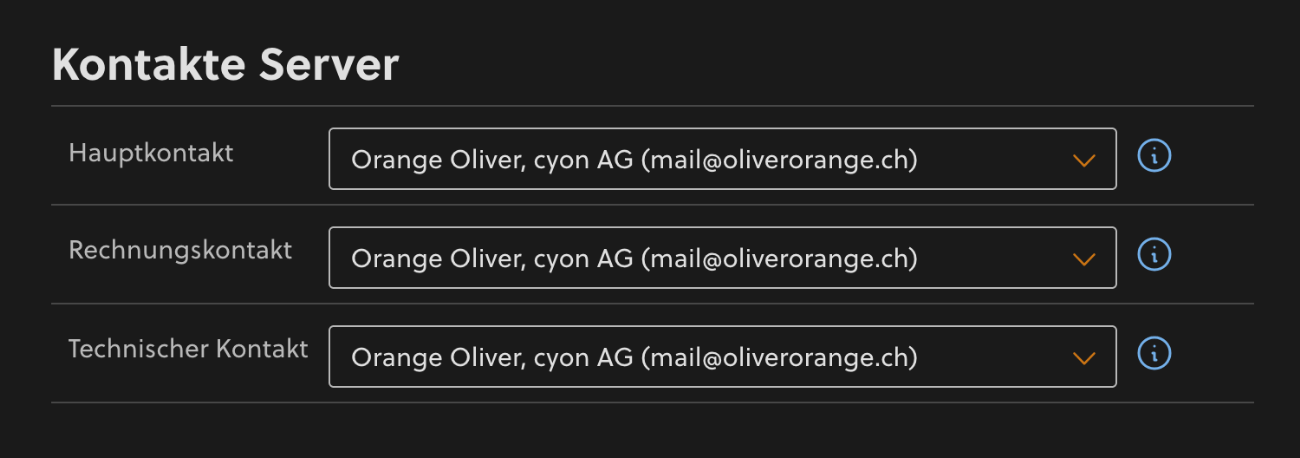
Scrolle herunter zum Abschnitt «Kontakte Server».

Abschnitt «Kontakte»
Abschnitt «Kontakte Server»
4
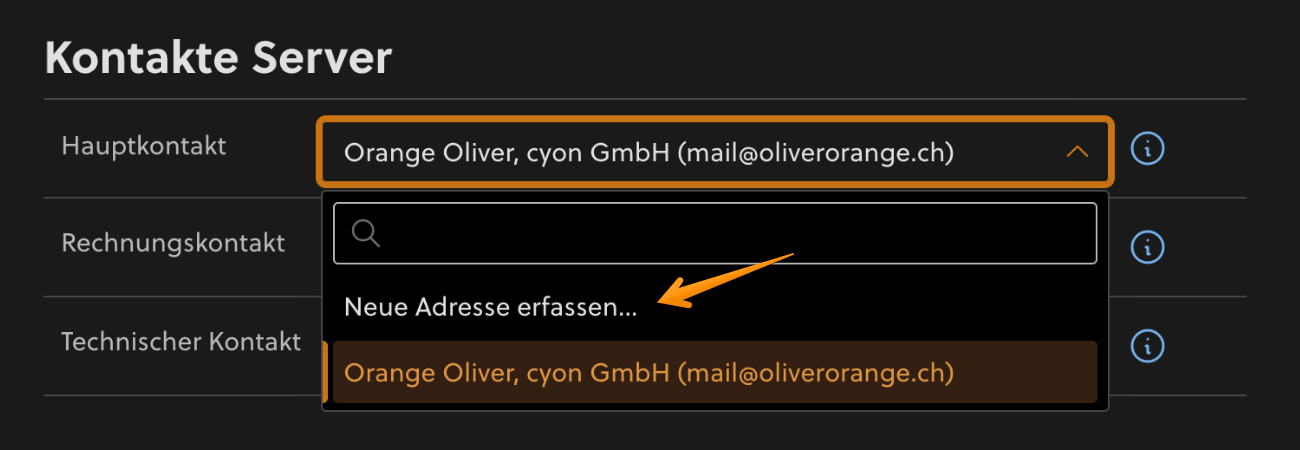
Öffne nun das Dropdown-Menü beim Hauptkontakt des gewünschten Kontakts. Wurde diese Person innerhalb deines my.cyon-Kontos bereits für ein anderes Produkt oder für eine andere Rolle hinterlegt, erscheint diese im Dropdown-Menü zur Auswahl. Ist dies nicht der Fall, wähle «Neue Adresse erfassen...".
Neue Adresse erfassen als «Hauptkontakt»
5
Fülle nun das Formular mit den Angaben des neuen Hauptkontakts aus. Anschliessend kannst du das das PDF über den Button «PDF-Formular erzeugen» herunter laden.
6
Das Formular muss nun vom bisherigen und vom neuen Hauptkontakt unterzeichnet werden. Danach sende dieses per Post an unsere Postadresse. Beachte dass wir aus rechtlichen Gründen Scans per E-Mail nicht akzeptieren können.
7
Wir werden nach Erhalt vom Dokument den Hauptkontakt deines Managed- oder Agencyservers wie gewünscht ändern und dies per E-Mail bestätigen.

Mögliche Probleme beim Hauptkontaktwechsel

Bestätigungslink ist ungültig

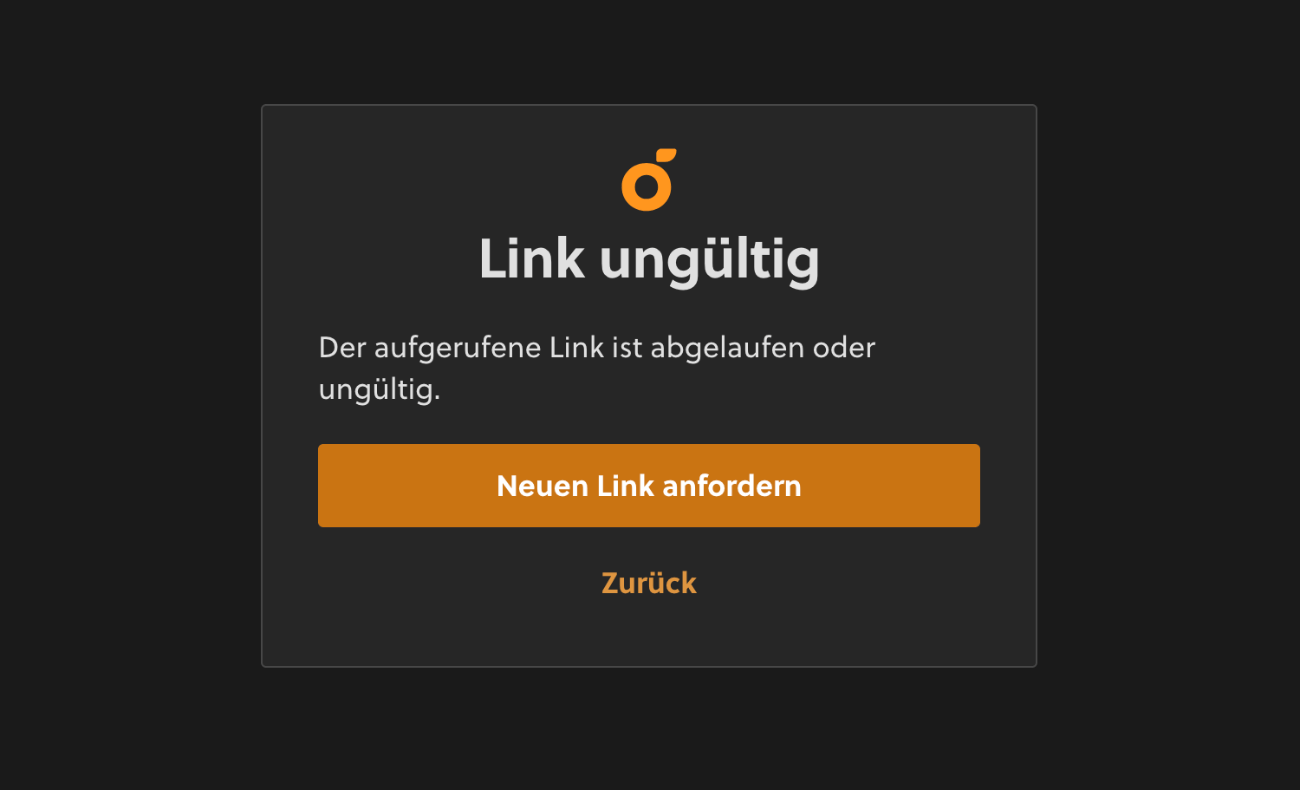
Die E-Mail, welche an den neuen Hauptkontakt gesendet wird, enthält einen Bestätigungslink. Dieser Link ist einmalig gültig. Beim erneuten Anklicken wird der Hinweis im folgenden Bild angezeigt.

Hast du bereits ein my.cyon-Konto, fahre über «Zurück zur Login Seite» fort und melde dich mit deinen Zugangsdaten an. Wurde für den Hauptkontaktwechsel hingegen ein neues Konto erstellt, kann über den Button «Neuen Link anfordern» mit dem Prozess fortgefahren werden. Dabei wirst du gebeten, das my.cyon-Passwort zurück zu setzen. Weitere Details dazu im Abschnitt «Passwort für das my.cyon nicht bekannt».

Meldung bei ungültigem Bestätigungslink

Passwort für das my.cyon nicht bekannt

Wird der Hauptkontaktwechsel an eine E-Mail-Adresse ausgeführt, unter welcher bis jetzt noch kein my.cyon-Konto besteht, wird dabei ein neues Konto erstellt. Beim ersten Anklicken des Links in der E-Mail wirst du deshalb gebeten ein Passworts zu vergeben. Brichst du diesen Prozess ab, bevor das Passwort korrekt gesetzt wurde, wird beim erneuten Anklicken des Links dennoch davon ausgegangen, dass bereits ein Passwort vergeben wurde. Da du dieses ja noch gar nicht vergeben hast, kannst du über «Neuen Link anfordern» ein neues Passwort setzen. Falls du «Zurück zur Login Seite» wählst, gelangst du auf die Login-Seite und kannst über «Passwort vergessen?» das Passwort zurücksetzen gemäss «Login-Daten für my.cyon-Konto zurücksetzen».

War dieser Artikel hilfreich?
Kategorien
  • Änderungen der Kontaktdaten
  • Verwaltung der Rollen
  • Hauptkontaktwechsel/Vertragsänderung
Artikel teilen
Verwandte Artikel

Was dir auch helfen könnte

Wähle den für dich passenden Kanal

Name/Firmenname lässt sich nicht ändern

Hat sich der Name deiner Firma/Organisation geändert oder hast du geheiratet und möchtest deinen Nachnamen aktua...

Domain zu einem anderen Dienst transferieren

Du möchtest deine Domain zu einem anderen Registrar transferieren? Wir beschreiben in diesem Artikel den Domain-...

Technischen Kontakt/Rechnungskontakt eintragen

Möchtest du für eine Domain oder ein Webhosting jemanden als technischen Kontakt eintragen? Oder möchtest du die...

Kontakte/Rollen eines Produkts

Jedem Produkt können drei verschiedene Kontakte/Rollen zugewiesen werden. Dieser Artikel beschreibt, wie du hera...

Kündigung eines Produkts/Vertrages

Du kannst Verträge/Produkte bei cyon jederzeit über das my.cyon auf das Ende der laufenden Periode kündigen. Die...

E-Mail-Programm konfigurieren

Unser E-Mail-Zauberer führt dich durch den Einrichtungsprozess: Verwalte deine E-Mail-Konten ganz bequem über das E-Mail-Programm deiner Wahl. Mit unserem Einrichtungsassistenten gelingt dir dies ganz einfach.

E-Mail-Zauberer starten

Stressfrei Website & E-Mail umziehen lassen

Unser Umzugsteam begleitet dich beim Wechsel zu cyon – Schritt für Schritt.

Jetzt ohne Doppelkosten wechseln

Scharon

Customer Support

Gabriel

Customer Support

Immer auf dem Laufenden bleiben

Tipps, Tools & Insights für deine Webprojekte.

Jetzt Newsletter abonnieren
Support

Du brauchst persönliche Unterstützung?

Wähle den für dich passenden Kanal

Statusmeldungen

Statusmeldungen

Übersicht über unsere Systeme

Statusmeldungen

  • Unser Systemstatus ist aktuell stabil.
  • Geplante Wartungsarbeiten am 15. Juli 2024 von 02:00 bis 04:00 Uhr.
  • Es gibt derzeit keine bekannten Störungen.

Wichtige Hinweise

  • Bitte überprüfe regelmässig unseren Status-Feed für aktuelle Informationen.
  • Bei dringenden Problemen kontaktiere unseren Support.

Wir machen das Internet zu einem besseren Ort

4.8 / 5
Swiss Label
Swiss Hosting

Hosting

  • Webhosting
  • Webhosting Pro
  • Sitebuilder
  • https:// für alle
  • Umzugsservice

Server

  • Managed Server
  • Agency Server

Domains

  • Domains
  • Domain transferieren
  • Alle Domains

Support

  • Support Center
  • E-Mail Zauberer
  • my.cyon
  • Webmail

Über uns

  • Warum cyon
  • Team
  • Jobs
  • Geschichte
  • Partner*innen
  • Engagement
  • Nachhaltigkeit
  • Infrastruktur
  • Blog

Rechtliches

  • AGB
  • Datenschutzerklärung
  • Impressum
Swiss Label
Swiss Hosting
Folge uns
Newsletter

Schliesse dich 4.000 anderen an (+20 in der letzten Woche neu beigetreten)