• Support
my.cyonWebmailBestellen
Dies ist eine Beta-Version der neuen cyon-Website
Einige Funktionen funktionieren möglicherweise nicht wie erwartet.
Joomla installieren

Joomla installieren

Aktualisiert am 5. Aug. 2024
War dieser Artikel hilfreich?

Joomla ist ein beliebtes CMS und kann über «Apps» im Handumdrehen installiert werden. Möchtest du die Installation jedoch lieber manuell vornehmen, so beschreiben wir das Vorgehen im Abschnitt «Manuelle Installation».

Automatisierte Installation über Apps

Im Artikel «Applikation über Apps installieren» beschreiben wir Schritt für Schritt, wie du eine Applikation mit wenigen Klicks über «Apps» installieren kannst.

Manuelle Installation

Lade Joomla über die Website https://downloads.joomla.org herunter. Anschliessend lädst du die Datei über den Dateimanager auf dein Webhosting in den Zielordner deiner Domain und extrahierst diese. Der Artikel «Website mit dem Dateimanager veröffentlichen» unterstützt dich dabei.

Installation von Joomla

Rufe nun deine Domain im Browser auf, um mit dem Installationsprozess zu beginnen. Falls die Dateien in einem Unterordner des Zielordners deiner Domain liegen, so musst du diesen entsprechend in der URL angeben, zum Beispiel oliverorange.ch/joomla.

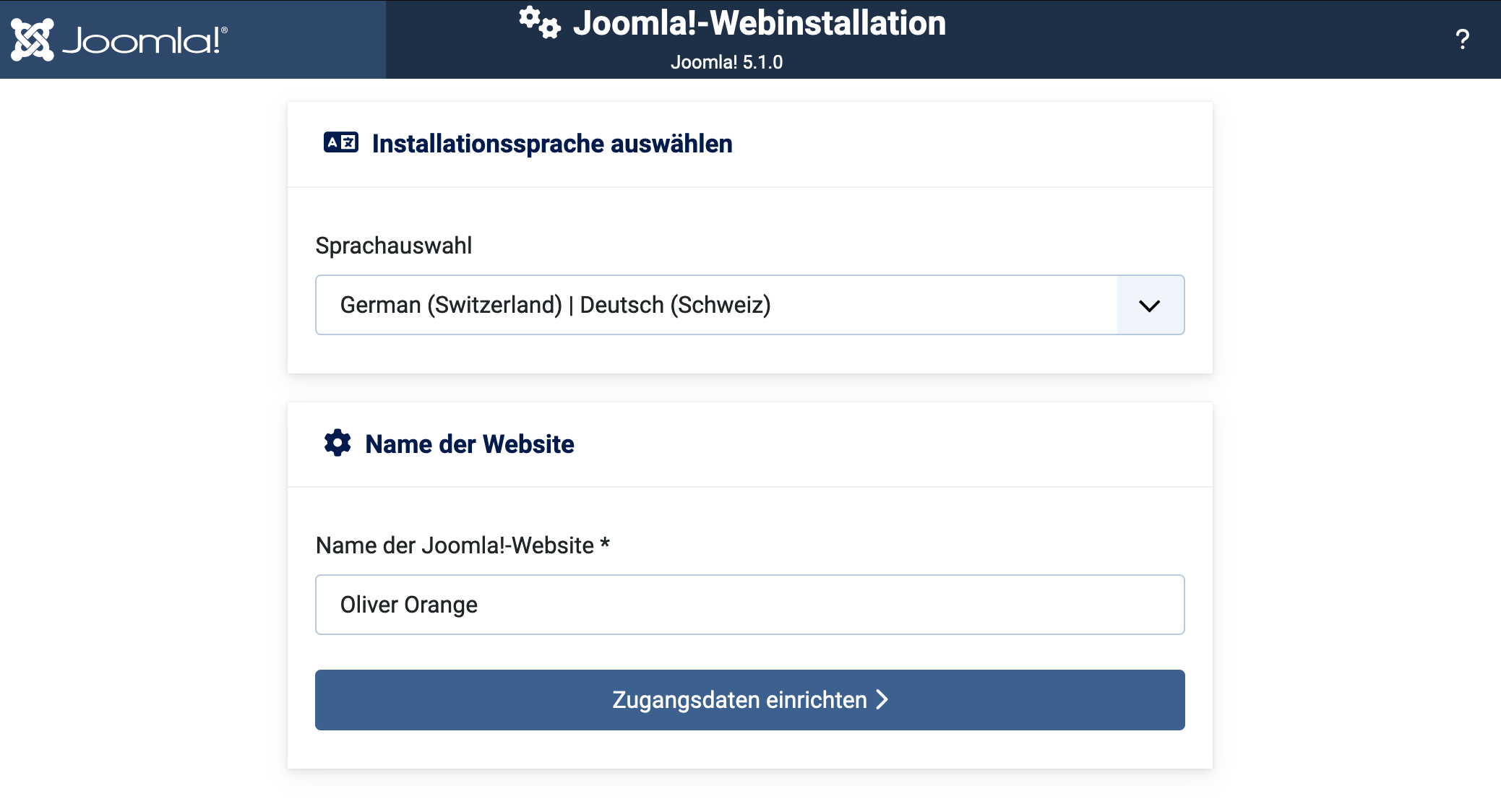
Der erste Aufruf startet den Einrichtungsassistenten von Joomla. Wähle die Sprache der Installation und vergib einen Namen für deine Website. Bestätige die Eingabe über «Zugangsdaten einrichten».

Startseite vom Joomla Einrichtungsassistenten

Zugangsdaten

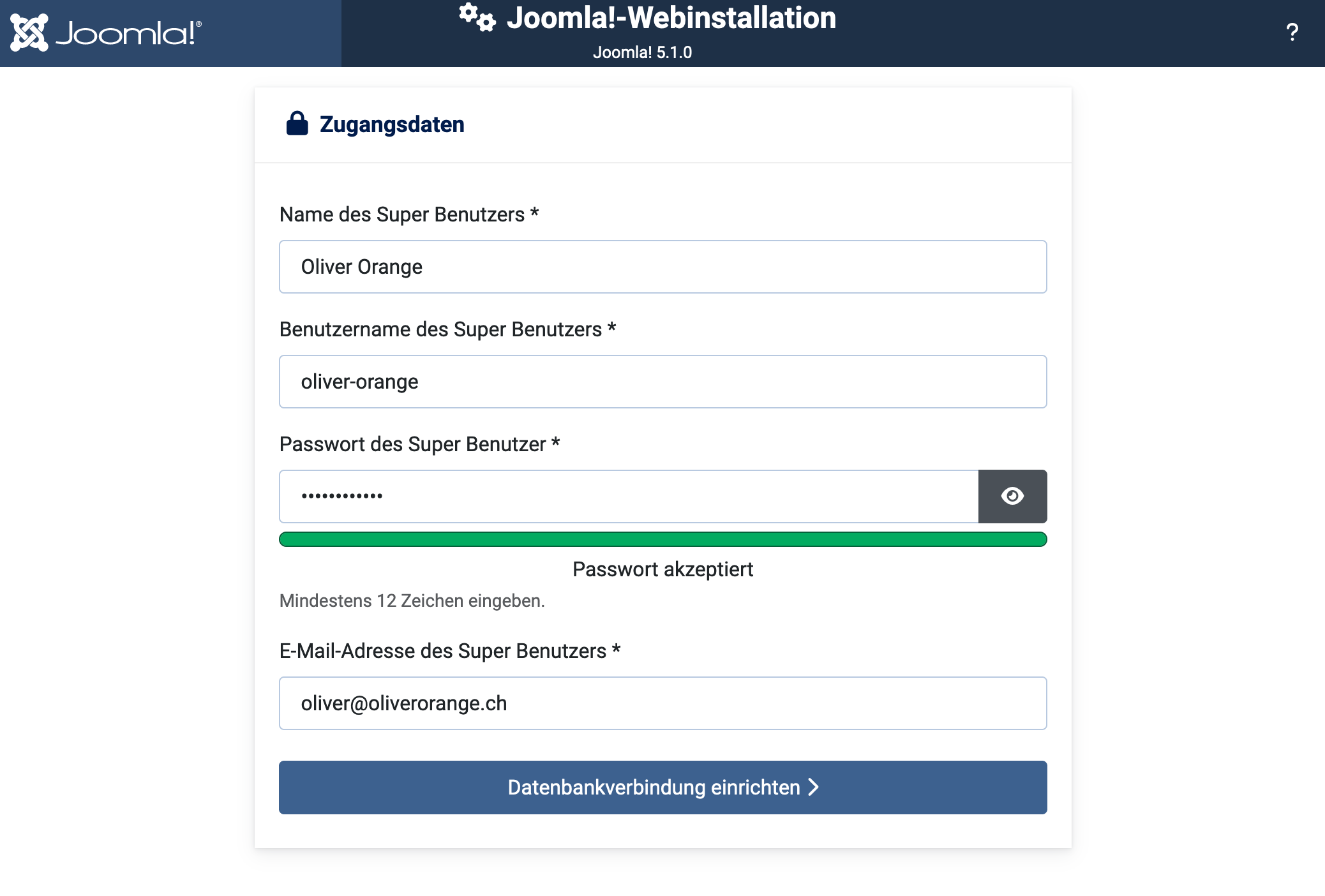
Nun wirst du gebeten deine E-Mail-Adresse, einen Benutzernamen sowie ein Kennwort einzugeben. Diese Daten werden im Anschluss zur Anmeldung in der Administrationsoberfläche von Joomla benötigst. Bitte verwende ein starkes Passwort, um einem Missbrauch deiner Website vorzubeugen. Fahre fort über die Schaltfläche «Datenbankverbindung einrichten».

Eingabe von Zugangsdaten - Schritt 2 des Joomla Einrichtungsassistenten

Datenbank-Konfiguration

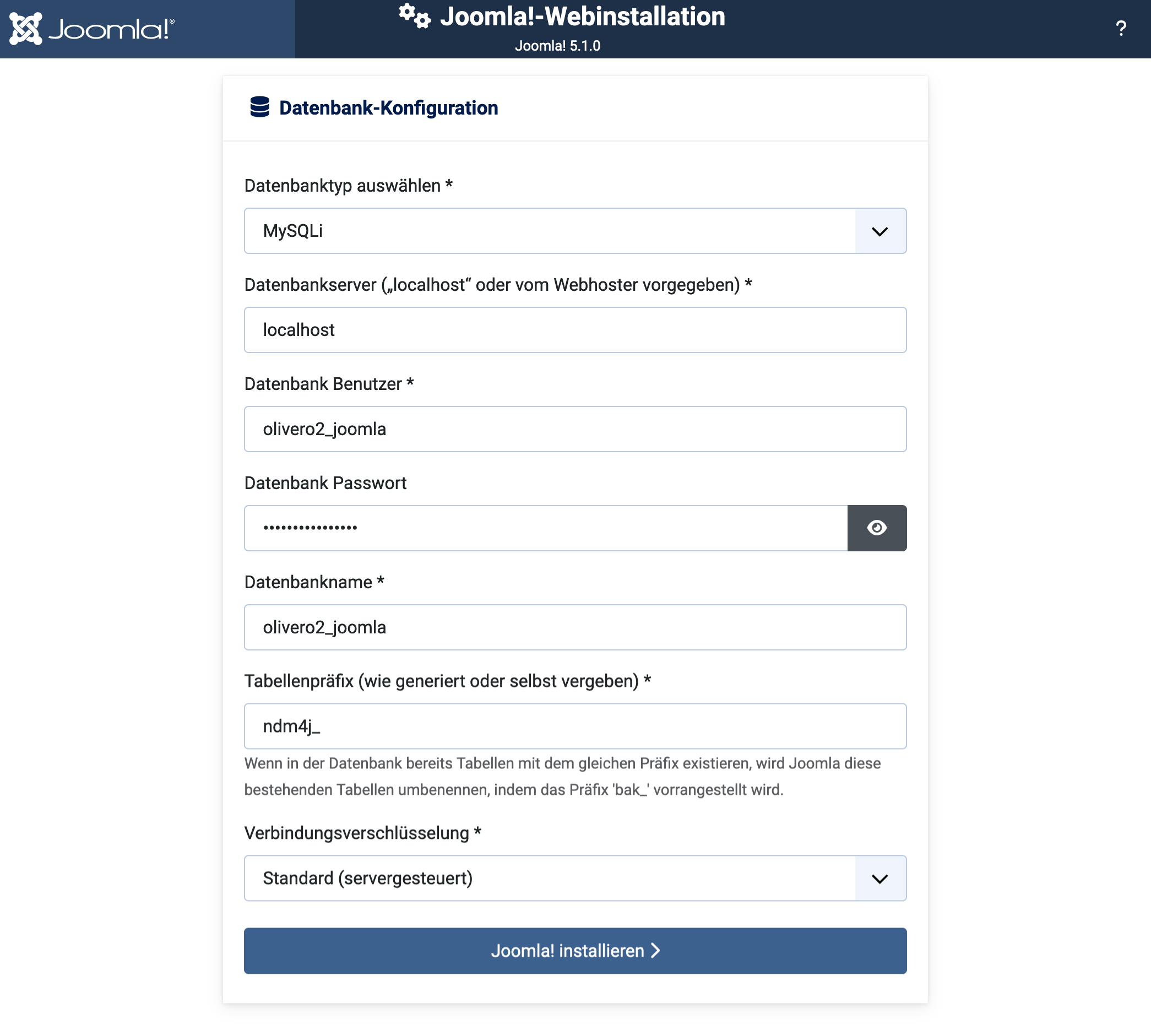
Dieser Schritt beinhaltet die Konfiguration der Datenbank. Hast du noch keine Datenbank erstellt, so kannst du dies im my.cyon gemäss dem Artikel «Datenbank erstellen» nachholen. Trage danach die Angaben der Datenbank in das Formular ein und bestätige die Eingabe mit «Joomla! installieren».

Datenbank-Konfiguration - Schritt 3 des Joomla Einrichtungsassistenten

Herzlichen Glückwunsch

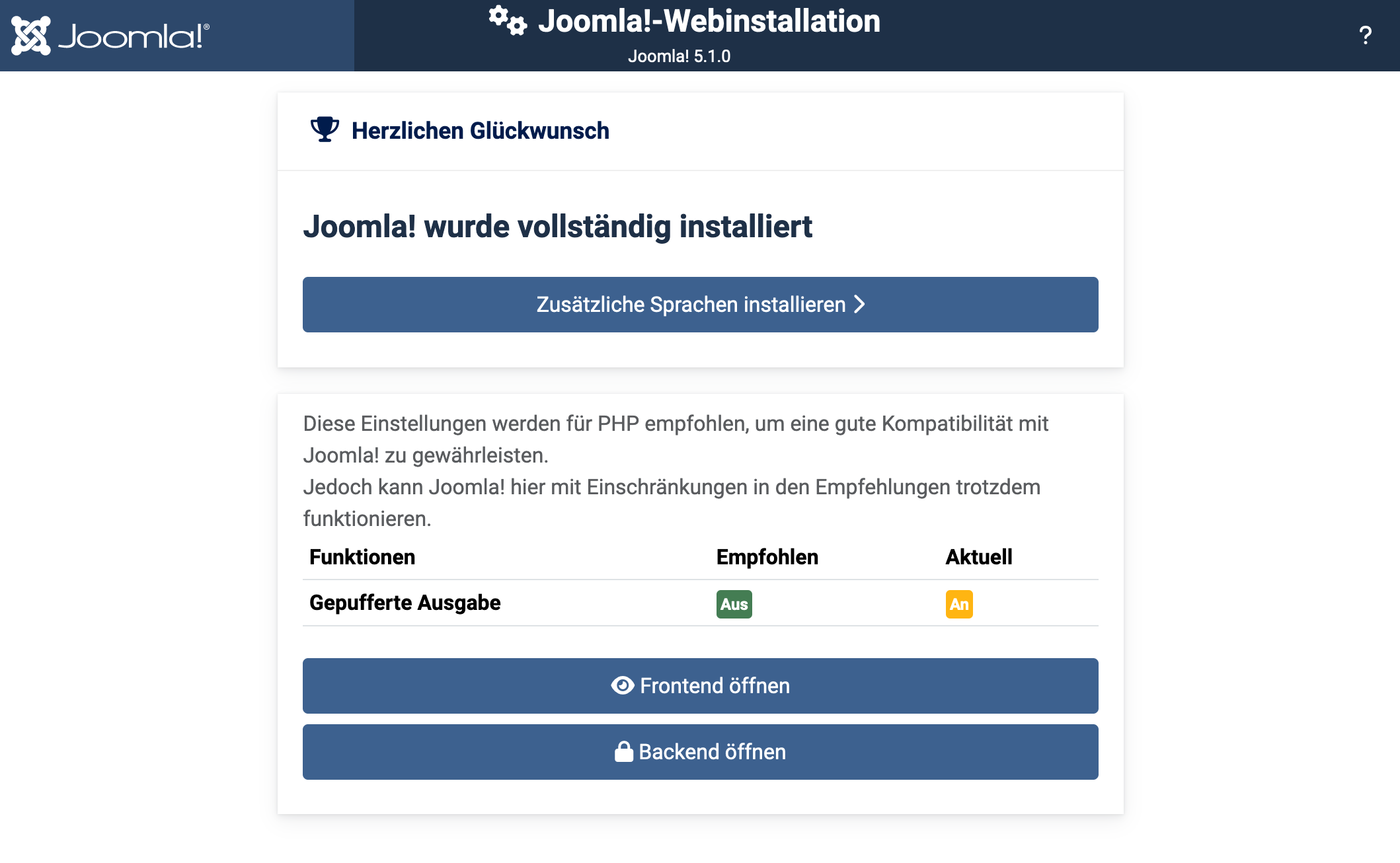
Joomla wurde nun installiert. Du hast die Möglichkeit noch zusätzliche Sprachen zu installieren. Zudem erhältst du noch eine Übersicht, falls noch nicht alle PHP-Einstellungen so konfiguriert sind wie von Joomla benötigt. Du kannst deine PHP-Einstellungen im my.cyon im Menü «Erweitert» > «PHP-Einstellungen» anpassen.

Über den Button «Backend öffnen» wirst du zur Anmeldeseite weitergeleitet und kannst dich mit den zuvor vergebenen Anmeldedaten im Backend von Joomla anmelden.

Bestätigung der erfolgreichen Installation
War dieser Artikel hilfreich?
Kategorien
  • CMS
Artikel teilen
Verwandte Artikel

Was dir auch helfen könnte

Wähle den für dich passenden Kanal

Applikation über Apps installieren

Mit «Apps» installierst, aktualisierst und sicherst du eine Vielzahl an Webapplikationen auf Knopfdruck. Wir bes...

Fragen zu WordPress, Joomla & Co.

Bei cyon sind wir spezialisiert auf Webhosting und Domains und die zugehörige Infrastruktur. Bei Fragen zu einem...

Website mit FileZilla veröffentlichen

Möchtest du die Daten deiner Website mit dem FTP-Programm FileZilla auf das Webhosting laden? Die folgende Anlei...

Speicherort meiner Website

Du möchtest wissen, wo deine Website gespeichert ist oder in welches Verzeichnis du die Daten deiner Website spe...

SSL-Zertifikat (Verschlüsselung) einrichten

Ein kostenloses SSL-Zertifikat ist über dein my.cyon-Konto dank Let's Encrypt im Handumdrehen eingerichtet. Möch...

E-Mail-Programm konfigurieren

Unser E-Mail-Zauberer führt dich durch den Einrichtungsprozess: Verwalte deine E-Mail-Konten ganz bequem über das E-Mail-Programm deiner Wahl. Mit unserem Einrichtungsassistenten gelingt dir dies ganz einfach.

E-Mail-Zauberer starten

Stressfrei Website & E-Mail umziehen lassen

Unser Umzugsteam begleitet dich beim Wechsel zu cyon – Schritt für Schritt.

Jetzt ohne Doppelkosten wechseln

Scharon

Customer Support

Gabriel

Customer Support

Immer auf dem Laufenden bleiben

Tipps, Tools & Insights für deine Webprojekte.

Jetzt Newsletter abonnieren
Support

Du brauchst persönliche Unterstützung?

Wähle den für dich passenden Kanal

Statusmeldungen

Statusmeldungen

Übersicht über unsere Systeme

Statusmeldungen

  • Unser Systemstatus ist aktuell stabil.
  • Geplante Wartungsarbeiten am 15. Juli 2024 von 02:00 bis 04:00 Uhr.
  • Es gibt derzeit keine bekannten Störungen.

Wichtige Hinweise

  • Bitte überprüfe regelmässig unseren Status-Feed für aktuelle Informationen.
  • Bei dringenden Problemen kontaktiere unseren Support.

Wir machen das Internet zu einem besseren Ort

4.8 / 5
Swiss Label
Swiss Hosting

Hosting

  • Webhosting
  • Webhosting Pro
  • Sitebuilder
  • https:// für alle
  • Umzugsservice

Server

  • Managed Server
  • Agency Server

Domains

  • Domains
  • Domain transferieren
  • Alle Domains

Support

  • Support Center
  • E-Mail Zauberer
  • my.cyon
  • Webmail

Über uns

  • Warum cyon
  • Team
  • Jobs
  • Geschichte
  • Partner*innen
  • Engagement
  • Nachhaltigkeit
  • Infrastruktur
  • Blog

Rechtliches

  • AGB
  • Datenschutzerklärung
  • Impressum
Swiss Label
Swiss Hosting
Folge uns
Newsletter

Schliesse dich 4.000 anderen an (+20 in der letzten Woche neu beigetreten)