• Support
my.cyonWebmailBestellen
Dies ist eine Beta-Version der neuen cyon-Website
Einige Funktionen funktionieren möglicherweise nicht wie erwartet.
TYPO3 installieren

TYPO3 installieren

Aktualisiert am 3. Juni 2025
War dieser Artikel hilfreich?

TYPO3 ist ein umfangreiches CMS zum Erstellen von komplexen Websites und kann über «Apps» im Handumdrehen installiert werden. Möchtest du die Installation jedoch lieber manuell vornehmen, so beschreiben wir das Vorgehen im Abschnitt «Manuelle Installation».

Automatisierte Installation über Apps

Im Artikel «Applikation über Apps installieren» beschreiben wir Schritt für Schritt, wie du eine Applikation mit wenigen Klicks über «Apps» installieren kannst.

Manuelle Installation

Da es sich bei TYPO3 um ein komplexeres CMS handelt, beschreiben wir in dieser Anleitung die Installation per SSH und setzen somit bereits fundierte Kenntnisse im Umgang mit der Kommandozeile voraus.

Composer installieren

Für die Installation und Verwaltung von TYPO3 wird Composer benötigt. Hast du Composer noch nicht installiert, folge unserer Anleitung «Composer installieren».

TYPO3 herunterladen

Wir beschreiben folgend die Installation von TYPO3 13 mit Composer gemäss der offiziellen Installationsanleitung von TYPO3.

1

Melde dich per SSH an und navigiere in das Zielverzeichnis deiner Domain.

cd /home/olivero2/oliverorange.ch/
2
Prüfe, ob sich in diesem Verzeichnis bereits Dateien oder Unterordner befinden. Falls ja, lösche diese, da TYPO3 sonst während der Installation einen Fehler wirft.
3

Um TYPO3 in Version 13 im aktuellen Verzeichnis zu installieren, nutze folgenden Befehl:

composer create-project typo3/cms-base-distribution . "^13"
4

Für die Installation wird noch eine leere Datei mit dem Namen FIRST_INSTALL benötigt.

touch public/FIRST_INSTALL

Zielordner der Domain anpassen

Die öffentlichen Daten von TYPO3 liegen im Unterordner public. Passe also den Zielordner deiner Domain gemäss «Zielordner einer Domain ändern» an und ergänze dort den Unterordner. In unserem Beispiel ändern wir den Zielordner von public_html/oliverorange.ch zu public_html/oliverorange.ch/public.

PHP-Version überprüfen

Prüfe, ob die von der gewünschten TYPO3-Version verlangte PHP-Version für das Zielverzeichnis deiner Domain korrekt eingestellt ist. Wie du die PHP-Version ändern kannst, beschreiben wir im Artikel «PHP-Version eines Verzeichnisses ändern».

Ausserdem muss die geforderte PHP-Version auch als Standardversion für SSH gesetzt sein. Diese kann, wie in unserer Anleitung «PHP-Standardversion für die Kommandozeile festlegen» beschrieben, entsprechend gesetzt werden.

PHP-Einstellungen überprüfen

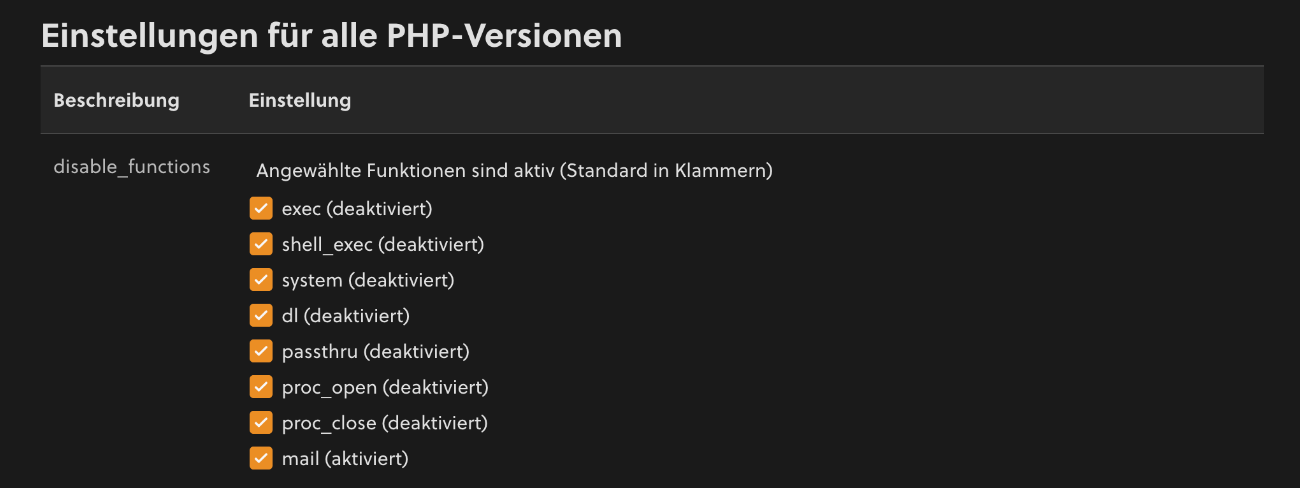
Prüfe, ob die in der Dokumentation von TYPO3 benötigten PHP-Einstellungen korrekt gesetzt sind. Du kannst diese Werte im my.cyon unter «Erweitert» > «PHP-Einstellungen» einsehen und anpassen. Stelle sicher, dass folgende Optionen im Abschnitt «disable_functions» aktiv sind:

  • exec
  • shell_exec
  • system
  • dl
  • passthru
  • proc_open
  • proc_close
PHP-Einstellungen im my.cyon (disable_functions)

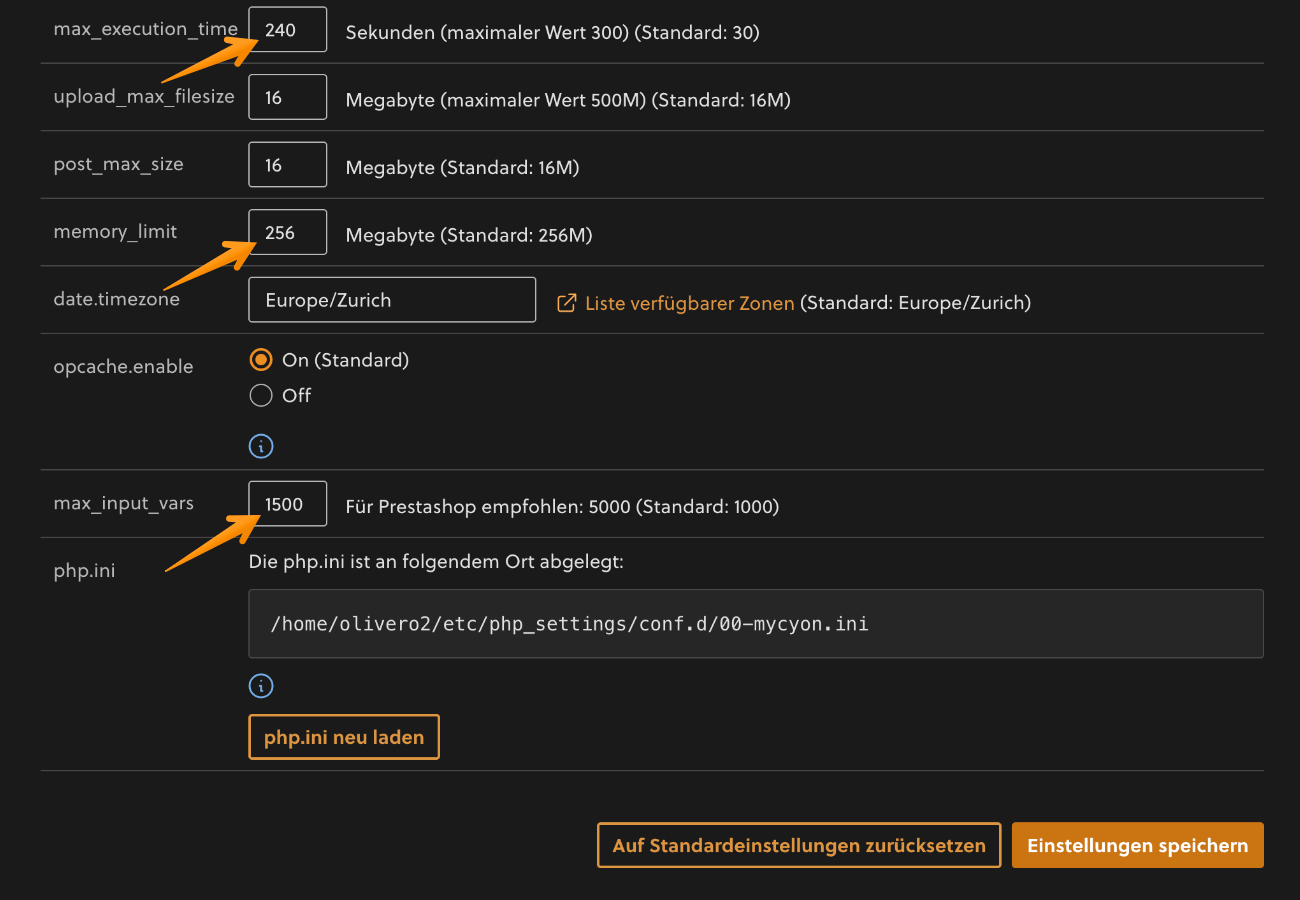
Weiter gilt es folgende Werte zu prüfen und auf die richtigen Werte zu setzen:

  • max_execution_time = 240
  • memory_limit = 256
  • max_input_vars = 1500

Bestätige die Eingabe anschliessend über den Button «Einstellungen speichern».

Weitere PHP-Einstellungen im my.cyon

Installationsassistenten starten

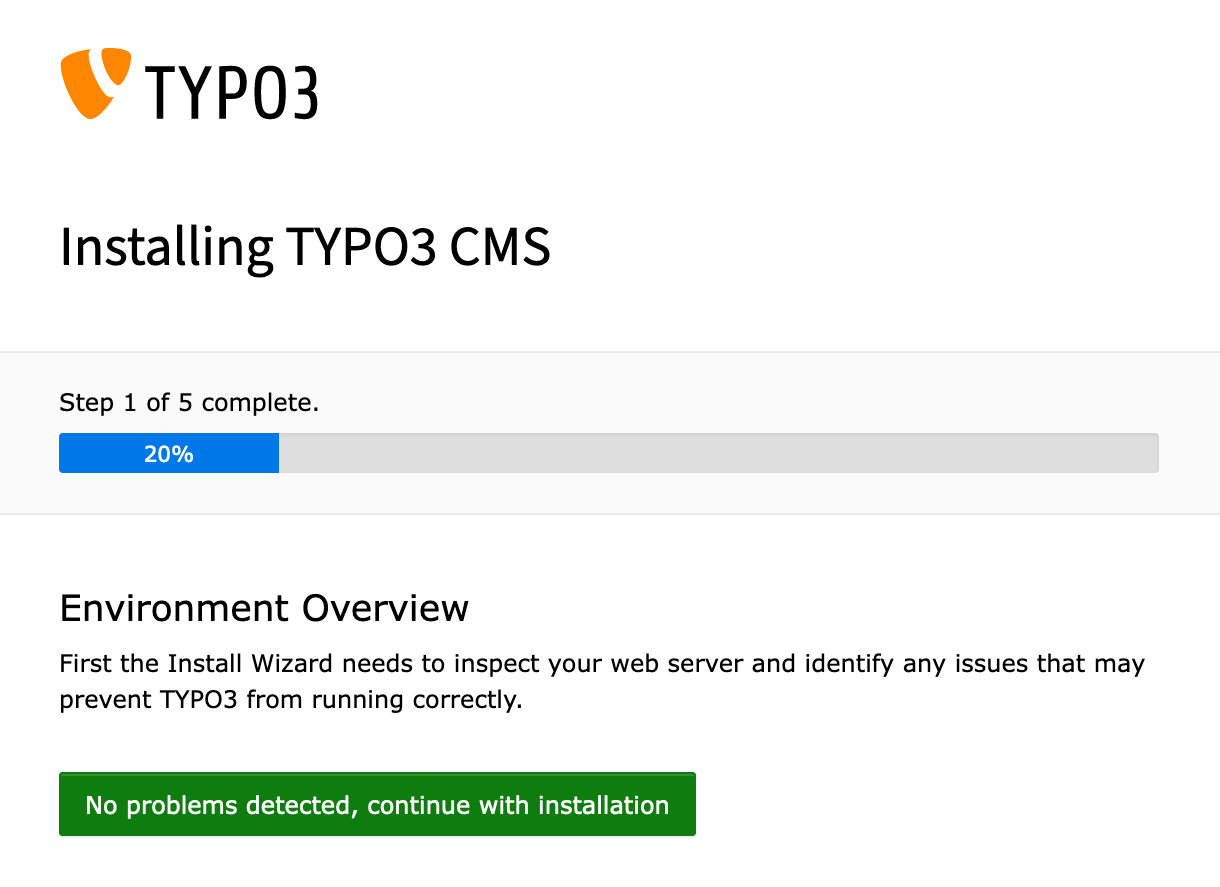
Rufe nun deine Domain im Browser auf, in unserem Beispiel oliverorange.ch. Der TYPO3-Installationsassistent prüft als Erstes die Servereinstellungen und zeigt dir allfällige Fehler an. Werden keine Fehler gefunden, so fahre mit «No problems detected, continue with installation» fort.

Servereinstellungen erneut prüfen

Konfiguration der Datenbank

Dieser Schritt beinhaltet die Konfiguration der Datenbank. Hast du noch keine Datenbank erstellt, so kannst du dies über das my.cyon gemäss dem Artikel «Datenbank erstellen» nachholen.

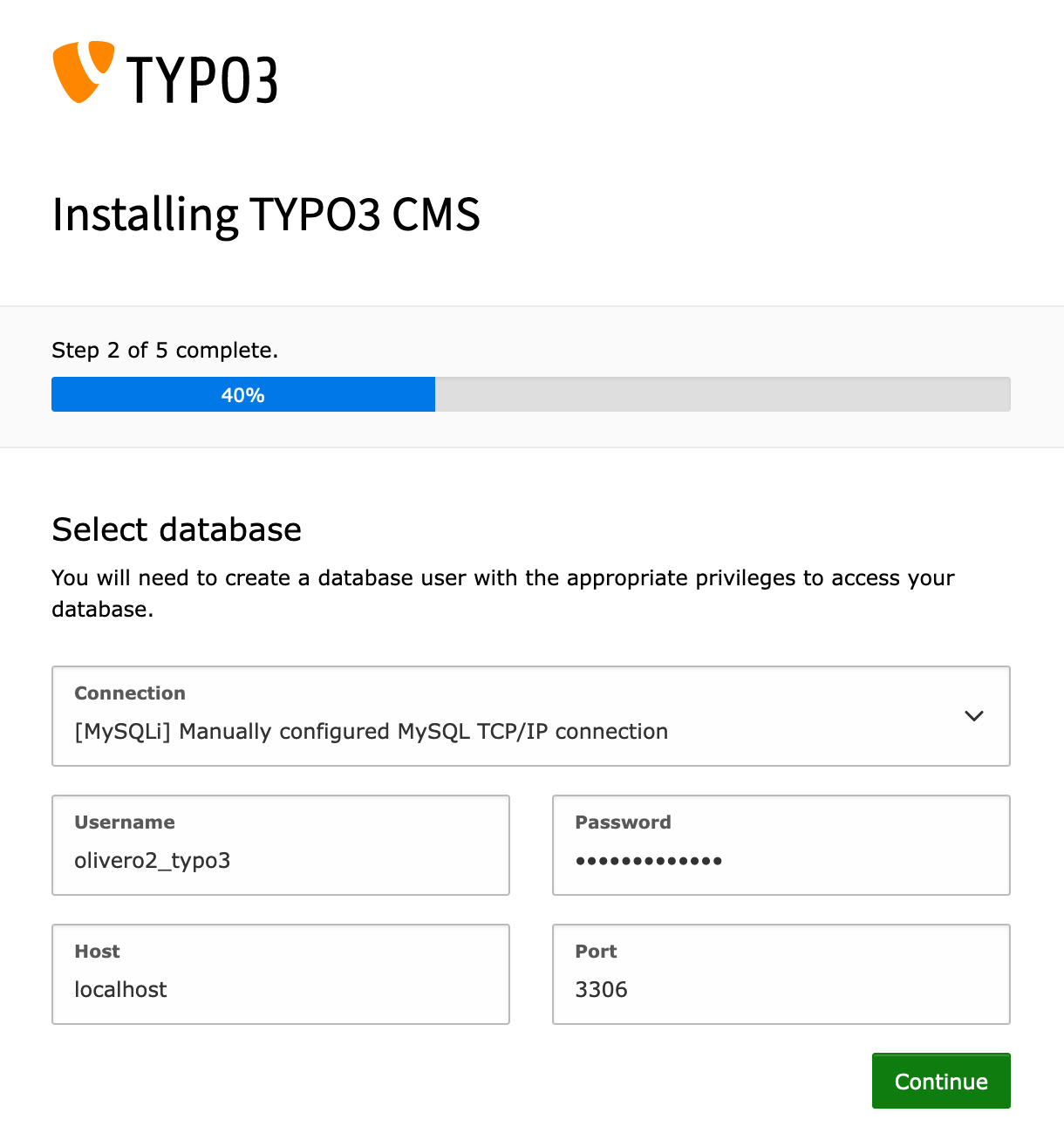
Der Assistent verlangt Benutzername und Passwort der Datenbank. Die restlichen Angaben kannst du, wie von TYPO3 vorgeschlagen, verwenden. Bestätige die Eingaben mit «Continue».

Datenbank Benutzer & Passwort angeben

Datenbank auswählen

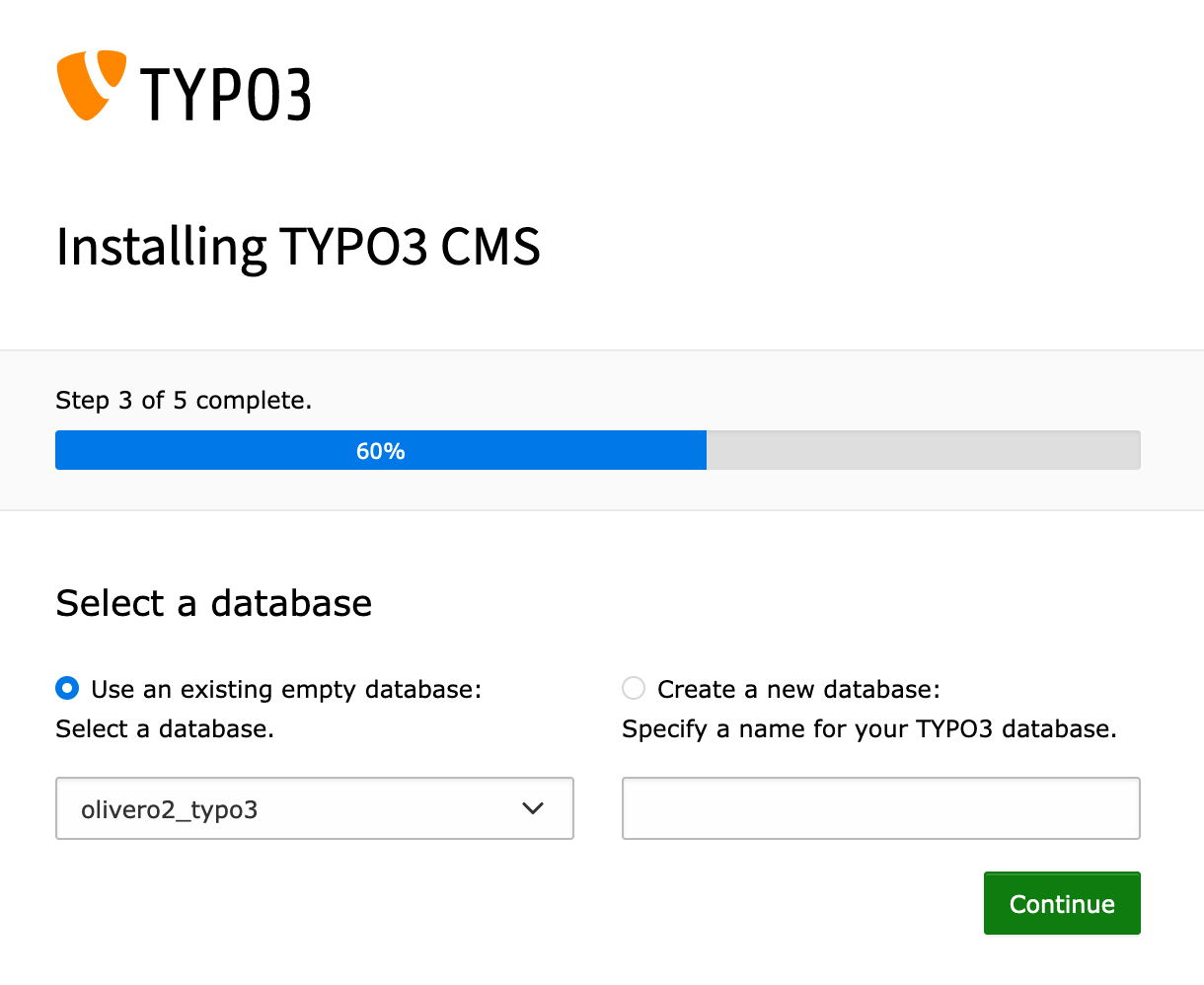
Aktiviere die Option «Use an existing empty database:» und wähle danach die erstellte Datenbank aus, in unserem Beispiel «olivero2_typo3». Bestätige den Schritt mit «Continue».

Datenbank auswählen
Datenbank auswählen

Falscher Zeichensatz

Der Assistent prüft nun die Konfiguration der Datenbank. Im Normalfall gelangst du dabei direkt zum nächsten Schritt. 

Tritt jedoch ein Fehler bezüglich falschen Zeichensatzes auf, so gilt es, die leere Datenbank noch entsprechend anzupassen. TYPO3 verlangt eine «utf8»- Kodierung, welche bei neu erstellten Datenbanken bereits korrekt hinterlegt sein soll. Ist deine Datenbank anders kodiert, so folge dem Artikel «Zeichensatz einer Datenbank ändern».

Hast du die nötigen Änderungen vorgenommen, so wähle erneut die richtige Datenbank aus und fahren Sie mit «Continue» mit der Installation fort.

Zugangsdaten Administrationskonto

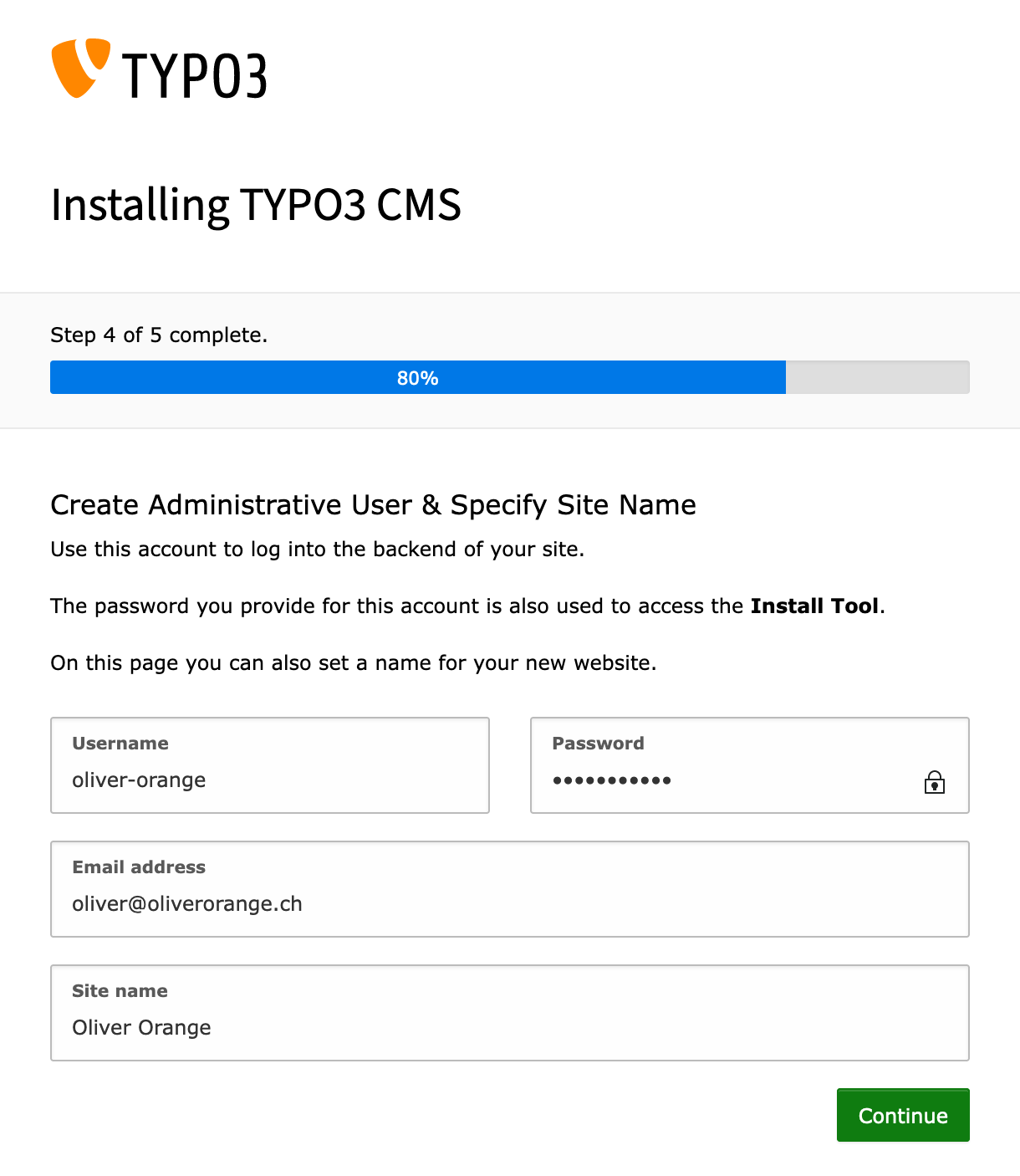
Im letzten Schritt werden noch Benutzername und Passwort für die Administratorin oder den Administrator der Seite verlangt. Bitte verwende ein starkes Passwort, um einen Missbrauch deiner Website zu vermeiden.

Mit «Continue» wird das Administrationskonto erstellt und die Installation ist soweit abgeschlossen.

Zugangsdaten Administrationskonto

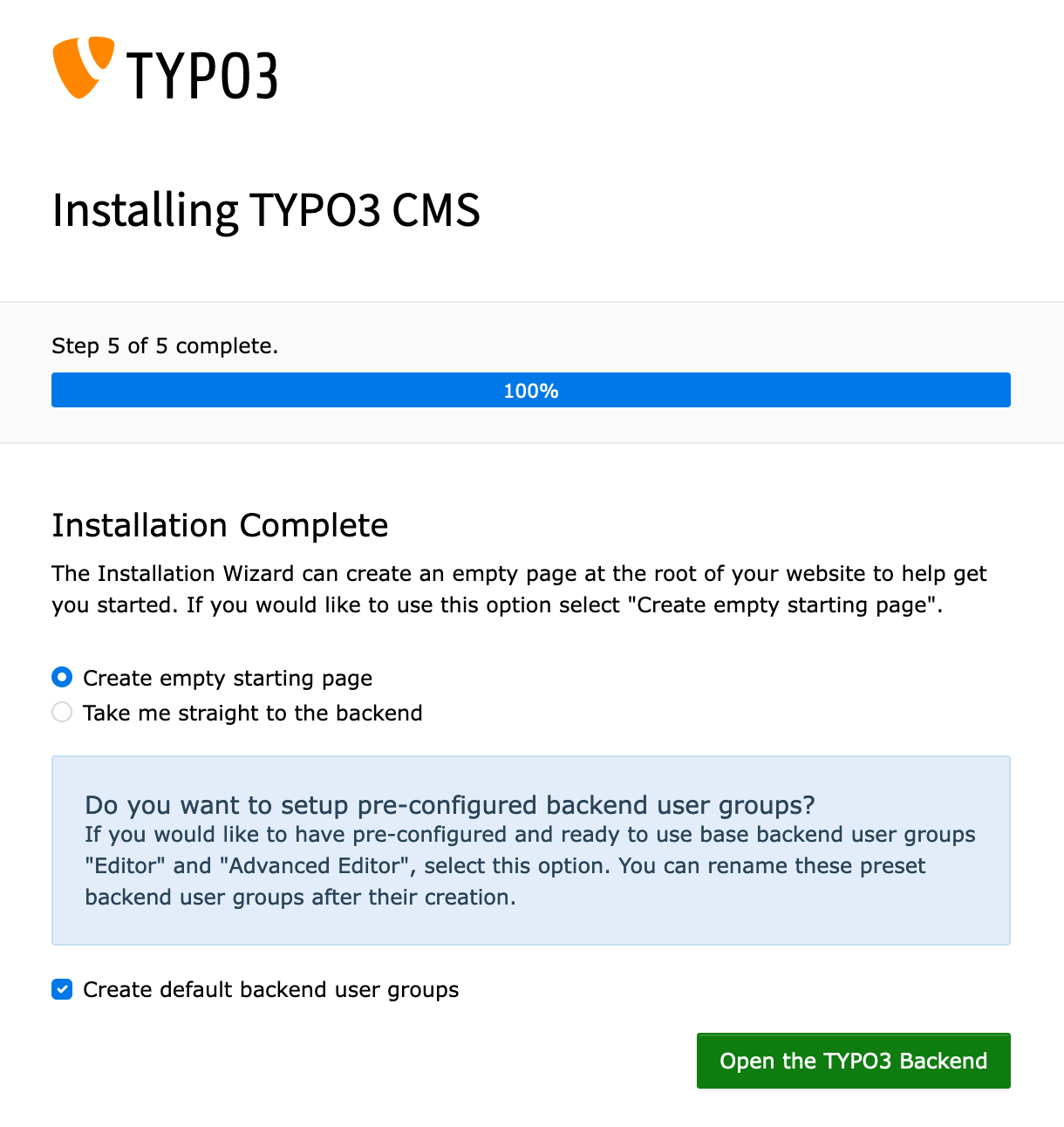
Installation abgeschlossen

Du kannst nun wahlweise noch deine Seite vorkonfigurieren (für Einsteigende empfohlen) oder direkt ins Backend von TYPO3 einsteigen. Zudem kann die Option «Create default backend user groups» aktiviert werden um vordefinierte Rollen zu erstellen.

Nach dem Klick auf «Open the TYPO3 Backend» wird dir ein Error 404 angezeigt, um diesen zu beheben fahre mit dem nächsten Abschnitt fort.

Installation abgeschlossen

Manuelles Erstellen der .htaccess-Datei

Damit deine Website und der Admin-Bereich korrekt funktionieren, erstelle im Verzeichnis public die Datei .htaccess und füge den Inhalt, welcher auf GitHub verfügbar ist, ein.

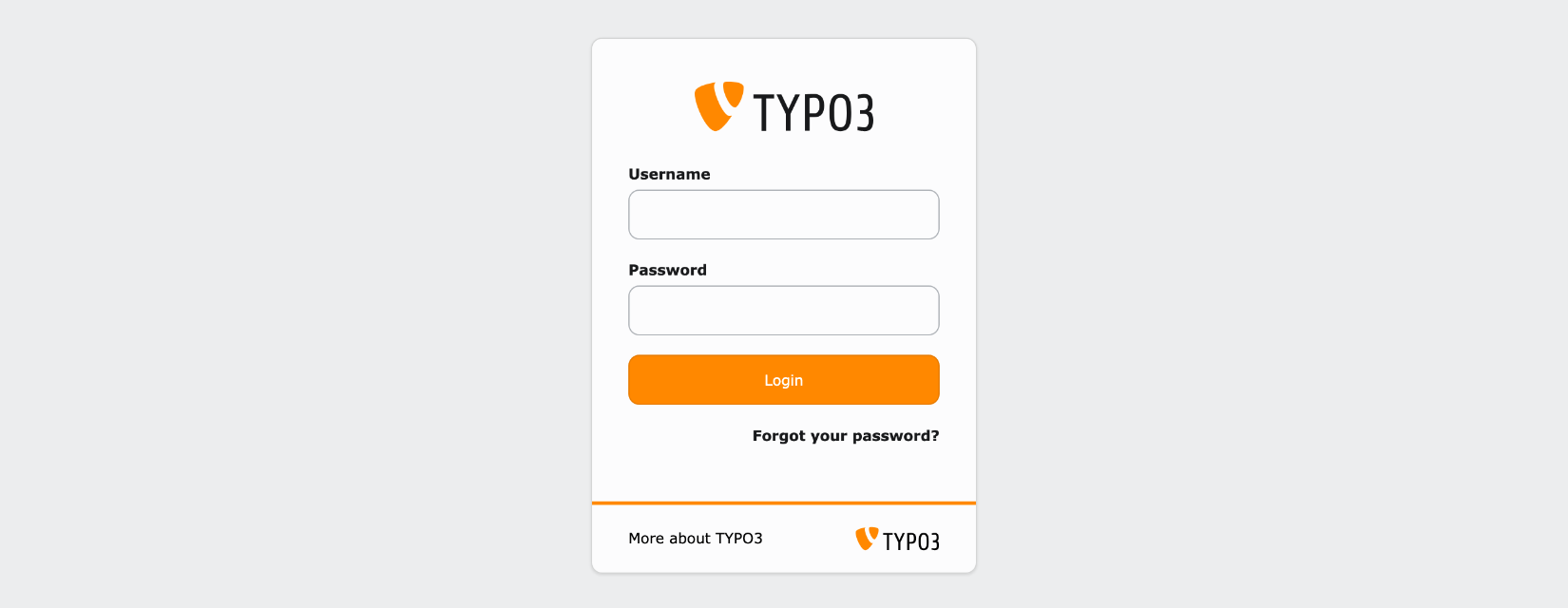
Danach kannst du dich im Backend von TYPO3 anmelden, in unserem Beispiel ist dies oliverorange.ch/typo3.

Beachte, dass dieser manuelle Schritt auf deinem cyon-Webhosting notwendig ist, da wir als Webserver LiteSpeed im Einsatz haben anstelle von Apache. TYPO3 nimmt während der Installation eine Überprüfung des Servertyps vor und kopiert, sofern es sich um einen Apache-Server handelt, die .htaccess-Datei in das public-Verzeichnis. Es gibt einen offenen Request bei TYPO3, um LiteSpeed wie Apache zu behandeln. Somit sollte dieser manuelle Schritt dann hoffentlich in Zukunft wegfallen.

War dieser Artikel hilfreich?
Kategorien
  • CMS
Artikel teilen
Verwandte Artikel

Was dir auch helfen könnte

Wähle den für dich passenden Kanal

Applikation über Apps installieren

Mit «Apps» installierst, aktualisierst und sicherst du eine Vielzahl an Webapplikationen auf Knopfdruck. Wir bes...

Fragen zu WordPress, Joomla & Co.

Bei cyon sind wir spezialisiert auf Webhosting und Domains und die zugehörige Infrastruktur. Bei Fragen zu einem...

Website mit FileZilla veröffentlichen

Möchtest du die Daten deiner Website mit dem FTP-Programm FileZilla auf das Webhosting laden? Die folgende Anlei...

Speicherort meiner Website

Du möchtest wissen, wo deine Website gespeichert ist oder in welches Verzeichnis du die Daten deiner Website spe...

SSL-Zertifikat (Verschlüsselung) einrichten

Ein kostenloses SSL-Zertifikat ist über dein my.cyon-Konto dank Let's Encrypt im Handumdrehen eingerichtet. Möch...

E-Mail-Programm konfigurieren

Unser E-Mail-Zauberer führt dich durch den Einrichtungsprozess: Verwalte deine E-Mail-Konten ganz bequem über das E-Mail-Programm deiner Wahl. Mit unserem Einrichtungsassistenten gelingt dir dies ganz einfach.

E-Mail-Zauberer starten

Stressfrei Website & E-Mail umziehen lassen

Unser Umzugsteam begleitet dich beim Wechsel zu cyon – Schritt für Schritt.

Jetzt ohne Doppelkosten wechseln

Scharon

Customer Support

Gabriel

Customer Support

Immer auf dem Laufenden bleiben

Tipps, Tools & Insights für deine Webprojekte.

Jetzt Newsletter abonnieren
Support

Du brauchst persönliche Unterstützung?

Wähle den für dich passenden Kanal

Statusmeldungen

Statusmeldungen

Übersicht über unsere Systeme

Statusmeldungen

  • Unser Systemstatus ist aktuell stabil.
  • Geplante Wartungsarbeiten am 15. Juli 2024 von 02:00 bis 04:00 Uhr.
  • Es gibt derzeit keine bekannten Störungen.

Wichtige Hinweise

  • Bitte überprüfe regelmässig unseren Status-Feed für aktuelle Informationen.
  • Bei dringenden Problemen kontaktiere unseren Support.

Wir machen das Internet zu einem besseren Ort

4.8 / 5
Swiss Label
Swiss Hosting

Hosting

  • Webhosting
  • Webhosting Pro
  • Sitebuilder
  • https:// für alle
  • Umzugsservice

Server

  • Managed Server
  • Agency Server

Domains

  • Domains
  • Domain transferieren
  • Alle Domains

Support

  • Support Center
  • E-Mail Zauberer
  • my.cyon
  • Webmail

Über uns

  • Warum cyon
  • Team
  • Jobs
  • Geschichte
  • Partner*innen
  • Engagement
  • Nachhaltigkeit
  • Infrastruktur
  • Blog

Rechtliches

  • AGB
  • Datenschutzerklärung
  • Impressum
Swiss Label
Swiss Hosting
Folge uns
Newsletter

Schliesse dich 4.000 anderen an (+20 in der letzten Woche neu beigetreten)